
Mit dem Add-on MAXQDA TeamCloud arbeiten Forschungsteams in einem strukturierten Ablauf gemeinsam an demselben Projekt zur qualitativen Datenanalyse. Anders als cloudbasierte Echtzeit-Editoren erlaubt die TeamCloud keine gleichzeitige Bearbeitung. Stattdessen tauschen die Team-Mitglieder Projektversionen in festgelegten Runden aus. Lesen Sie, was Sie für den Einstieg benötigen.
Die TeamCloud funktioniert am besten, wenn das Codesystem vor Beginn der Analyse feststeht, wie beim deduktiven Codieren. Für offenes oder induktives Codieren und die Grounded Theory, bei denen sich das Codesystem während der gesamten Analyse ändert, eignet sie sich weniger (mehr dazu, wie Sie die Arbeit im Team planen).
So funktioniert die TeamCloud
- Alle arbeiten auf dem eigenen Computer: die TeamCloud überträgt das Projekt zwischen der Team-Leitung und den Team-Mitgliedern, und jede Person führt ihre Analyse in MAXQDA durch.
- Alle verfügen über das gesamte Projekt: jedes Team-Mitglied lädt das vollständige TeamCloud-Projekt (.mqtc) zusammen mit den externen Dateien herunter, einschließlich Audio-, Video-, Bild- und PDF-Dateien. Niemand muss diese Dateien separat weitergeben.
- Die Arbeit wird im Hauptprojekt zusammengeführt: die Team-Mitglieder laden ihre Arbeit hoch, und die Team-Leitung importiert sie in das Hauptprojekt, also ihr eigenes TeamCloud-Projekt. Die Importregeln legen fest, welche Änderungen übernommen werden.
- In MAXQDA öffnen: Sie öffnen und bearbeiten TeamCloud-Projekte in MAXQDA über den Tab Team-Projekte im Startdialog oder über TeamCloud > Team-Projekt öffnen.
Die Projektrunde im Überblick
Ein Projekt durchläuft eine oder mehrere Runden. Die Schritte 3 bis 6 wiederholen sich in jeder Runde.
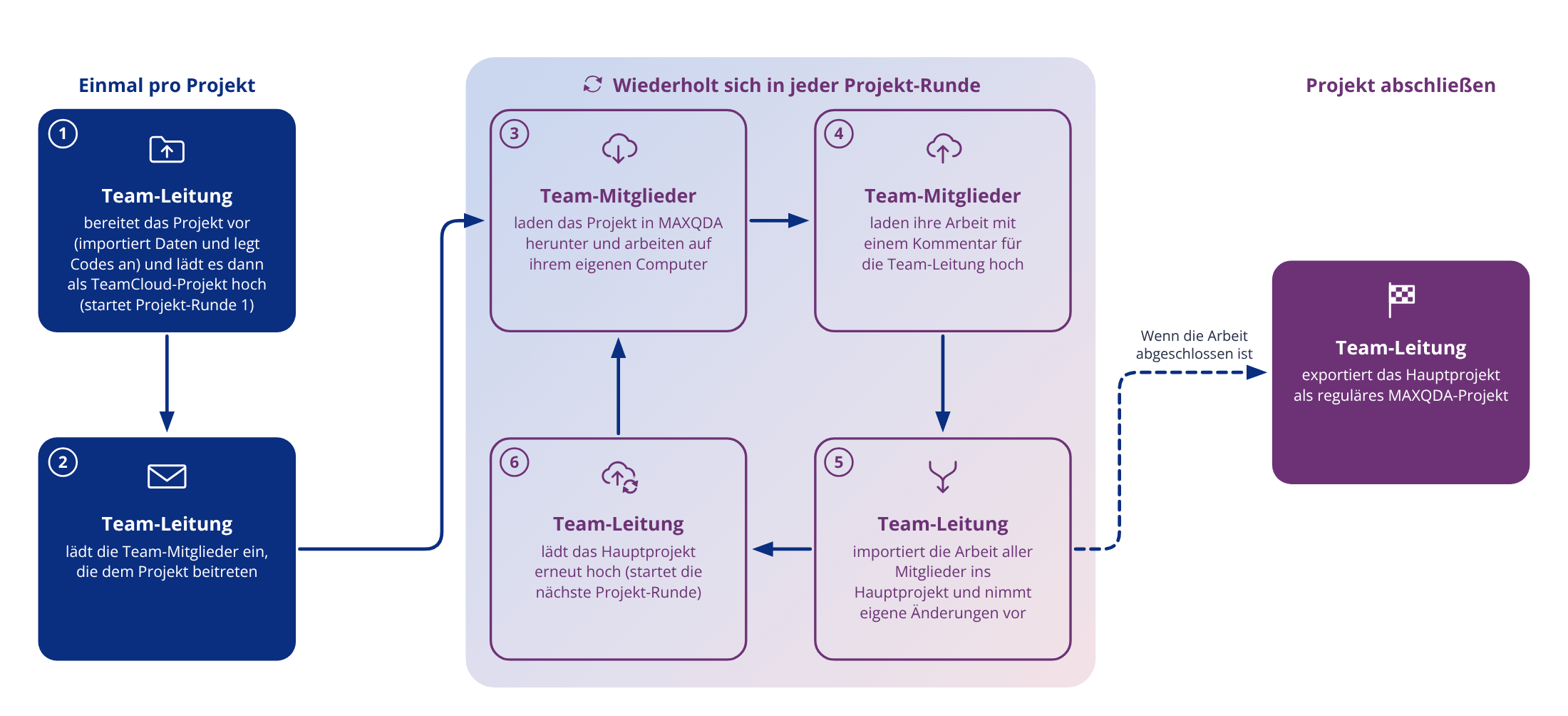
- Die Team-Leitung bereitet das Projekt vor (importiert Daten und legt Codes an) und lädt es dann hoch, um ein TeamCloud-Projekt zu erstellen. Damit startet Runde 1.
- Die Team-Leitung lädt die Team-Mitglieder ein, die dem Projekt beitreten.
- Die Team-Mitglieder laden das Projekt in MAXQDA herunter und bearbeiten es auf ihren eigenen Computern.
- Die Team-Mitglieder laden ihre Arbeit mit einem Kommentar für die Team-Leitung hoch.
- Die Team-Leitung importiert die Arbeit aller in das Hauptprojekt und nimmt die Änderungen vor, die nur sie vornehmen kann.
- Die Team-Leitung lädt das Hauptprojekt erneut hoch. Damit startet die nächste Runde.
Wenn die Arbeit abgeschlossen ist, exportiert die Team-Leitung das Hauptprojekt als reguläres MAXQDA-Projekt. Durch das Exportieren wird das TeamCloud-Projekt nicht gelöscht; die Team-Leitung kann es auf der TeamCloud-Webseite löschen.
Rollen und Berechtigungen
Jedes Projekt hat eine Team-Leitung und ein oder mehrere Team-Mitglieder. Die Rollen gelten pro Projekt: Sie können in einem Projekt Team-Leitung und in einem anderen Team-Mitglied sein.
Jede Person in den Projekten der Team-Leitung, einschließlich der Team-Leitung selbst, belegt einen Platz der TeamCloud-Lizenz der Team-Leitung. Team-Mitglieder können mehreren Projekten angehören, auch Projekten unterschiedlicher Team-Leitungen. Nur die Team-Leitung kann Projekte erstellen. Um eigene Projekte zu leiten, benötigt eine Person eine eigene TeamCloud-Lizenz.
Sowohl Team-Leitung als auch Team-Mitglieder codieren Dokumente und Mediendateien und analysieren die Daten in MAXQDA. Die Tabelle zeigt, worin sich ihre Rollen unterscheiden.
| Team-Leitung | Team-Mitglied |
|---|---|
|
|
Lesen Sie mehr darüber, was Team-Mitglieder tun können und was nicht, und wie der Import funktioniert.
Wichtige Begriffe
- TeamCloud-Projekt: ein über die TeamCloud geteiltes MAXQDA-Projekt (.mqtc). Sie öffnen es über den Tab Team-Projekte im Startdialog oder über TeamCloud > Team-Projekt öffnen.
- Hauptprojekt: das TeamCloud-Projekt der Team-Leitung, in das die Arbeit aller importiert wird.
- Reguläres MAXQDA-Projekt: eine gewöhnliche MAXQDA-Projektdatei (.mqda), die nicht mit der TeamCloud verbunden ist. Mit Als lokales Projekt exportieren erstellen Sie eine solche Datei aus einem TeamCloud-Projekt.
- Runde: ein Arbeitsdurchgang. Die Team-Leitung lädt das Hauptprojekt hoch. Die Team-Mitglieder laden es herunter, bearbeiten es und laden ihre Arbeit hoch. Die Team-Leitung importiert diese Arbeit anschließend. Jeder Upload durch die Team-Leitung startet eine neue Runde.
- Team-Leitung: die Person, die den TeamCloud-Code eingegeben hat, Projekte erstellt und diese verwaltet.
- Team-Mitglied: eine zu einem Projekt eingeladene Person, die daran arbeitet und ihre Arbeit für die Team-Leitung hochlädt.
- TeamCloud-Abonnement: das, was Sie kaufen. Es umfasst eine oder mehrere TeamCloud-Lizenzen und legt fest, wie lange Sie TeamCloud nutzen können.
- TeamCloud-Lizenz: das Recht, das Add-on TeamCloud mit Ihrer MAXQDA-Lizenz zu nutzen, mit eigenen Plätzen und Speicherplatz. Die Team-Leitung benötigt eine Lizenz, Team-Mitglieder nicht.
- TeamCloud-Code: der Schlüssel, den Sie beim Abschluss des Abonnements für jede TeamCloud-Lizenz erhalten. Die Team-Leitung gibt ihn ein, um Team-Leitung dieser Lizenz zu werden und TeamCloud-Projekte zu starten.
- Platz: jede Person in den Projekten der Team-Leitung, einschließlich der Team-Leitung selbst, belegt einen Platz der TeamCloud-Lizenz der Team-Leitung.
- MAXQDA Account: der kostenlose Account, den jede Person für die TeamCloud benötigt. In älteren Dokumentationen wird er als „TeamCloud-Account“ bezeichnet.
- TeamCloud-Workspace: der Ordner auf Ihrem Computer, in dem MAXQDA TeamCloud-Projekte speichert. Ändern Sie darin nichts.
- Einladungslink: ein Link, den die Team-Leitung teilt, um Personen zu einem Projekt einzuladen. Personen ohne MAXQDA Account können vor dem Beitritt einen Account erstellen.
- TeamCloud-Webseite: der TeamCloud-Bereich Ihres MAXQDA Accounts unter account.maxqda.com, in dem Sie Projekte, Mitglieder und Ihre TeamCloud-Lizenzen verwalten.
- Projektseite: die Seite für ein einzelnes TeamCloud-Projekt auf der TeamCloud-Webseite mit den Tabs „Überblick“, „Dateien“, „Team-Mitglieder“ und „Projekt-Logbuch“.
- Projekt-Logbuch: ein gemeinsam genutztes Online-Logbuch für Notizen, Entscheidungen und Fragen zu einem Projekt.
In diesem Kapitel
- Voraussetzungen vor dem Start: Lizenz- und Account-Anforderungen sowie Aktivierung und Anmeldung.
- Der Workflow der Team-Leitung: Team vorbereiten, Projekt hochladen, Mitglieder einladen, deren Arbeit importieren, das Hauptprojekt bearbeiten und neue Runden starten.
- Der Workflow der Team-Mitglieder: einem Projekt beitreten und es herunterladen, daran arbeiten, die eigene Arbeit hochladen und neue Runden abrufen.
- Wo die TeamCloud Projekte speichert: der TeamCloud-Workspace, Speicherplatz und externe Dateien, was die TeamCloud online speichert, und der Wechsel auf einen anderen Computer.
- Projekte auf der Webseite verwalten: Projektseiten, Mitglieder, Versionsverlauf, das Projekt-Logbuch, Lizenzen und Lizenzübertragungen, E-Mail-Einstellungen und Plätze.
- TeamCloud-Projekte sichern und wiederherstellen: Backups, deren Wiederherstellung, das Exportieren eines regulären MAXQDA-Projekts und frühere Runden im Versionsverlauf.
- Externe Arbeit wieder in die TeamCloud einbinden: was zu tun ist, wenn Sie an einem regulären MAXQDA-Projekt statt am TeamCloud-Projekt gearbeitet haben.
- Projekte aus MAXQDA 24 übertragen: wie Sie ein TeamCloud-Projekt aus MAXQDA 24 in einer neueren Version fortsetzen.
Weitere Ressourcen
Schnellstart: TeamCloud Getting Started Guide
Eine kurze, illustrierte Einführung in den gesamten TeamCloud-Workflow. Der Leitfaden verwendet den Begriff „TeamCloud-Account“, der nun „MAXQDA Account“ heißt.
Leitfaden: Datenanalyse im Team mit der MAXQDA TeamCloud

Dieser Leitfaden erklärt, wie Sie kollaborative qualitative Forschung mit MAXQDA TeamCloud planen und durchführen. Er behandelt die organisatorischen, technischen und methodischen Aspekte der Teamarbeit, einschließlich eines siebenphasigen Workflow-Modells zur Aufteilung der Analyse.
Die TeamCloud in Aktion
Dieses 51 Sekunden lange Video zeigt den TeamCloud-Workflow im Überblick: wie die Team-Leitung ein Projekt teilt, wie Team-Mitglieder es herunterladen und offline bearbeiten und wie die Beiträge aller am Ende einer Runde zusammengeführt werden.
