
Wenn Sie MAXQDA Transkription für die automatische Transkription nicht verwenden möchten, können Sie Audio- und Videodateien manuell transkribieren. Importieren Sie zunächst die Mediendatei in Ihr Projekt – weitere Informationen dazu finden Sie unter Audio und Video. Wenn Sie beim Import nach der Transkription gefragt werden, wählen Sie Nur importieren. In der Liste der Dokumente erkennen Sie Dokumente mit verknüpften Mediendateien an ihrem Wiedergabe-Symbol: blau für Video, orange für Audio.
Transkriptions-Modus aktivieren
Es gibt zwei Möglichkeiten, mit der Transkription zu beginnen:
- Klicken Sie in der Liste der Dokumente mit der rechten Maustaste auf das Dokument, öffnen Sie den Abschnitt Mediendatei und wählen Sie Audiodatei (oder Videodatei) transkribieren > Manuell transkribieren.
- Alternativ öffnen Sie das Dokument und stellen Sie den Modusschalter auf den Transkriptions-Modus.
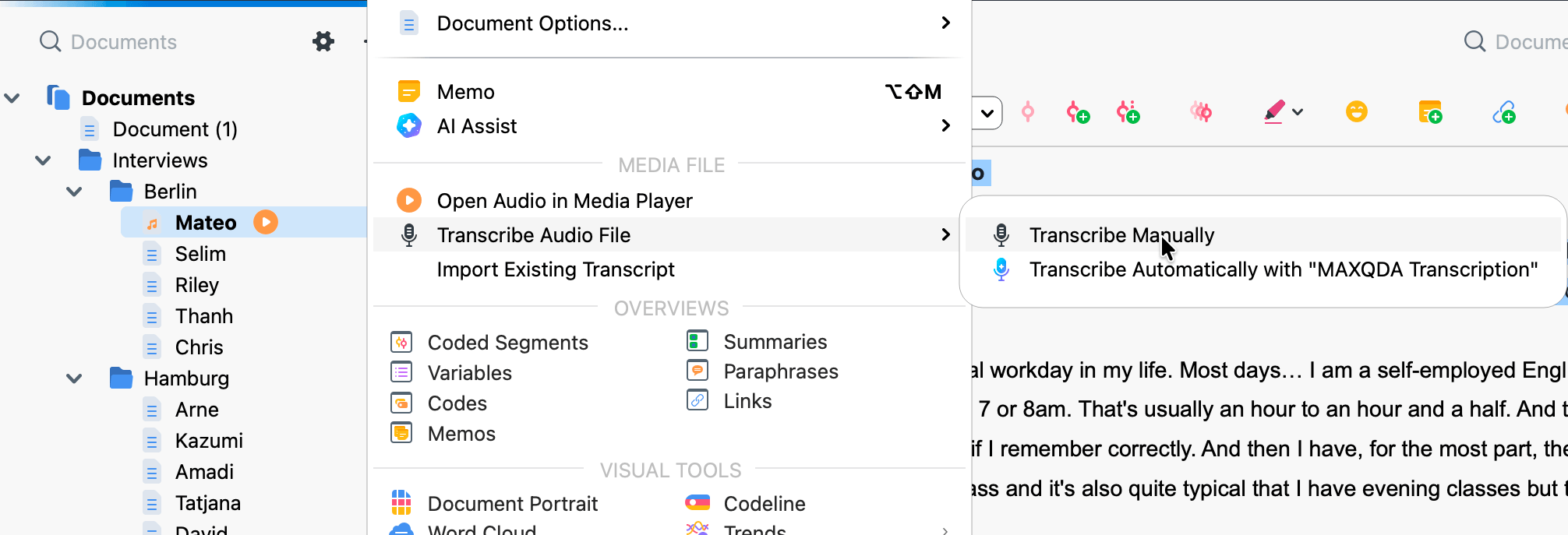
Der Transkriptionsmodus öffnet automatisch den Dialog für die Transkriptions-Einstellungen und das Dokument wechselt in einen Modus, in dem Sie Ihr Transkript einfügen können. Die Playbar am unteren Rand des Dokument-Browsers ermöglicht die Wiedergabesteuerung während der Eingabe.
Transkription beginnen
Sobald der Transkriptionsmodus aktiv ist, starten Sie die Wiedergabe und beginnen mit der Eingabe. Wiedergabe und Pause steuern Sie über:
- F4 oder F5
- Strg (Windows) oder Shift ⇧ (macOS) zweimal hintereinander drücken
Um innerhalb der Aufnahme zu navigieren, verwenden Sie F12 und Shift+F12 zum Vor- und Zurückspringen um 5 Sekunden, oder klicken Sie auf die Wiedergabeposition in der Playbar.
Transkript und Aufnahme werden über Zeitmarken miteinander verknüpft. Im Transkriptionsmodus wird die Zeitmarken-Spalte immer angezeigt. Weitere Informationen zur Arbeit mit Zeitmarken finden Sie unter Transkripte mit Zeitmarken verknüpfen.
Der Transkriptionstext wird alle 5 Minuten automatisch in der Projektdatei gespeichert. Dieses Intervall können Sie in den allgemeinen MAXQDA-Einstellungen ändern.
Transkription unterbrechen und fortsetzen
Um den Transkriptionsmodus zu beenden, klicken Sie auf den Modusschalter im Dokument-Browser und wählen Sie Edit-Modus oder Lese/Codier-Modus.
Um die Transkription fortzusetzen, öffnen Sie den Transkriptionsmodus auf dieselbe Weise erneut.
Wiedergabeeinstellungen anpassen
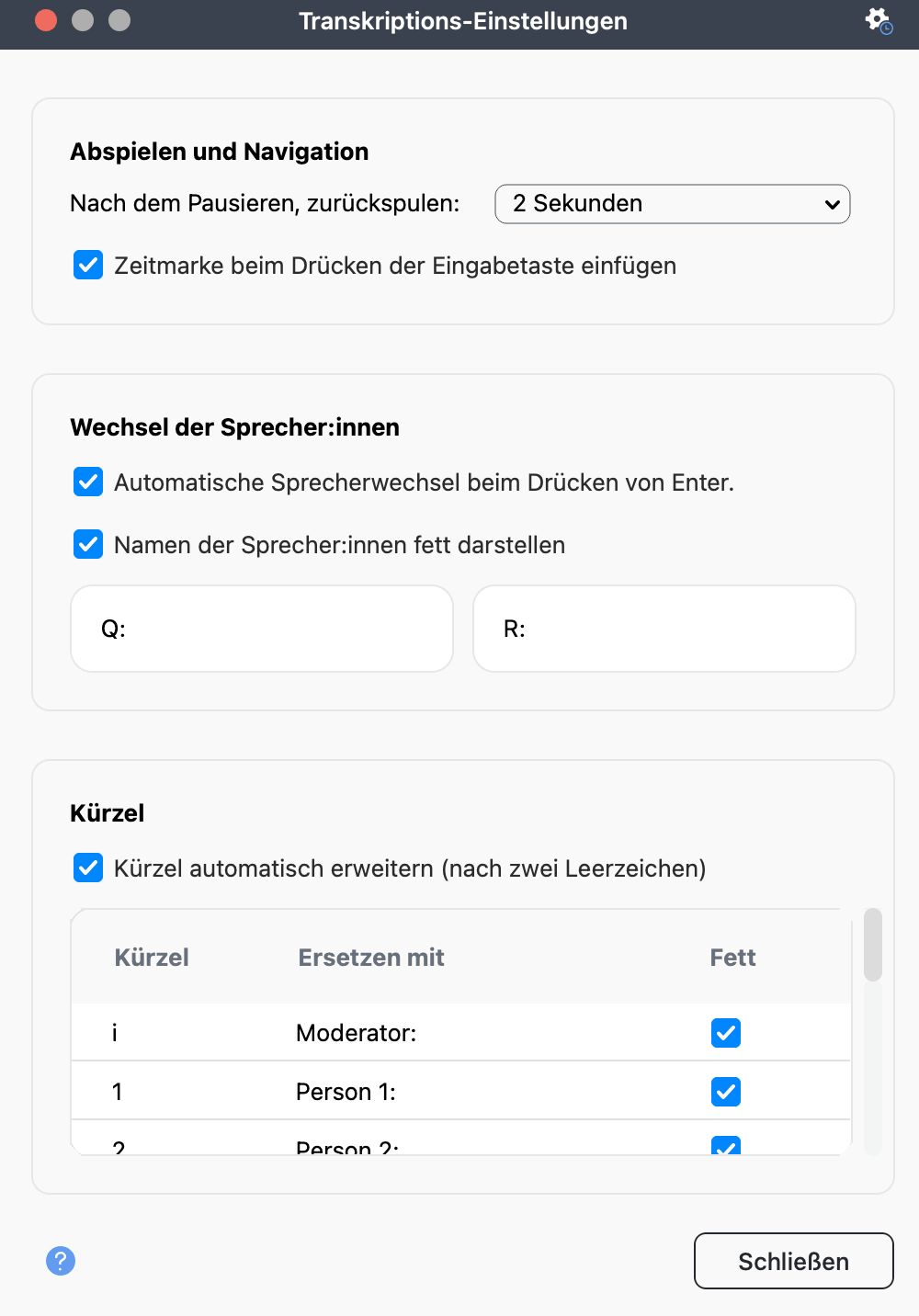
Um das Rücklaufintervall anzupassen, öffnen Sie die Transkriptions-Einstellungen über das Symbol  in der Playbar und wählen Sie Transkriptions-Einstellungen. Unter Wiedergabe & Navigation legen Sie fest, um wie viele Sekunden MAXQDA nach einer Pause zurückspult (Standard: 2 Sekunden). Außerdem können Sie steuern, ob bei jedem Drücken der Eingabetaste automatisch eine Zeitmarke eingefügt wird, indem Sie die Option Zeitmarke beim Drücken der Eingabetaste einfügen aktivieren oder deaktivieren.
Die Lautstärke passen Sie über den Lautstärkeregler in der Playbar an. Um die Wiedergabegeschwindigkeit zu ändern, klicken Sie auf das Einstellungssymbol und wählen Sie Wiedergabegeschwindigkeit.
Sprecherwechsel
Wenn Sie eine Aufnahme mit zwei Sprechenden transkribieren, kann MAXQDA automatisch eine Sprecherbezeichnung am Anfang jedes neuen Absatzes einfügen. Gehen Sie dazu in den Transkriptions-Einstellungen unter Sprecherwechsel wie folgt vor:
- Aktivieren Sie Sprecherwechsel beim Drücken von Enter automatisch einfügen.
- Geben Sie für jede Person einen Namen, ein Pseudonym oder eine Abkürzung in die vorgesehenen Felder ein. Ein abschließendes Leerzeichen oder ein Doppelpunkt spart Tipparbeit.
- Aktivieren Sie Namen fett darstellen, wenn die Bezeichnungen visuell hervorgehoben werden sollen.
MAXQDA wechselt dann mit jedem Absatz automatisch zwischen den beiden Namen, sodass Sie nur noch den gesprochenen Inhalt eingeben müssen.
Kürzel
In den Transkriptions-Einstellungen können Sie unter „Kürzel" Abkürzungen definieren, die automatisch expandiert werden, sobald Sie sie gefolgt von zwei Leerzeichen eingeben. Dies ist nützlich für häufig verwendete Phrasen, Sprechernamen in Gruppendiskussionen oder Transkriptionskonventionen wie „(unverständlich)" oder „(2)" für eine 2-Sekunden-Pause.
MAXQDA enthält für neue Projekte bereits vordefinierte Abkürzungen. Abkürzungen können bis zu drei Zeichen lang sein, und über die Option „Fett" kann der expandierte Text fett eingefügt werden. Um die Funktion vollständig zu deaktivieren, deaktivieren Sie Abkürzungen nach zwei Leerzeichen expandieren.
Pro Projekt können maximal 15 Abkürzungen gespeichert werden. Da Abkürzungen in der Projektdatei gespeichert werden, stehen sie auch auf verschiedenen Computern zur Verfügung.
Transkription mit einem Fußpedal
Für eine schnellere Transkription unterstützt MAXQDA folgende Fußpedale von Audiotranskription:
- Der gelbe Science-Schalter funktioniert wie F4 oder F5: einmal drücken zum Abspielen, erneut drücken zum Stoppen.
- Der schwarze Science II-Schalter spielt ab, solange er gedrückt gehalten wird, und stoppt beim Loslassen.
- Das Office-Fußpedal hat drei Tasten: linke Taste drücken zum 5-Sekunden-Rücklauf, rechte Taste zum 5-Sekunden-Vorlauf, mittlere Taste gedrückt halten zum Abspielen; beim Loslassen wird pausiert.
Codieren während der Transkription
Sie können Text bereits während der Transkription codieren. Markieren Sie dazu einen Textabschnitt und ziehen Sie ihn auf einen Code im Code-System. Alle Standardfunktionen des Media-Players stehen ebenfalls zur Verfügung: Sie können Abschnitte der Aufnahme markieren und codieren, Memos anheften und interne Verknüpfungen direkt in der Audio- oder Videodatei setzen.
