
Die "Übersicht Memos" bietet eine tabellarische Ansicht aller Memos in Ihrem Projekt oder einer gefilterten Auswahl für ein bestimmtes Dokument, eine Dokumentgruppe oder ein Dokumentset.
- Eine Auflistung aller Memos können Sie über Memos >
 Übersicht Memos im Hauptmenü von MAXQDA aufrufen, wie im Bild unten zu sehen.
 - Alternativ können Sie in der "Liste der Dokumente" alle Memos eines Dokuments, einer Dokumentgruppe oder eines Dokumentsets zusammenstellen, indem Sie mit der rechten Maustaste auf die gewünschte Zeile klicken und im Bereich "ÜBERSICHTEN" des Kontextmenüs Memos wählen.

Das Übersichtsfenster
Jedes Memo wird als Zeile in der Tabelle angezeigt. Ein Klick auf eine Zeile zeigt den Memoinhalt im Vorschaubereich oben im Fenster an, sodass Sie durch Memos blättern können, ohne einzelne Memofenster öffnen zu müssen.

Die Tabellenspalten enthalten alle wesentlichen Informationen über das Memo, darunter:
- Den Namen des Elements, an das das Memo angeheftet ist (z.B. ein Dokument, eine Gruppe, ein Set oder ein Code)
- Bei Memos, die an Dokumentstellen angeheftet sind, die Position des Segments
- Autor:in und Datum der letzten Bearbeitung
- Eine Vorschau des Memotexts (die ersten 63 Zeichen)
- Die Herkunft des Memos, die den Memotyp angibt (z.B. "Code" für ein Code-Memo oder "Dokument" für ein Dokument-Memo)
Memos können im Vorschaubereich nicht direkt bearbeitet werden. Um ein Memo zu bearbeiten, doppelklicken Sie auf die zugehörige Zeile, um das Memofenster zu öffnen.
Um ein Memo zu löschen, wählen Sie die entsprechende Zeile aus und klicken Sie entweder mit der rechten Maustaste und wählen Sie Memo löschen, oder klicken Sie auf das Symbol  Löschen in der Symbolleiste. Um mehrere Memos gleichzeitig zu löschen, verwenden Sie cmd (macOS) / Strg (Windows), um nicht zusammenhängende Zeilen auszuwählen, oder Umschalt, um einen Bereich auszuwählen, und klicken Sie dann mit der rechten Maustaste und wählen Sie Memo löschen oder klicken Sie auf das Symbol Löschen.
Wie alle tabellarischen Übersichten in MAXQDA können Sie Spaltenbreite und -reihenfolge mit der Maus anpassen oder mit der rechten Maustaste auf eine Spaltenüberschrift klicken, um die anzuzeigenden Spalten auszuwählen. Klicken Sie auf eine Spaltenüberschrift, um in aufsteigender Reihenfolge zu sortieren; klicken Sie erneut, um in absteigender Reihenfolge zu sortieren.
Die "Übersicht Memos" filtern
Spalten filtern
Wie alle Übersichten in MAXQDA lässt sich auch die "Übersicht Memos" nach beliebigen Spalten filtern. Klicken Sie mit der rechten Maustaste auf eine Spaltenüberschrift und wählen Sie Filter setzen, um einen Filter anzuwenden. Dies ist besonders nützlich, um Memos nach Typ, Autor*in oder Datum zu filtern.
Weitere Informationen finden Sie unter Tabellarische Übersichten filtern.
Vordefinierte Filter nutzen
 Nur aktivierte Dokumente – Listet nur Memos an oder in Dokumenten auf, die im Fenster "Dokumente" aktiviert sind
 Nur aktivierte Codes – Listet nur Memos von Codes auf, die im Fenster "Codes" aktiviert sind
Die Symbolleiste enthält außerdem ein Aufklappmenü mit vordefinierten Filtern, um die Liste schnell nach Memotyp, Benutzer:in oder anderen Kriterien einzugrenzen. Zu den Optionen gehören Code-Memos, Dokument-Memos, Freie Memos und Memos einer bestimmten Person.
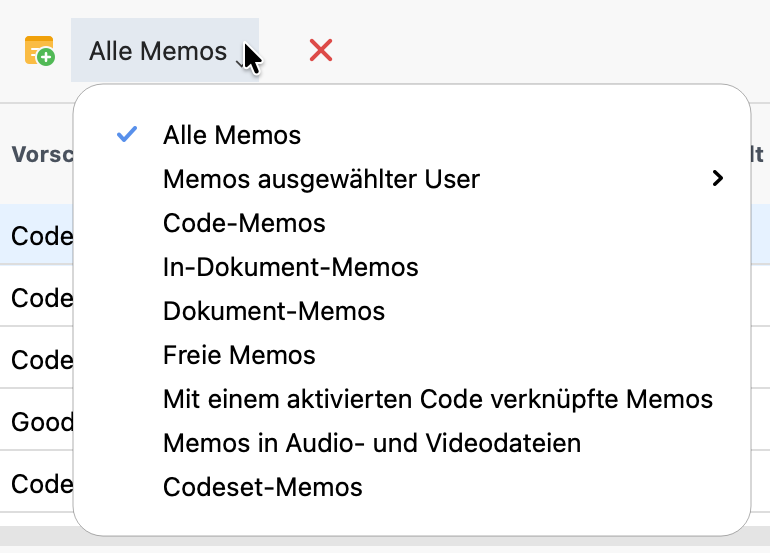
Diese Filter arbeiten unabhängig von den zuvor beschriebenen Spaltenfiltern.
In der "Übersicht Memos" suchen
Sie können die Memoliste auf zwei Arten durchsuchen:
- In einer bestimmten Spalte suchen: Klicken Sie mit der rechten Maustaste auf eine Spaltenüberschrift und wählen Sie Suchen. Treffer werden sofort hervorgehoben, und Sie können mit den Auf- und Ab-Pfeiltasten zwischen ihnen navigieren. Um weitere Spalten in die Suche einzubeziehen, klicken Sie auf Spalten für die Suche auswählen.
- In allen Spalten gleichzeitig suchen: Klicken Sie auf das Symbol Suchen in der Symbolleiste, um die Suchleiste zu aktivieren. Diese durchsucht automatisch alle Spalten gleichzeitig.
 Suchen in der Symbolleiste, um die Suchleiste zu aktivieren. Diese durchsucht automatisch alle Spalten gleichzeitig.
Wenn Sie die Spalte "Vorschau" durchsuchen, werden nur die ersten 63 Zeichen jedes Memos einbezogen. Um den vollständigen Text aller Memos zu durchsuchen, verwenden Sie Memos > Memos durchsuchen.
Zum Herkunftsort eines Memos springen
Die "Übersicht Memos" ist interaktiv mit den Positionen verknüpft, an denen die Memos erstellt wurden. Ein Klick auf eine Zeile navigiert MAXQDA zum Herkunftsort des jeweiligen Memos:
- In-Dokument-Memos – das Quelldokument wird im "Dokument-Browser" geöffnet und an der Position des Memos im Text positioniert.
- In-Media-Memos – die Mediendatei wird an der entsprechenden Stelle positioniert, allerdings nur wenn der "Media-Player" bereits geöffnet ist.
- Code-Memos – der entsprechende Code wird im Fenster "Codes" markiert.
- Dokument-Memos – das entsprechende Dokument wird im Fenster "Dokumente" markiert.
Neues freies Memo anlegen
In der Symbolleiste der "Übersicht Memos" können Sie mithilfe des Symbols Neues freies Memo  ein neues freies Memo anlegen.
 Übersicht Memos im Memo-Manager oder per Rechtsklick auf den obersten Eintrag im Fenster "Dokumente" aufgerufen wurde.
Memos exportieren
Sie können alle Memos in der "Übersicht Memos" über das Exportieren-Symbol in der Symbolleiste exportieren, mit folgenden Optionen:
 Als Excel-Tabelle öffnen – Erstellt eine Excel-Tabelle und öffnet diese.
 Als HTML-Tabelle öffnen – Erstellt eine HTML-Webseite und öffnet diese mit Ihrem Standardbrowser.
 Exportieren – Export als Word-Datei (DOCX) mit den Memotexten als Fließtext oder als Tabelle, als Excel-Datei (XLSX), als Webseite (HTML) oder in anderen Formaten.
Exportiert wird jeweils die gesamte Tabelle, es sei denn, Sie haben bestimmte Zeilen ausgewählt.
Für den Export von Code-Memos als Codebuch mit Kategoriendefinitionen verwenden Sie Reports > Codebuch. Weitere Informationen finden Sie unter Codebuch mit Kategoriendefinitionen erstellen.
