
Das Smart-Coding-Tool ist für die Arbeit mit codierten Segmenten konzipiert und besonders nützlich für:
- Sich einen Überblick über die Inhalte einer Kategorie verschaffen,
- zugeordnete Kategorien überprüfen und bei Bedarf verändern sowie
- Kategoriensysteme anpassen, insbesondere Obercodes ausdifferenzieren und Codes aggregieren.
Das Smart-Coding-Tool öffnen
Sie können das Smart-Coding-Tool mit allen codierten Segmenten Ihres Projekts oder nur mit den Segmenten öffnen, die aktuell abgerufen und angezeigt werden.
- Um mit allen codierten Segmenten im Projekt zu arbeiten, wählen Sie Codes >
 Smart-Coding-Tool.
 - Um nur mit den aktuell in der Liste der codierten Segmente oder in der Übersicht codierter Segmente angezeigten Segmenten zu arbeiten, klicken Sie auf das Symbol Smart-Coding-Tool im jeweiligen Fenster.
 Smart-Coding-Tool.
Wenn Sie das Smart-Coding-Tool aus der Liste der codierten Segmente oder der Übersicht codierter Segmente öffnen, ist der Arbeitsbereich auf die aktuell angezeigten Segmente beschränkt. Das Code-System zeigt nur die Codes, die diesen Segmenten zugewiesen sind; nicht aktivierte Obercodes bleiben sichtbar, um die Code-Hierarchie zu erhalten.
Die Zahlen am Ende der Zeilen geben an, wie oft der jeweilige Code in den ausgewählten Dokumenten vorkommt. Es werden nur die Dokumente aktiviert, aus denen die angezeigten Segmente stammen.
Der Arbeitsbereich des Smart-Coding-Tools
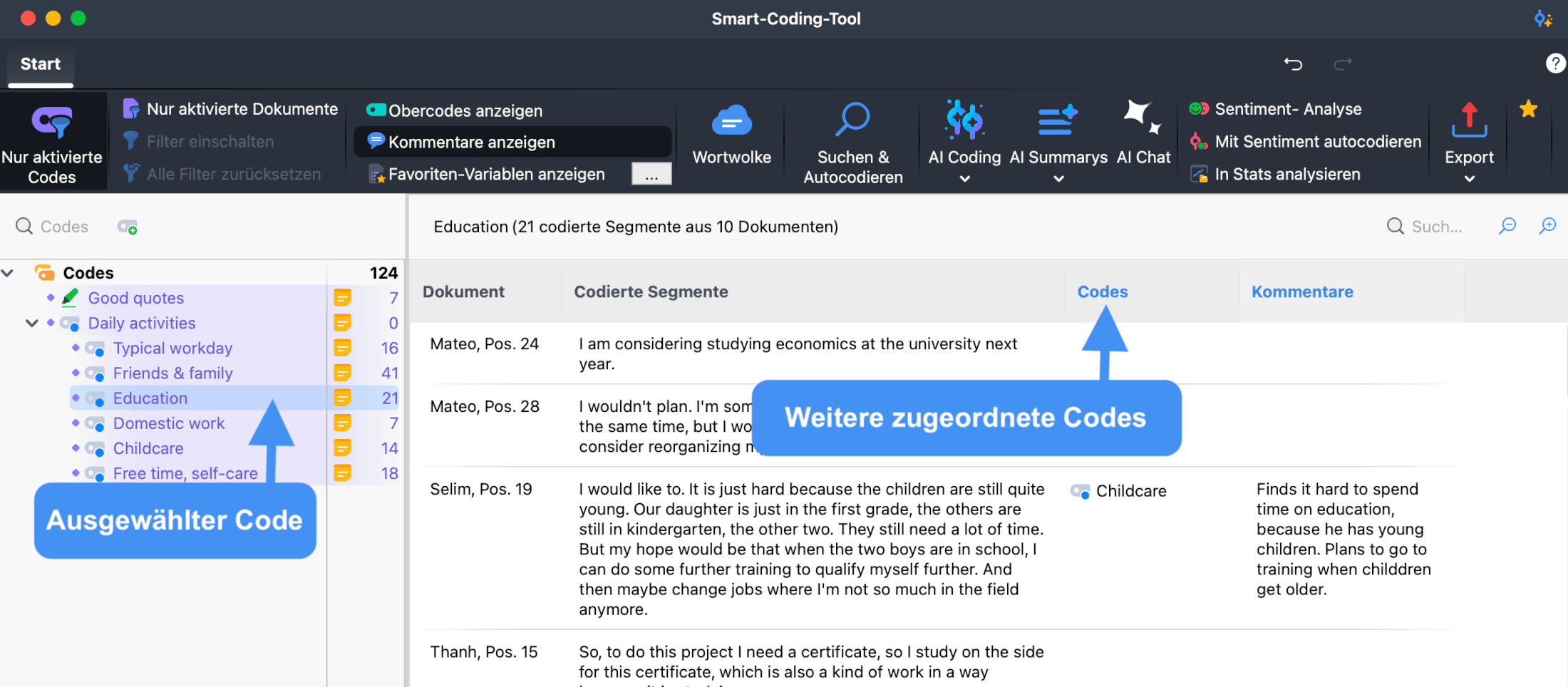
Das Smart-Coding-Tool vereint Code-Verwaltung und die Durchsicht codierter Segmente in einem einzigen Arbeitsbereich, der in zwei Hauptbereiche gegliedert ist: das Code-System auf der linken Seite und eine Tabelle codierter Segmente auf der rechten Seite.
Code-System
Das Code-System ermöglicht die Auswahl, Organisation und Verwaltung Ihrer Codes. Wählen Sie einen Code aus, um alle ihm zugewiesenen Segmente in der Tabelle aufzulisten. Der ausgewählte Code ist im Code-Baum hervorgehoben; sein Name erscheint oberhalb der Tabelle, zusammen mit der Anzahl der aktuell aufgelisteten codierten Segmente und Quelldokumente.
Tabelle der codierten Segmente
Die Tabelle listet alle dem ausgewählten Code zugewiesenen codierten Segmente in vier Spalten auf:
Dokument – Das Quelldokument, aus dem das codierte Segment stammt.
Codierte Segmente – Der codierte Inhalt aus Text-, Bild- und PDF-Dokumenten.
Codes – Weitere Codes, die im Bereich des aufgelisteten Segments vergeben wurden. Hier werden nur Codes angezeigt, die im Code-System auf der linken Seite sichtbar sind. Der ausgewählte Code und sein direkter Obercode werden in dieser Spalte nie angezeigt, um redundante Informationen zu vermeiden.
Kommentare – Ein frei bearbeitbares Textfeld (max. 511 Zeichen) zum Hinzufügen von Anmerkungen zu codierten Segmenten.
Spalten können mit der Maus in der Breite verändert und verschoben oder durch Rechtsklick auf eine Spaltenüberschrift ausgeblendet werden. Ein Klick auf eine Spaltenüberschrift sortiert aufsteigend; ein erneuter Klick sortiert absteigend.
- Sie können andere MAXQDA-Funktionen nutzen, während das Smart-Coding-Tool geöffnet ist.
- Wenn Sie das Smart-Coding-Tool aus der Liste der codierten Segmente öffnen, wird der Gewichtungsfilter ignoriert – Segmente, die aufgrund des Gewichtungsfilters ausgeblendet waren, werden hier trotzdem angezeigt.
Anzeige und Filterung
Verwenden Sie die Menüoptionen im Arbeitsbereich, um die Anzeige im Smart-Coding-Tool zu steuern.
Anzeigeoptionen
Nur aktivierte Codes – reduziert die Anzeige des Codesystems auf die aktivierten Codes. Die Option ist beim Starten des Smart-Coding-Tools aus der „Übersicht codierte Segmente“ oder der „Liste der codierten Segmente“ automatisch gewählt. Wenn ausgeschaltet, werden alle Codes und Subcodes angezeigt.
Nur aktivierte Dokumente – reduziert die Anzeige auf codierte Segmente aus derzeit aktivierten Dokumenten. Die Anzeige der Häufigkeiten im Codebaum wird entsprechend angepasst.
Obercodes anzeigen – eigt in der Spalte „Codes“ zusätzlich zum Code auch dessen Obercode an.
Kommentare anzeigen – Blendet die Kommentare-Spalte ein.
Favoritenvariablen anzeigen – Fügt für jede Ihrer Favoritenvariablen eine eigene Spalte hinzu, z. B. mit demografischen Hintergrundinformationen zu einer befragten Person. Ihre Favoritenvariablen können Sie über die Schaltfläche mit den drei Punkten festlegen.
Filterung
Um die in der Tabelle aufgelisteten Segmente zu filtern, klicken Sie mit der rechten Maustaste auf eine Spaltenüberschrift und wählen Sie Filter setzen. Es öffnet sich ein Dialog, in dem Sie Filterkriterien wie „Enthält", „Enthält nicht" oder „Beginnt mit" festlegen können. Sobald ein Filter definiert ist, klicken Sie im Menü auf Filter einschalten, um ihn anzuwenden. Um alle aktiven Filter zu entfernen, klicken Sie auf Alle Filter zurücksetzen.
Segmente codieren
Codes zuordnen
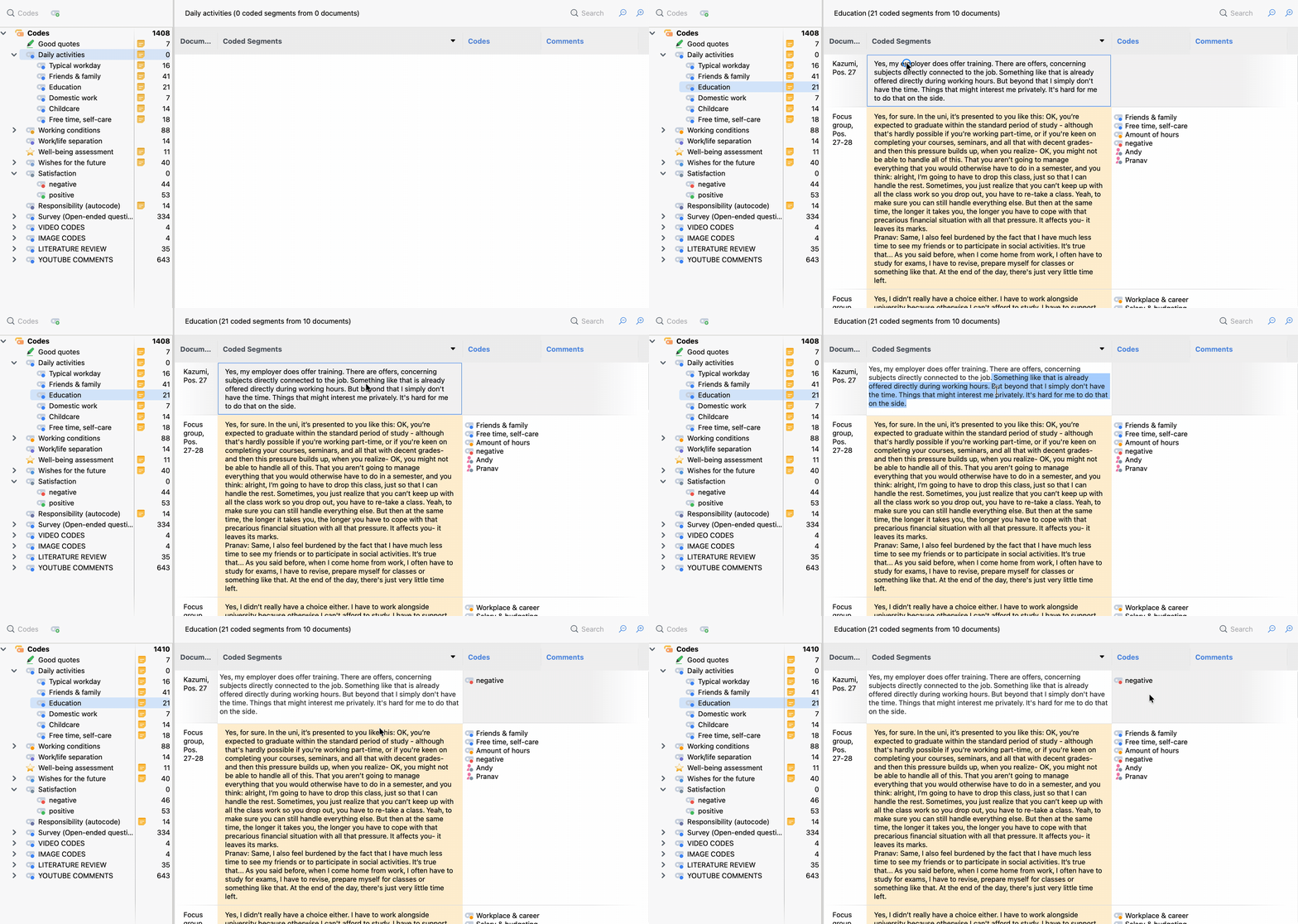
Um einem codierten Segment einen Code zuzuweisen, ziehen Sie die Zeile mit dem Segmente auf einen Code im Code-System auf der linken Seite. Der neu zugewiesene Code erscheint sofort in der Code-Spalte.
Um nur einen Teil eines codierten Segments zu codieren, doppelklicken Sie auf den Segmenttext, um den Bearbeitungsmodus zu öffnen, markieren Sie den gewünschten Abschnitt und ziehen Sie ihn auf einen Code. Auch wenn Sie denselben Code mehreren Abschnitten eines Segments zuweisen, erscheint der Code-Name in der Code-Spalte nur einmal.
Um ein Segment zu einem anderen Code zu verschieben (dabei wird die ursprüngliche Code-Zuweisung entfernt), halten Sie beim Ziehen der Zeile auf den Ziel-Code Strg (Windows) bzw. ⌘ (macOS) gedrückt. Das Segment verschwindet daraufhin aus der aktuellen Liste.
Codefavoriten verwenden
Um Segmente mithilfe einer ausgewählten Kurzliste von Codes zu codieren, klicken Sie auf das Symbol  Codefavoriten, um Ihre Favoritenliste zu öffnen. Markieren Sie einen Teil eines Segments und klicken Sie auf einen Code in der Liste, um ihn anzuwenden. Um einen Code zu Ihren Favoriten hinzuzufügen, ziehen Sie ihn aus dem Codebaum in das Fenster „Codefavoriten".
Einen neuen Code erstellen
Um im Smart-Coding-Tool direkt einen neuen Code hinzuzufügen, klicken Sie auf das grüne Plus-Symbol, das beim Bewegen der Maus über einen vorhandenen Code erscheint, oder verwenden Sie das Symbol  Neuer Code oben links im Codebaum.
Neu erstellte Codes werden automatisch aktiviert und erscheinen im Codebaum, wenn Nur aktivierte Codes eingeschaltet ist.
Codes entfernen
Um einen Code von einem Segment zu entfernen, bewegen Sie den Mauszeiger auf den Code in der Codes-Spalte und klicken Sie auf das dann erscheinende Symbol  X. Alle Vorkommen dieses Codes innerhalb des Segments werden entfernt.
Codierte Segmente verschieben und kopieren
Standardmäßig wird beim Ziehen eines Segments auf einen Code dieser Code zusätzlich zu bereits vorhandenen Codes zugewiesen. Um ein Segment zu verschieben (und dabei den aktuell aufgelisteten Code zu ersetzen), halten Sie beim Ziehen Strg (Windows) bzw. ⌘ (macOS) gedrückt.
Um alle Segmente eines Codes zu einem anderen zu verschieben oder zu kopieren, klicken Sie mit der rechten Maustaste auf den Quell-Code und wählen Sie Codierte Segmente verschieben oder Codierte Segmente kopieren. Klicken Sie dann mit der rechten Maustaste auf den Ziel-Code und wählen Sie Codierte Segmente einfügen (aus „Code xy"). Weitere Informationen finden Sie unter Alle codierten Segmente eines Codes verschieben oder kopieren.
Kommentare hinzufügen
Über die Spalte Kommentare können Sie jedem Segment einen Kommentar hinzufügen – nützlich für analytische Anmerkungen, Prozesshinweise oder Mitteilungen an Teammitglieder. Um die Spalte einzublenden, aktivieren Sie Kommentare anzeigen im Menü. Doppelklicken Sie auf eine Zelle, um einen Kommentar einzugeben oder zu bearbeiten.
Das Code-System anpassen
Das Code-System im Smart-Coding-Tool ist während der gesamten Analyse vollständig bearbeitbar. Sie können Codes per Drag-and-Drop neu anordnen oder als Subcodes verschachteln. Ein Rechtsklick auf einen Code gibt Ihnen Zugriff auf die folgenden Optionen:
- Code löschen
- Subcodes sortieren (alphabetisch oder nach Häufigkeit)
- Code-Farbe ändern
- Code-Memo erstellen oder bearbeiten
Suchen und Autocodieren
Lokale Suche
Um innerhalb der aktuell aufgelisteten Segmente zu suchen, klicken Sie auf die Lupe oben rechts in der Tabelle oder drücken Sie Strg+F (Windows) bzw. ⌘+F (macOS). Geben Sie einen Suchbegriff ein und klicken Sie optional auf das Filtersymbol in der Suchleiste, um nur Segmente mit einem Treffer anzuzeigen.
Komplexe Suche und Autocodieren
Für leistungsfähigere Suchen klicken Sie im Menü auf Suchen und Autocodieren. Damit öffnen Sie das Fenster der Textsuche, in dem Sie mit UND-Logik nach mehreren Begriffen suchen können (optional auf Absätze oder Sätze beschränkt) und die Suche mithilfe von Nur in gelisteten Segmenten auf die aktuell aufgelisteten Segmente einschränken können. Den vollständigen Umfang der Suchoptionen beschreibt Textsuche.
Nach einem Klick auf Suchen erscheinen die Treffer im rechten Bereich:
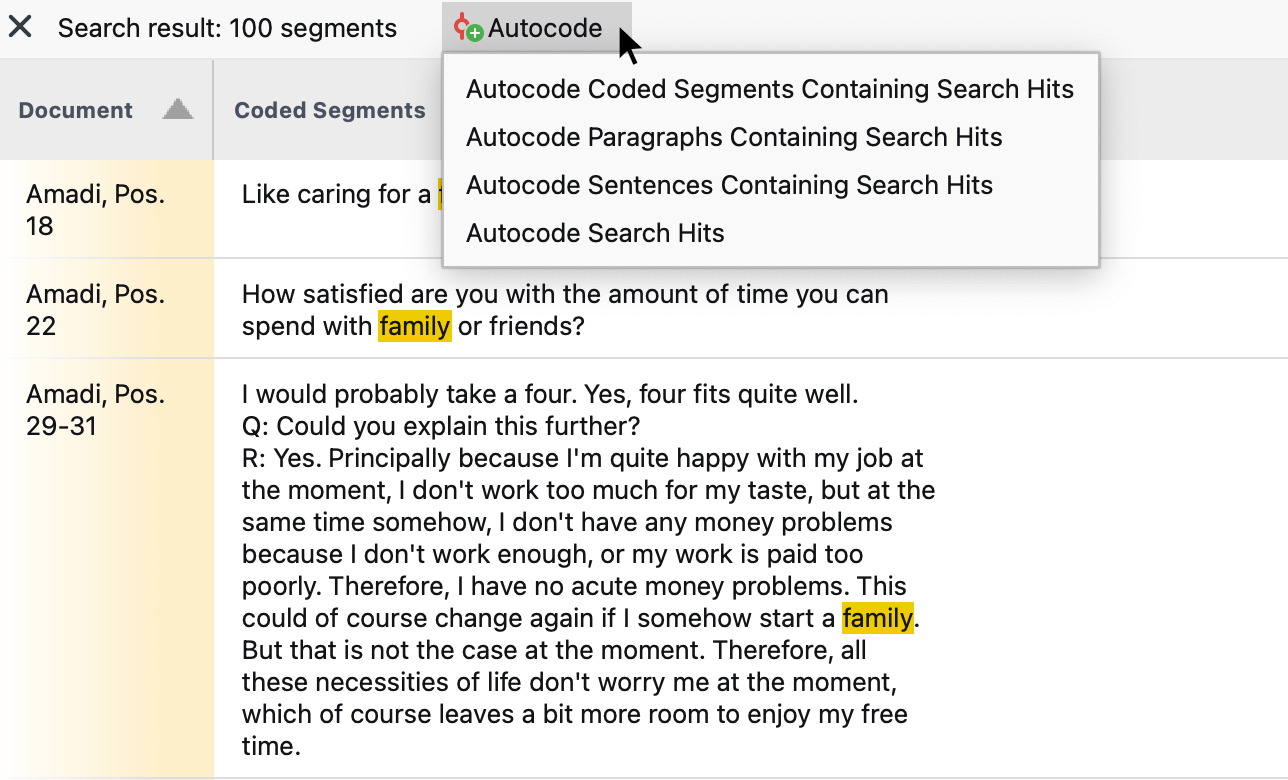
Um die Ergebnisse automatisch zu codieren, klicken Sie auf das Symbol Autocodieren und wählen Sie den zu codierenden Kontext:
- Alle codierten Segmente, die den Suchtreffer enthalten
- Alle Absätze, die den Suchtreffer enthalten
- Alle Sätze, die den Suchtreffer enthalten
- Nur die markierten Suchtreffer
Es erscheint ein Dialog zum Erstellen eines neuen Codes. Nach einem Klick auf OK wird der Code dem ausgewählten Kontext zugewiesen. Sie können den Code jederzeit im Code-System umbenennen.
Rückgängig und Wiederholen
Verwenden Sie die Symbole Rückgängig und Wiederholen in der oberen rechten Ecke des Fensters, um die letzte im Smart-Coding-Tool durchgeführte Aktion rückgängig zu machen oder erneut auszuführen.
Sentimentanalyse
MAXQDA kann die aktuell im Smart-Coding-Tool gelisteten codierten Segmente automatisch als positiv, negativ oder neutral klassifizieren. Weitere Informationen finden Sie unter Sentimente analysieren.
KI-Funktionen
AI Summarys: Codierte Segmente zusammenfassen (in Kommentaren)
Mit AI Assist können Sie codierte Segmente automatisch zusammenfassen:
- Um ein einzelnes Segment zusammenzufassen, klicken Sie mit der rechten Maustaste darauf und wählen Sie AI Assist: Segment zusammenfassen (in Kommentaren).
- Um alle aufgelisteten Segmente auf einmal zusammenzufassen, klicken Sie im Menü auf AI Summarys und wählen Sie Gelistete Textsegmente zusammenfassen (in Kommentaren).
Zusammenfassungen werden als Kommentare in der Spalte Kommentare gespeichert. Weitere Informationen finden Sie unter AI Assist: Codiertes Segment.
AI Summarys: Codierte Segmente zusammenfassen (in Code-Summary)
Um alle aufgelisteten Segmente zusammenzufassen und das Ergebnis im Code-Memo zu speichern, klicken Sie im Menü auf AI Summarys und wählen Sie Gelistete Textsegmente zusammenfassen (in Code-Summary). Weitere Informationen finden Sie unter AI Assist: Code-Summary.
AI Chat
Mit AI Chat können Sie die codierten Daten interaktiv erkunden. Klicken Sie auf das Symbol  AI Chat im Hauptmenü. Alternativ klicken Sie mit der rechten Maustaste auf einen Code und wählen Sie AI Assist > Chat mit den Segmenten dieses Codes.
Weitere Informationen finden Sie unter AI Chat.
AI Coding
AI Assist kann die im Smart-Coding-Tool aufgelisteten Segmente analysieren und geeignete Codes vorschlagen. Klicken Sie im Menü Start auf AI Coding, um das Dropdown-Menü zu öffnen, und wählen Sie dann entweder Subcodes vorschlagen auf Basis gelisteter Textsegmente oder AI Coding der gelisteten Textsegmente.
Weitere Informationen finden Sie unter AI Coding: Segmente & Surveyantworten.
Anzeige exportieren
Klicken Sie im Menü auf Exportieren, um die aktuelle Anzeige zu exportieren. Das Dropdown-Menü bietet drei Optionen: Exportieren, Als Excel-Tabelle öffnen und Als Word-Dokument öffnen. Alle aktuell aufgelisteten codierten Segmente werden exportiert.
