
Nachdem Sie mit MAXQDA ein automatisches Transkript Ihrer Audio- oder Videodatei erstellt haben, ist es in der Regel notwendig, dieses zu bearbeiten.
Typische Gründe für die Bearbeitung eines KI-generierten Transkripts:
- Ersetzen der automatischen Bezeichnungen der Sprechenden durch Namen, Pseudonyme oder IDs
- Korrektur falsch identifizierter Wechsel der Sprechenden und Wörter
- Kennzeichnung von gleichzeitigem Sprechen
- Ergänzung nonverbaler Hinweise wie Gesten und Emotionen
- Anpassung der Struktur oder des Formatierungsstils
Sie können das Transkript auf zwei Arten bearbeiten:
- Text direkt bearbeiten: Nehmen Sie Textkorrekturen vor, ohne die Aufnahme abzuspielen. Dies ist nützlich für schnelle Korrekturen, etwa das Ersetzen von Sprecherbezeichnungen.
- Beim Anhören bearbeiten: Spielen Sie die Originalaufnahme ab und bearbeiten Sie gleichzeitig das Transkript, um die Genauigkeit zu überprüfen.
Bearbeitung ohne Berücksichtigung der Audio- oder Videoaufnahme
Um den Text eines Transkripts zu bearbeiten, ohne dabei die zugehörige Audio- oder Videoaufnahme anzuhören oder anzusehen, können Sie den Edit-Modus im „Dokument-Browser" verwenden. Hierzu klicken Sie oberhalb des Transkripts, ganz rechts in der Symbolleiste, auf den  Schalter, um vom Lese/Codier-Modus in den Edit-Modus zu wechseln.
Im Edit-Modus können Sie das KI-generierte Transkript direkt im „Dokument-Browser" nach Ihren Vorstellungen bearbeiten und formatieren. Weitere Informationen zur Bearbeitung von Textdokumenten finden Sie unter Texte und Tabellen editieren.
MAXQDA speichert Ihre Änderungen während der Bearbeitung automatisch alle fünf Minuten und erneut, wenn Sie den Edit-Modus verlassen, damit Ihre Arbeit gesichert ist. Falls Sie ein anderes Speicherintervall bevorzugen, können Sie diese Einstellung in den  generellen Einstellungen von MAXQDA anpassen.
Suchen und Ersetzen von Bezeichnungen der Sprechenden
Die automatische Transkription kann Sprecherkennungen wie „S1:" oder „S2:" erzeugen. Diese können Sie im gesamten Transkript durch Namen, Pseudonyme oder Rollenbezeichnungen ersetzen.
- Geben Sie die zu ersetzende Bezeichnung einschließlich Doppelpunkt in die Suchleiste oberhalb des Transkripts ein (z.B. „S1:").
- Drücken Sie dann Enter. MAXQDA hebt nun alle gefundenen Treffer hervor.
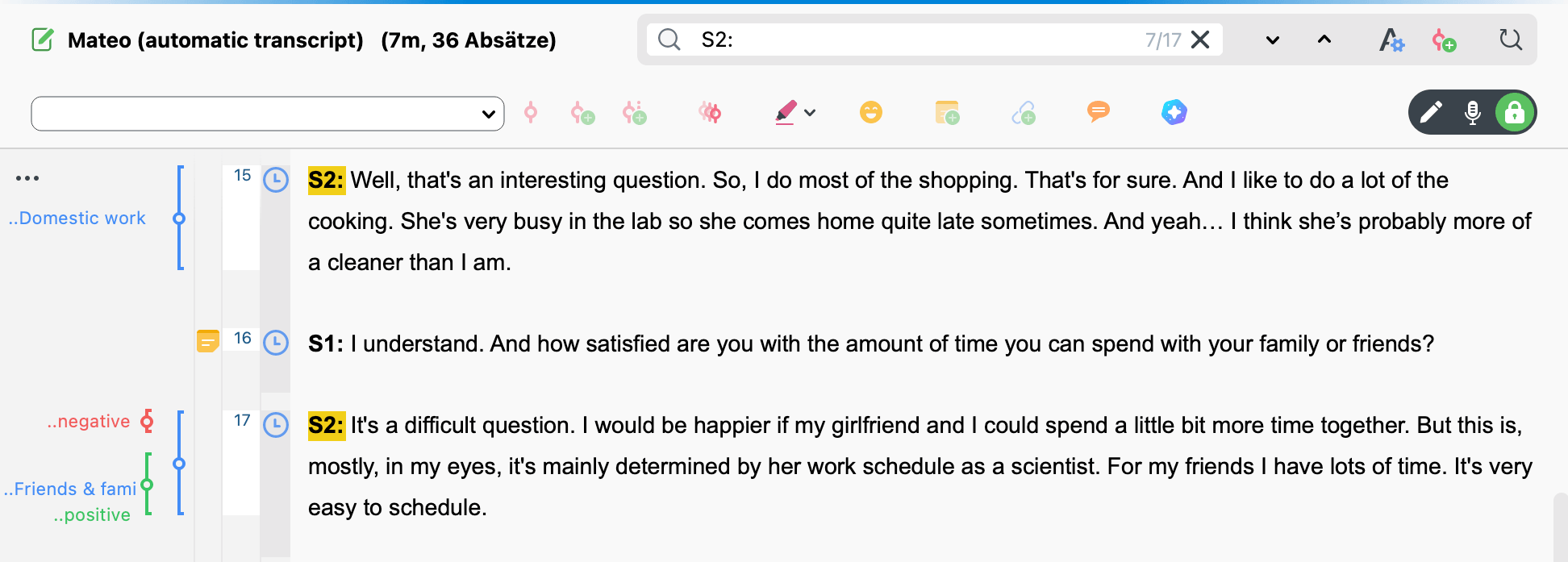
- Klicken Sie auf das Symbol
 Suchen & Ersetzen.
 - Geben Sie Ihre gewünschte Sprecherbezeichnung mit Doppelpunkt in das neu erschienene Ersetzen-Feld ein (z.B. „Mateo:").
- Klicken Sie abschließend auf Alle ersetzen.
 Suchen & Ersetzen.
 Alle ersetzen.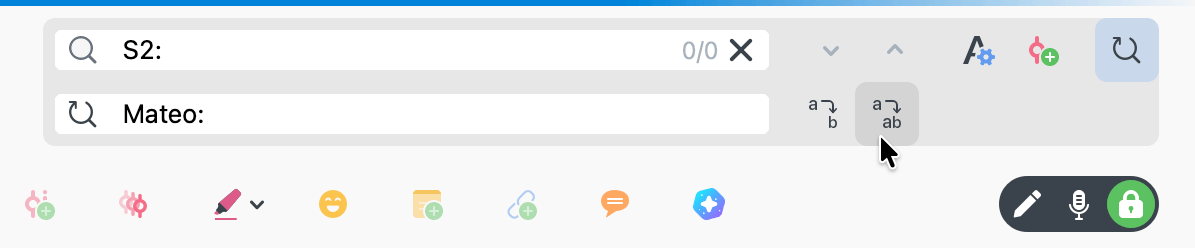
Achten Sie darauf, den Doppelpunkt (:) in Ihrem Suchbegriff einzuschließen, damit nur die exakten Bezeichnungen der Sprechenden ersetzt werden und keine anderen ähnlichen Wörter im Transkript.
Sie sollten den Edit-Modus nach der Bearbeitung eines Transkripts wieder schließen.
Beim Anhören bearbeiten
Um das Transkript während der Bearbeitung mit der Originalaufnahme abzugleichen, wechseln Sie über den Modusschalter im „Dokument-Browser" in den  Transkriptions-Modus.
Im Transkriptionsmodus ist die Playbar am unteren Rand des „Dokument-Browsers" aktiv, sodass Sie die Wiedergabe steuern können, während Sie das Transkript bearbeiten. Eine vollständige Übersicht über den Transkriptionsmodus und seine Einstellungen finden Sie unter Manuelle Transkription.
Grundlegende Wiedergabesteuerung
- Wiedergabe und Pause: Drücken Sie F4 oder F5, oder doppelklicken Sie auf Strg (Windows) / Shift ⇧ (macOS). Sie können auch die Schaltflächen und in der Playbar verwenden.
 und
und  in der Playbar verwenden.
- Rücklauf und Vorlauf: Verwenden Sie die Pfeiltasten für kleine Schritte oder die Schaltflächen und für Sprünge von fünf Sekunden. Für größere Sprünge nutzen Sie den Schieberegler in der Zeitachse.
- Lautstärke und Wiedergabegeschwindigkeit: Klicken Sie auf das Symbol in der Playbar.
- Rücklaufintervall: Wenn Sie die Wiedergabe fortsetzen, spult MAXQDA automatisch um ein kurzes Intervall zurück, damit Sie die zuletzt bearbeitete Stelle noch einmal nachlesen können. Das standardmäßige Intervall von zwei Sekunden lässt sich in den Transkriptionseinstellungen anpassen (0–10 Sekunden).
 und
und  für Sprünge von fünf Sekunden. Für größere Sprünge nutzen Sie den Schieberegler in der Zeitachse.
 in der Playbar.
Um den Transkriptionsmodus zu beenden, wechseln Sie über den Modusschalter zurück in den Edit-Modus oder den  Lese/Codier-Modus. MAXQDA speichert alle Änderungen automatisch.
Erweiterte Transkriptionsfunktionen
Die folgenden Funktionen sind in den Transkriptionseinstellungen verfügbar und können die Bearbeitung von Transkripten zusätzlich unterstützen.
- Zeitmarken
Zeitmarken verknüpfen die Aufnahme mit dem Transkript und werden durch Uhrensymbole dargestellt. Sie erscheinen in einer eigenen Spalte im „Dokument-Browser", wie unten abgebildet. Durch einen Klick auf einen Zeitstempel starten Sie die Medienwiedergabe genau an dieser Stelle. MAXQDA fügt bei der automatischen Transkription standardmäßig Zeitmarken am Anfang eines jeden Sprechbeitrags ein. Sie können bestehende Zeitmarken bearbeiten oder neue hinzufügen. In den Transkriptionseinstellungen haben Sie die Möglichkeit, die Option Zeitmarke beim Drücken der Eingabetaste einfügen zu aktivieren – so wird automatisch am Anfang jedes neuen Absatzes eine Zeitmarke eingefügt. Zur übersichtlichen Verwaltung bietet die „Übersicht Zeitmarken" eine Gesamtliste aller im Transkript vorhandenen Zeitstempel. Ausführlichere Informationen zu Zeitstempeln finden Sie unter Zeitmarken mit der Aufnahme verknüpfen.
- Kürzel
Im Bereich „Kürzel" der Transkriptionseinstellungen können Sie Abkürzungen definieren. Diese werden automatisch durch den von Ihnen definierten Text ersetzt, sobald Sie die Abkürzung tippen und zwei Leerzeichen folgen lassen (z.B. wird „x " zu „(unverständlich)"). Sie können bis zu 15 solcher Abkürzungen pro Projekt anlegen.
- Automatischer Sprecherwechsel
Besonders hilfreich bei Aufnahmen mit zwei Sprechenden ist die Funktion für den automatischen Sprecherwechsel, die Sie in den Transkriptionseinstellungen aktivieren können. Sie sorgt dafür, dass jeder neue Absatz automatisch mit dem Namen, Pseudonym oder der Abkürzung der jeweils sprechenden Person beginnt. Aktivieren Sie hierfür das Kontrollkästchen Sprecherwechsel beim Drücken von Enter automatisch einfügen in den Transkriptionseinstellungen. Tragen Sie anschließend die Namen der Sprechenden ein und fügen Sie nach jedem Namen ein Leerzeichen an. Über die Option Namen fett darstellen werden die Sprechernamen zusätzlich hervorgehoben.
Tipps für die effiziente Bearbeitung von Transkripten in MAXQDA
Für ein qualitativ hochwertiges Transkript empfehlen wir folgende Vorgehensweise:
- Verschaffen Sie sich zunächst einen Überblick, indem Sie das Transkript kurz durchlesen oder überfliegen.
- Überprüfen Sie, ob alle Sprechenden korrekt identifiziert und einheitlich gekennzeichnet sind.
- Achten Sie auf korrekte Zeichensetzung und ergänzen oder korrigieren Sie diese nach Bedarf.
- Wenn Sie das Transkript während des Anhörens der Originalaufnahme bearbeiten:
- Verwenden Sie Kopfhörer für bessere Klangqualität und Konzentration.
- Nutzen Sie häufig die Pause- und Rückspulfunktion, um sicherzustellen, dass Sie alle Details korrekt erfassen.
