
Diese Seite erklärt, wie Sie Ihre aktuelle MAXQDA-Lizenz auf demselben Computer durch eine neue Lizenz ersetzen können, zum Beispiel bei der Verlängerung einer zeitlich begrenzten Lizenz durch die Aktivierung einer neuen Seriennummer.
Wenn Sie Ihre Lizenz auf ein anderes Gerät übertragen möchten, lesen Sie bitte So übertragen Sie eine MAXQDA-Lizenz. Allgemeine Informationen zur Aktivierung oder Deaktivierung Ihrer Lizenz finden Sie unter MAXQDA aktivieren und deaktivieren.
Nutzen Sie MAXQDA über eine Serververbindung?
Wenn Sie MAXQDA über eine Serververbindung nutzen (z. B. eine Netzwerk- oder Universitäts-/Campuslizenz), können Sie trotzdem wie unten beschrieben zu einer Seriennummer wechseln. Die Serverlizenz wird von der IT-Abteilung Ihrer Organisation verwaltet, sodass Sie vorher nichts lokal deaktivieren müssen.
Um in die andere Richtung zu wechseln, also von einer Seriennummer zur Netzwerklizenz Ihrer Organisation, gehen Sie genauso vor und wählen Sie Mit institutioneller Lizenz verbinden… anstelle von Seriennummer eingeben…. Die Serverdaten erhalten Sie von Ihrer Administration. Näheres finden Sie unter MAXQDA aktivieren und deaktivieren, oder wenden Sie sich bei Fragen zu Ihrer serverbasierten Lizenz an Ihre IT-Administration.
Wechseln Sie zu Ihrer neuen Lizenz
Bevor Sie beginnen, stellen Sie sicher, dass Sie Ihre neue Seriennummer bereithalten. Die finden Sie in der Rechnung oder Liefer-E-Mail von Cleverbridge GmbH (achten Sie auf eine E-Mail von no-reply@cleverbridge.com).
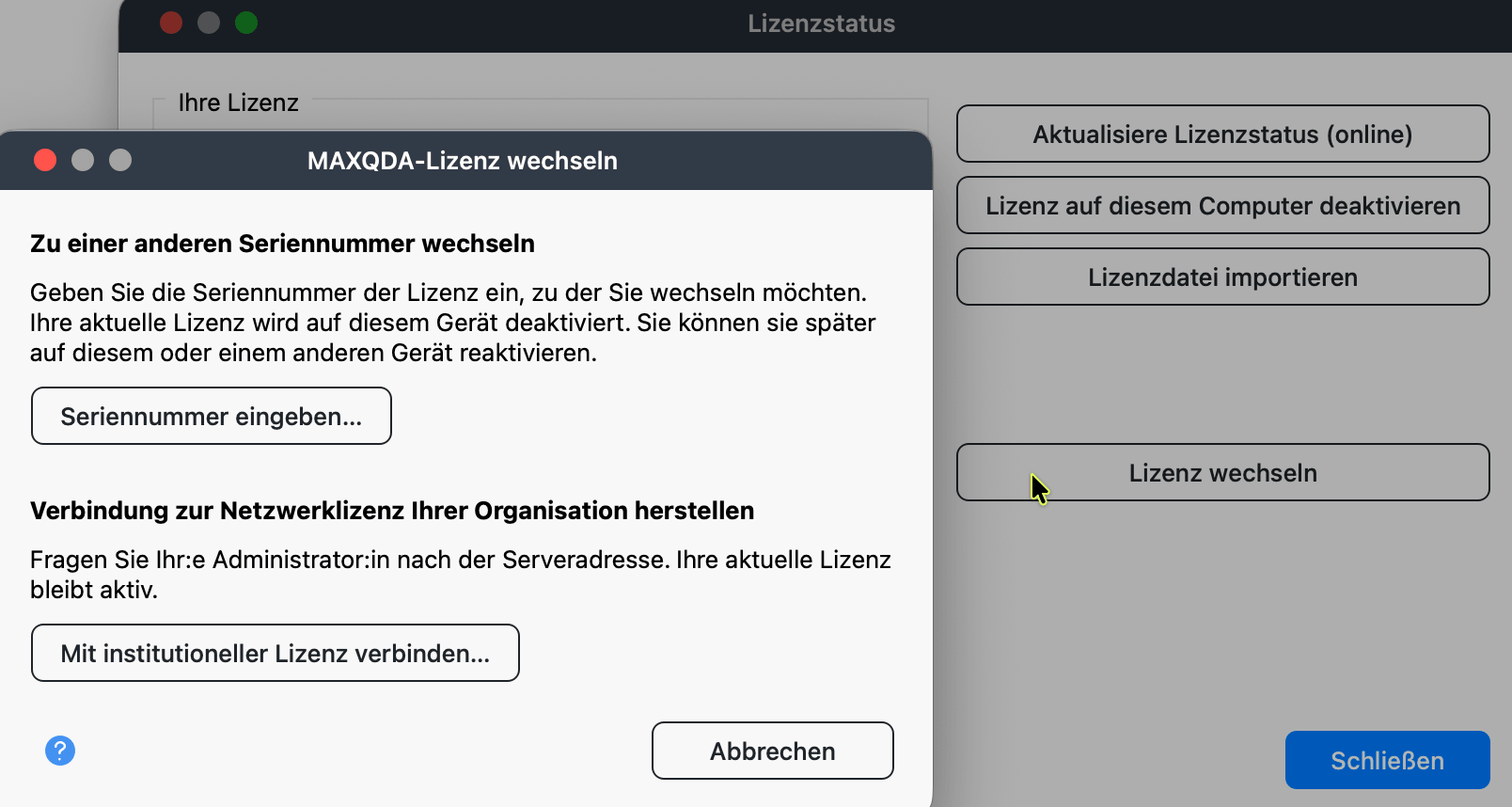
Den Lizenzwechsel starten Sie im Dialog „Lizenzstatus“, in dem MAXQDA auch die aktuell auf diesem Computer aktive Seriennummer anzeigt.
Beim Wechsel zu einer neuen Lizenz wird die verbleibende Laufzeit Ihrer vorherigen Lizenz nicht übertragen. Sie müssen jedoch nicht warten, bis Ihre aktuelle Lizenz abläuft, bevor Sie zu einer neuen wechseln.
So wechseln Sie Ihre Lizenz:
- Öffnen Sie MAXQDA
- Klicken Sie auf das
 Informations-Icon in dem Willkommensbildschirm oder auf das Hilfe-Menü, wenn Sie ein Projekt geöffnet haben
 - Wählen Sie Lizenzstatus
- Klicken Sie auf Lizenz wechseln. Der Dialog „MAXQDA-Lizenz wechseln“ öffnet sich.
- Klicken Sie auf Seriennummer eingeben…
- Geben Sie Ihre neue Seriennummer, Ihren Namen und Ihre E-Mail-Adresse ein. Um Fehler zu vermeiden, kopieren Sie Ihre Seriennummer und fügen Sie sie ein, anstatt sie manuell einzugeben.
- Klicken Sie auf Aktivieren
- Bestätigen Sie die Meldung Neue Seriennummer aktivieren? mit Aktivieren. Ihre bisherige Seriennummer ist danach auf diesem Computer nicht mehr gültig.
Wenn Sie MAXQDA aktuell über eine Serververbindung nutzen und auf diesem Computer bereits eine andere Lizenz aktiviert ist, wechselt Lizenz wechseln sofort zu dieser Lizenz, anstatt den Dialog zu öffnen.
Der Name und die E-Mail-Adresse, die Sie während der Aktivierung eingeben, werden ausschließlich für die Lizenzaktivierung verwendet. Durch die Eingabe dieser Daten wird kein MAXQDA-Account erstellt. Für diesen ist eine separate, optionale Registrierung erforderlich, die jedoch nur für cloudbasierte Dienste wie AI Assist, TeamCloud und MAXQDA Transcription notwendig ist.
Nach erfolgreicher Aktivierung können Sie Ihre neue Seriennummer und das Ablaufdatum der Lizenz jederzeit einsehen, indem Sie auf das  Informations-Icon in dem Willkommensbildschirm klicken oder zum
  Hilfe-Menü navigieren und Lizenzstatus auswählen.
Sollte die Aktivierung fehlschlagen, stellen Sie sicher, dass Ihr Computer mit dem Internet verbunden ist. In institutionellen oder Unternehmensumgebungen können auch Firewall- oder Netzwerkeinstellungen die Aktivierung blockieren. Wenden Sie sich in diesem Fall bitte an Ihre IT-Abteilung.
Gehen meine Daten verloren?
Nein. Ihre MAXQDA-Projektdateien, Dokumente, Codes, Memos und alle anderen Forschungsdaten werden lokal auf Ihrem Computer gespeichert. Sie sind nicht an eine bestimmte Lizenz gebunden und verbleiben auf Ihrem Gerät, unabhängig davon, ob Sie Ihre Lizenz deaktivieren, wechseln oder verlängern. Sie können nach der Aktivierung Ihrer neuen Lizenz weiterhin an Ihren bestehenden Projekten arbeiten. Ihre Daten werden nur entfernt, wenn Sie Ihre Projektdateien manuell löschen.
