
Der Memo-Manager ist eine projektweite Arbeitsumgebung zur Verwaltung aller Memos in Ihrem Projekt.
- Sie können beispielsweise alle Anmerkungen zu einem ausgewählten Fall (in Form von Dokument- und In-Dokument-Memos) oder alle Kategoriendefinitionen (in Form von Code-Memos) einsehen, bearbeiten, anpassen und integrieren.
- Der Memo-Manager ist der zentrale Ort, um mit freien Memos zu arbeiten, die weder einer bestimmten Datenstelle, einem Dokument noch einem Code direkt zugeordnet sind.
- Verschiedene Sortier- und Filterfunktionen erleichtern den Zugriff auf Memos, etwa auf die Memos, die von einer bestimmten Person oder zu einem bestimmten Zeitpunkt erstellt wurden.
- Memos lassen sich zu einer Gruppe, einem sogenannten Set, zusammenstellen.
Den Memo-Manager öffnen und navigieren
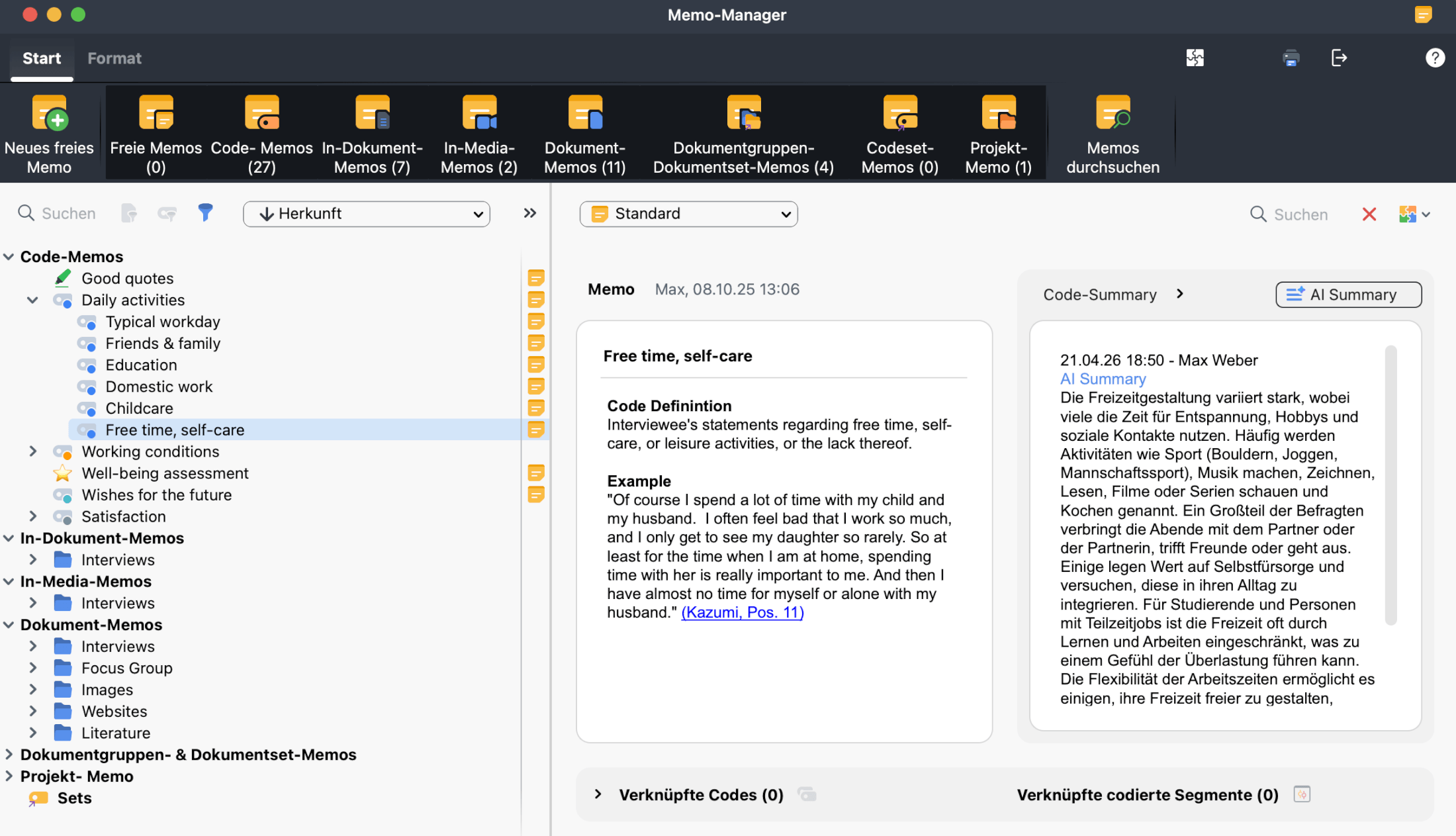
Um den Memo-Manager zu öffnen, wechseln Sie im Hauptmenü zu Memos > Alle Memos. Durch Auswahl von Alle Memos öffnet sich die Arbeitsumgebung mit allen Memotypen. Wenn Sie stattdessen einen bestimmten Memotyp auswählen, öffnet sich der Manager mit diesem Typ vorausgewählt.
Verwenden Sie nach dem Öffnen die Schaltflächen im Start-Menü, um Memotypen ein- oder auszublenden. Die Zahl in Klammern gibt an, wie viele Memos dieses Typs im Projekt vorhanden sind. Sie können sich auf einen Typ konzentrieren oder mehrere Typen gleichzeitig anzeigen. Das Start-Menü bietet außerdem Befehle zum Erstellen eines neuen freien Memos und zum Durchsuchen von Memos.

Aufbau der Arbeitsumgebung
Die Arbeitsumgebung ist in zwei Hauptbereiche unterteilt. Der linke Bereich zeigt den Memo-Baum, der rechte Bereich zeigt den Inhalt des ausgewählten Memos oder eine Vorschauliste mehrerer ausgewählter Memos.
Memos durchsuchen und öffnen
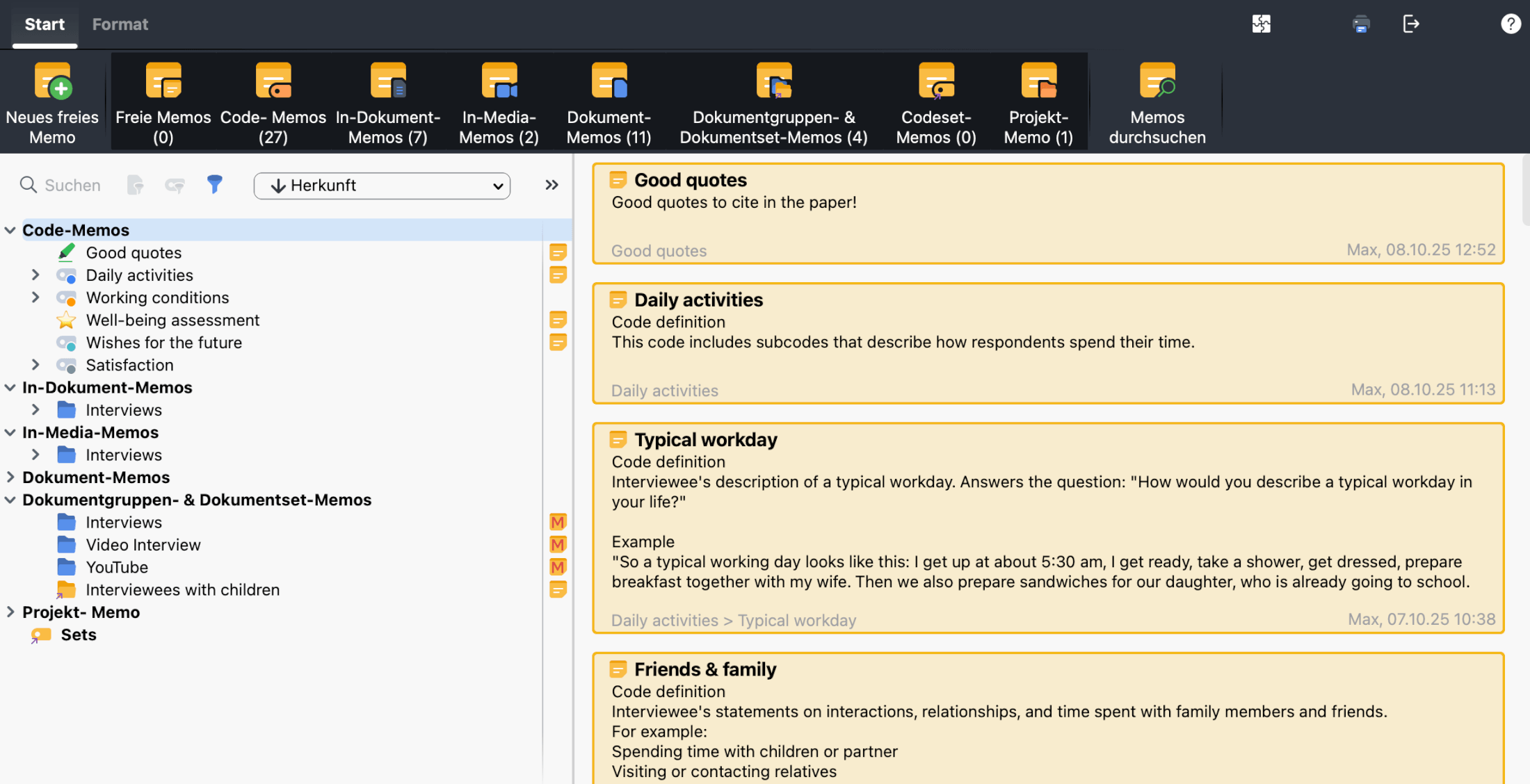
Verwenden Sie den Baum auf der linken Seite, um die verfügbaren Memos zu durchsuchen. Wenn Sie einen eingeklappten Eintrag oder Memotyp auswählen, werden auf der rechten Seite Vorschauzeilen angezeigt. Wenn Sie auf ein bestimmtes Memo klicken, wird es im rechten Bereich geöffnet:
Aktivieren Sie die Option In Tabs öffnen in der Symbolleiste des Memo-Baum-Bereichs, damit jedes weitere geöffnete Memo in einem eigenen Tab angezeigt wird, anstatt das aktuelle zu ersetzen.
Sie können ein Memo direkt im rechten Bereich bearbeiten. Die Schreib-, Formatierungs-, Summary- und Verknüpfungswerkzeuge funktionieren genauso wie in anderen Memofenstern und sind z.T. in der Menüleiste Format des Hauptmenüs des Memo-Managers verfügbar. Weitere Informationen zu diesen Funktionen finden Sie unter Memos erstellen und verfassen.
Um ein neues freies Memo direkt aus dem Memo-Manager heraus zu erstellen, klicken Sie auf  Neues freies Memo im Menü Start.
Den Memo-Baum sortieren und filtern
Sie haben verschiedene Möglichkeiten, den Memo-Baum zu organisieren und zu filtern:
Den Memo-Baum sortieren
Verwenden Sie das Sortierauswahlmenü in der Symbolleiste, um den Baum zu sortieren nach:
- Herkunft
- Memosymbol
- Zuletzt bearbeitet von
- Zuletzt bearbeitet
- Titel
Auf aktivierte Elemente beschränken
Verwenden Sie die folgenden Optionen, die Aktivierung von Dokumenten und Codes für die Filterung zu verwenden:
 Nur aktivierte Dokumente – Beschränkt die Ansicht auf Memos aus aktuell aktivierten Dokumenten.
 Nur aktivierte Codes – Beschränkt die Ansicht auf Memos aus aktuell aktivierten Codes.
Memos filtern
Klicken Sie auf das Symbol  Memos filtern, um das Filterfeld zu öffnen und detailliertere Filter anzuwenden. Sie können filtern nach:
- Zuletzt bearbeitet von – Memos nach der Person filtern, die sie zuletzt bearbeitet hat.
- Zuletzt bearbeitet – Memos nach dem Datum der letzten Bearbeitung filtern. MAXQDA stellt automatisch das älteste und das neueste Bearbeitungsdatum als Standardbereich ein.
- Mit einem aktivierten Code verknüpfte Memos – Beschränkt die Ansicht auf Memos, die mit einem aktivierten Code verknüpft sind. Der Memo-Manager aktualisiert sich automatisch, wenn sich die Aktivierungen im Fenser "Codes" ändern.
- Memosymbole – Memos nach einem bestimmten Memosymbol filtern.
- Filter zurücksetzen – Alle Filter auf ihre Standardwerte zurücksetzen und das Filterfeld schließen.
Schließen Sie das Filterfeld, um den Filter anzuwenden. Wenn Filter gesetzt sind, wird das Filter-Symbol hervorgehoben, eine Filterleiste zeigt die aktuellen Einstellungen an, und die Anzahl der Memos in der aktuellen Ansicht wird unterhalb der Symbolleiste angezeigt.
Der Filter wirkt sich ausschließlich auf den Memo-Baum auf der linken Seite aus und blendet Memos aus, die die Kriterien nicht erfüllen. Bereits rechts geöffnete Memos bleiben sichtbar, können nach dem Schließen jedoch nur wieder geöffnet werden, wenn sie im gefilterten Baum noch angezeigt werden.
Um den Filter zu entfernen, klicken Sie auf das Symbol  oberhalb des Memo-Baums.
Nach Memos suchen
Sie können den Memo-Baum mithilfe des  Suchfelds in der Symbolleiste des Memo-Baums durchsuchen. Dies filtert die aktuell im linken Bereich angezeigten Einträge.
Um Memos projektübergreifend zu durchsuchen, wechseln Sie im Hauptmenü des Memo-Managers zu Start >  Memos durchsuchen. MAXQDA öffnet ein Suchfenster, in dem Sie einen oder mehrere Begriffe eingeben und die Suche starten können.
Der Memo-Manager listet dann die übereinstimmenden Memos auf. Öffnen Sie ein Ergebnis aus dem Baum oder dem rechten Bereich, um das Memo mit den hervorgehobenen Treffern anzuzeigen.
Die meisten Suchfunktionen funktionieren auf dieselbe Weise wie unter Globale Textsuche beschrieben.
Das Suchfeld über dem Baum filtert die aktuell im linken Bereich angezeigten Einträge; Memoinhalte werden ignoriert. Memos durchsuchen durchsucht Memoinhalte projektübergreifend.
Memos in Sets organisieren
Sets ermöglichen es, verschiedene Memos zusammenzustellen. So können Sie beispielsweise freie Memos, Code-Memos und In-Dokument-Memos in einem einzigen Set zusammenfassen.
So erstellen Sie ein Memo-Set:
- Klicken Sie mit der rechten Maustaste auf
 Sets im linken Bereich und wählen Sie Neues Set.
 - Benennen Sie das Set bei Bedarf um, indem Sie mit der rechten Maustaste darauf klicken und Set umbenennen wählen.
- Ziehen Sie Memos in das Set.
 Sets im linken Bereich und wählen Sie Neues Set.
Um ein Memo aus einem Set zu entfernen, klicken Sie mit der rechten Maustaste darauf und wählen Sie Memo aus Set entfernen.
Wählen Sie mehrere Memos bei gedrückter Strg-Taste (Windows) / cmd-Taste (macOS) oder Umschalt-Taste aus und ziehen Sie sie in ein vorhandenes Set. Wenn Sie mehrere markierte Memos auf die Zeile Sets ziehen, erstellt MAXQDA ein neues Set und fügt die markierten Memos automatisch hinzu.
Memos drucken und exportieren
Verwenden Sie die Symbole  Drucken und
  Exportieren oben rechts im Memo-Manager, um Memos für verschiedene Auswahlen zu drucken oder zu exportieren.
- Memos des linken Bereichs: Druckt oder exportiert alle im Baum aufgeführten Memos, einschließlich der Memos in Sets.
- Memos des rechten Bereichs: Druckt oder exportiert die im rechten Bereich angezeigten Memos.
- Alle Memos des Projekts: Druckt oder exportiert die vollständige Memosammlung.
Im Exportdialog können Sie das Ausgabeformat wählen.
