
Einzel- und Fokusgruppeninterviews sind grundlegende Datenerhebungsmethoden in qualitativen Forschungsprojekten. Forschende führen Interviews durch, transkribieren und analysieren sie, um tiefe Einblicke in die Erfahrungen, Perspektiven und Verhaltensweisen der Teilnehmenden zu gewinnen. Diese Erkenntnisse sind von unschätzbarem Wert, um komplexe Phänomene zu verstehen und nuancierte Theorien zu entwickeln. Das Durchführen und insbesondere das Transkribieren von Interviews kann jedoch ohne KI-Transkription zeitaufwändig und mühsam sein.
Erinnern Sie sich an die Zeiten der manuellen Transkription? Das Transkribieren eines einstündigen Interviews dauert durchschnittlich vier Stunden – bei schlechter Audioqualität sogar noch länger – und entzieht der eigentlichen Datenanalyse wertvolle Zeit und Energie. Glücklicherweise sind diese Zeiten dank der Entwicklung von KI-basierten Transkriptionstools vorbei, die Audio- und Videodateien präzise und effizient in einem Bruchteil der Zeit transkribieren, die für die manuelle Transkription benötigt wird. So ermöglicht die KI-Transkription Forschenden, sich stärker auf die inhaltlichen Aspekte ihrer Forschung zu konzentrieren.
Um Forschende bei der Analyse von Interviews und Fokusgruppen zu unterstützen, haben wir MAXQDA Transcription entwickelt – ein Tool, das Audio- und Videodateien in über 50 Sprachen mithilfe modernster KI-Technologie automatisch transkribiert. Dieser Forschungsleitfaden führt Sie durch die Schritte zur Nutzung des KI-Transkriptionstools von MAXQDA.
So nutzen Sie die KI-Transkription von MAXQDA
MAXQDA Transcription (das KI-Transkriptionstool von MAXQDA) ist in MAXQDA (ab MAXQDA 24) und als webbasierter Dienst für diejenigen verfügbar, die keine Lizenz besitzen oder die Nutzung einer Webseite bevorzugen. Egal, ob Sie direkt in MAXQDA oder über unsere Webseite transkribieren, Ihre Daten sind auf unseren DSGVO-konformen Servern geschützt. Darüber hinaus bietet MAXQDA Transcription alle Annehmlichkeiten, die Sie vom manuellen Transkriptionstool von MAXQDA kennen, wie z. B. die automatische Sprechererkennung und Zeitstempel. Zusätzlich bietet es neue Funktionen, die die Genauigkeit der KI-Transkription verbessern, wie die Sprachauswahl und ein anpassbares Vokabular.
Hinweis zum Datenschutz
Im Forschungskontext sind Datenschutz und Datensicherheit von besonderer Bedeutung. Deshalb nehmen wir diese Themen sehr ernst, um die Vertraulichkeit Ihrer Daten zu gewährleisten. Hier finden Sie einige Informationen dazu, wie MAXQDA Transcription Ihre Daten behandelt.
Alle in MAXQDA Transcription hochgeladenen Dateien (entweder über unseren Online-Dienst oder direkt aus MAXQDA) werden ausschließlich auf DSGVO-konformen Servern in Europa gespeichert. Diese Dateien werden ausschließlich zur Spracherkennung verwendet und nicht für andere Zwecke genutzt oder an Dritte weitergegeben. Ihre Mediendateien werden nach Abschluss der Transkription umgehend von den Servern gelöscht. Die generierten Transkripte werden auf einem deutschen Server gespeichert, bis sie heruntergeladen werden.
Weitere Informationen finden Sie auf unserer Webseite zum KI-Datenschutz.
Vorbereitung
Bereiten Sie Ihre Audio- und Videodateien vor
Obwohl sich die Spracherkennungsfähigkeiten von KI in den letzten Jahren erheblich verbessert haben und MAXQDA Transcription sehr genau ist, können Forschende einige Schritte unternehmen, um die Qualität der KI-Transkriptionen zu verbessern.
- Hintergrundgeräusche minimieren: Wählen Sie für Interviews eine ruhige Umgebung und versuchen Sie, Hintergrundgeräusche zu minimieren. Dies hilft der KI, gesprochene Worte besser zu verstehen.
- Hochwertige Ausrüstung verwenden: Nutzen Sie hochwertige Mikrofone und Aufnahmegeräte, um eine klare Audioqualität zu gewährleisten.
- Sprecher:innen klar identifizieren: Um die KI-Sprecher:innenidentifikation zu verbessern, verwenden Sie während der Aufnahme explizite Bezeichnungen wie „Sprecher:in 1“ oder „Interviewer:in“. Dies ist jedoch möglicherweise nur in bestimmten Interview-Situationen oder Fokusgruppendiskussionen praktikabel, da es natürliche Interaktionen stören kann.
- Unterstützte Dateiformate: Stellen Sie sicher, dass Ihre Mediendateien in einem von MAXQDA Transcription unterstützten Format gespeichert sind (.aac, .flac, .m4a, .mp3, .mp4, .wav, .ogg (nur in Chrome)).
MAXQDA Account erstellen
Um die KI-Transkription innerhalb von MAXQDA oder den webbasierten Dienst nutzen zu können, müssen Sie sich bei Ihrem MAXQDA Account anmelden oder einen neuen Account erstellen. Nach der Erstellung erhalten Sie 60 Minuten kostenlose Transkriptionszeit, um die KI-Transkriptionsfunktionen von MAXQDA zu testen.

Transkriptionszeit kaufen und einlösen
MAXQDAs KI-Transkription rechnet minutengenau ab, wobei die Dauer Ihrer hochgeladenen Mediendatei von Ihrem Transkriptionsbudget abgezogen wird. Kaufen Sie zusätzliche Pakete in unserem Online-Shop, wenn Sie mehr Transkriptionszeit benötigen. Nach dem Kauf erhalten Sie einen Code per E-Mail, den Sie entweder online in Ihrem MAXQDA Account oder innerhalb von MAXQDA für zusätzliche Transkriptionszeit einlösen müssen. Da die gekaufte Transkriptionszeit mit Ihrem MAXQDA Account verknüpft ist, können Sie Ihr Transkriptionsbudget online und innerhalb von MAXQDA nutzen. Wie genau Sie Transkriptionszeit einlösen können, wird später erklärt.
KI-Transkription innerhalb von MAXQDA
Schritt 1: Importieren Sie Ihre Aufnahmen in MAXQDA
Öffnen Sie MAXQDA und gehen Sie zum Tab "Import". Um Ihre Mediendateien zu importieren, klicken Sie auf "Audio" oder "Video". Wählen Sie die Dateien, die Sie transkribieren möchten, aus dem Dateibrowser aus. Alternativ können Sie Ihre Dateien per Drag-and-Drop importieren. Anschließend öffnet sich ein Fenster, das Sie fragt, ob Sie die Audio-/Videodatei transkribieren möchten. Klicken Sie auf den blauen Button "Transkribieren" für die KI-basierte Transkription. Wenn Sie nicht in Ihrem MAXQDA Account angemeldet sind, öffnet sich das Anmeldeformular automatisch. Für bereits importierte Dateien wählen Sie "Audiodatei transkribieren" > "Automatisch mit MAXQDA Transcription transkribieren" aus dem Kontextmenü der Datei.
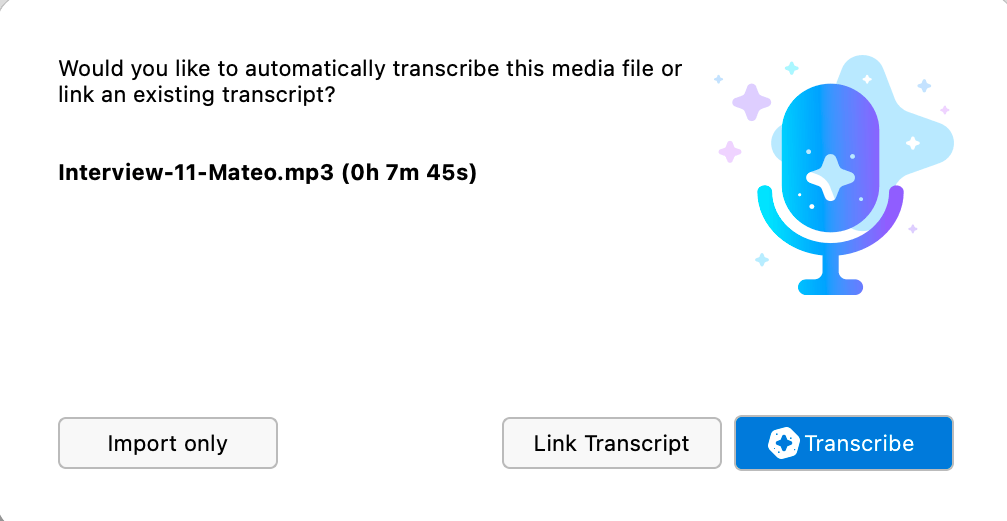
Schritt 2: Wählen Sie Ihre Einstellungen
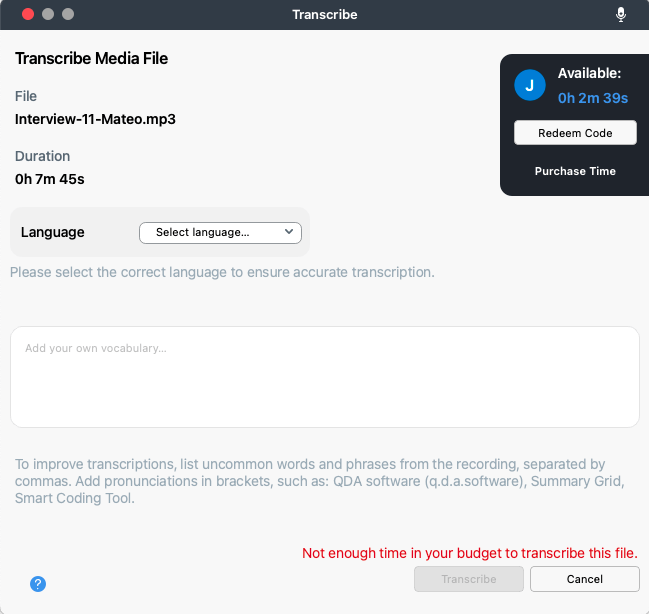
Der Einstellungsdialog bietet im oberen Teil des Fensters eine Übersicht über die hochgeladene Datei, ihre Dauer und Informationen zu Ihrer verfügbaren Transkriptionszeit. Neben der Gewährleistung von Genauigkeit und Datensicherheit bietet MAXQDA Transcription zusätzliche Funktionen, die Ihre Transkription und den anschließenden Interviewanalyseprozess erleichtern.
Unter anderem unterstützt MAXQDAs KI-Transkription die automatische Transkription von über 50 Sprachen, wobei kontinuierlich neue Sprachen hinzugefügt werden. Zusätzlich können Sie die Transkriptionsgenauigkeit durch Hinzufügen eines benutzerdefinierten Glossars verbessern. Dies ermöglicht es Ihnen, die Aussprache ungewöhnlicher Begriffe, Fachjargon oder spezialisierter Terminologie einzubeziehen, um sicherzustellen, dass diese korrekt transkribiert werden. Durch die Konfiguration dieser Einstellungen können Sie den Transkriptionsprozess an Ihre spezifischen Bedürfnisse anpassen und die Qualität Ihrer Transkriptionen verbessern.
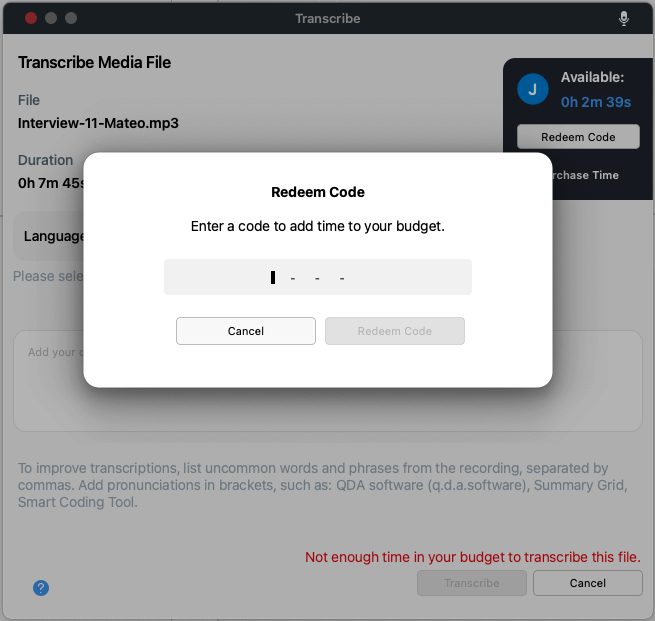
Schritt 3: Transkriptionszeit verwalten
Im Einstellungsdialog befindet sich in der oberen rechten Ecke ein dunkles Feld mit Informationen zu Ihrem Transkriptionsbudget, das Ihnen einen einfachen Überblick verschafft. Wenn Sie nicht genügend Transkriptionszeit haben, um die Mediendatei automatisch zu transkribieren, wird im unteren rechten Bereich des Einstellungsdialogs eine rote Fehlermeldung angezeigt. Wenn Sie zusätzliche Transkriptionszeit gekauft haben, klicken Sie auf "Code einlösen", um die gekaufte Zeit Ihrem Konto hinzuzufügen. Fügen Sie einfach den Ihnen per E-Mail zugesandten Code ein, und Ihre gekaufte Zeit wird automatisch Ihrem Konto gutgeschrieben. Wenn Sie feststellen, dass Sie mehr Transkriptionszeit benötigen, klicken Sie einfach auf "Zeit-Paket kaufen", um zu unserem Online-Shop weitergeleitet zu werden.
Schritt 4: Das KI-generierte Transkript erhalten
Der KI-Transkriptionsprozess läuft im Hintergrund ab, sodass Sie während des Wartens auf das fertige Transkript wie gewohnt in MAXQDA weiterarbeiten können. Den Transkriptionsstatus können Sie in der unteren rechten Ecke der MAXQDA-Oberfläche einsehen.
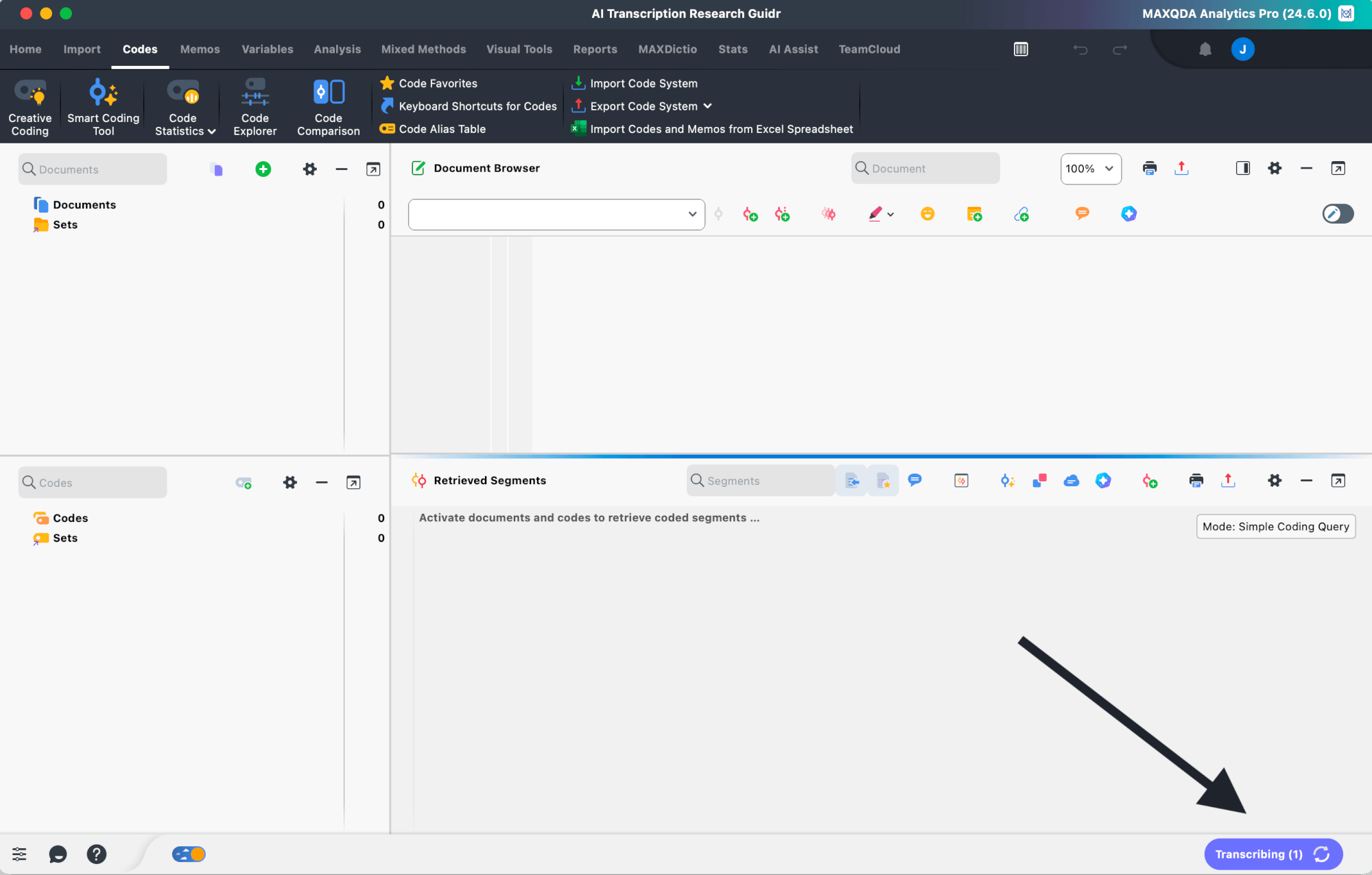
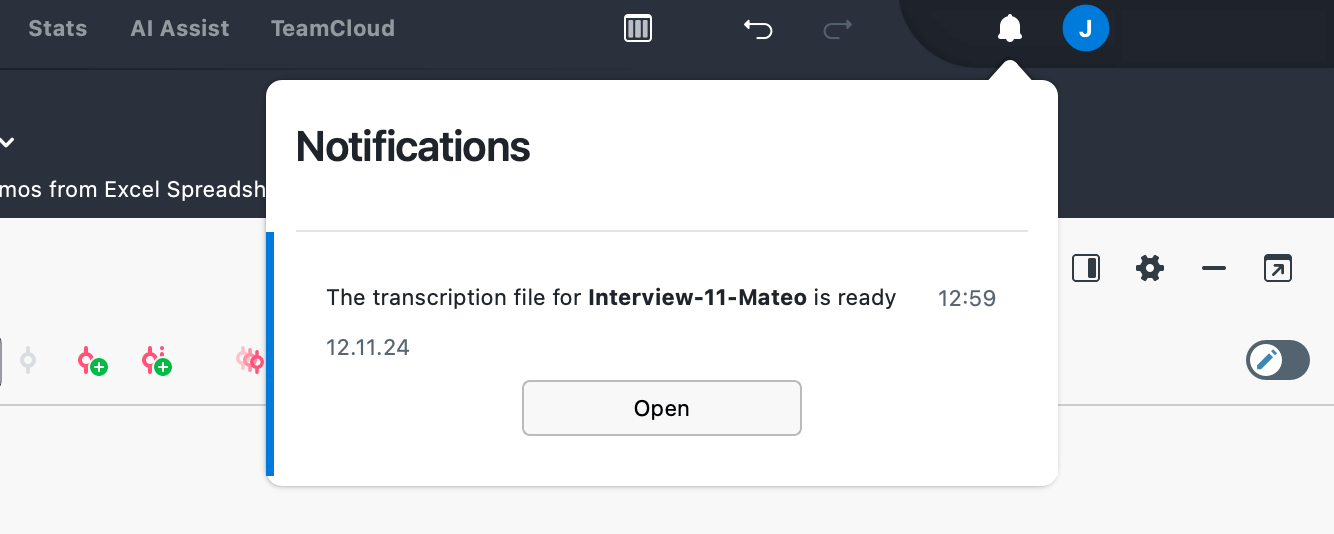
Sobald die KI-Transkription abgeschlossen ist, ändert sich der Status in der unteren rechten Ecke zu "Fertig", und Sie erhalten eine Benachrichtigung im Account-Bereich, der sich in der oberen rechten Ecke der MAXQDA-Oberfläche befindet. Zusätzlich wird das Transkript automatisch in Ihr MAXQDA-Projekt importiert. Sie können das Transkript über das Dokumentensystem oder das Benachrichtigungsfeld öffnen.
Schritt 5: Überprüfen und Bearbeiten
KI-generierte Transkripte sind nicht immer perfekt und können je nach Sprache in ihrer Genauigkeit variieren. Daher empfehlen wir Ihnen, das Transkript gründlich zu überprüfen. Ein weiterer Vorteil der Überprüfung der Transkripte ist, dass Sie einen ersten Einblick oder Überblick über die Daten erhalten. Dies kann Ihnen helfen, wichtige Punkte und Bereiche zu identifizieren, die mehr Aufmerksamkeit benötigen.
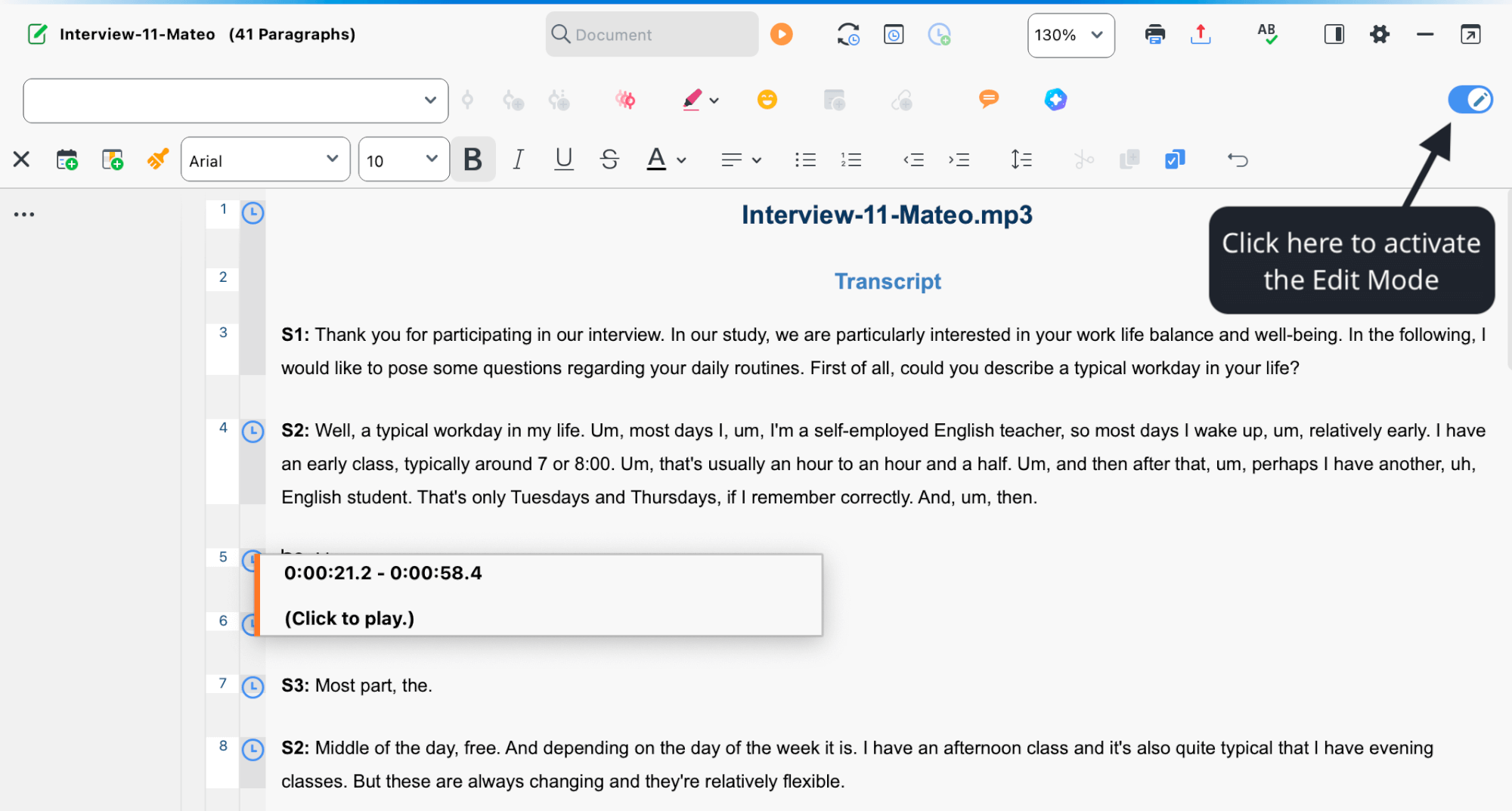
Wenn Sie die Formatierung oder den Text des Transkripts ändern möchten – wie z.B. die Namen der Sprecher ändern, Interviewfragen hervorheben usw. – aktivieren Sie den Bearbeitungsmodus, indem Sie auf die Schaltfläche "Bearbeiten" klicken.
Wenn Sie das Transkript zusammen mit der Original-Audio-/Videodatei überprüfen möchten, können Sie dies auf verschiedene Weisen tun:
- Klicken Sie auf die Zeitmarken, um bestimmte Aufnahmeschnipsel anzuhören.
- Wechseln Sie in den manuellen Transkriptionsmodus, um das Transkript Intervall für Intervall durchzugehen.
Durch sorgfältiges Überprüfen und Bearbeiten Ihrer Transkripte stellen Sie sicher, dass diese präzise und gut für die weitere Analyse vorbereitet sind.
KI-Transkription über die MAXQDA Account-Webseite
Zusätzlich zur integrierten KI-Transkription in der MAXQDA-Software bieten wir einen webbasierten KI-Transkriptionsdienst an, der über die MAXQDA Account-Webseite zugänglich ist. Dieser webbasierte Transkriptionsdienst ist besonders nützlich, wenn Sie keinen Zugriff auf die MAXQDA-Software haben (z.B. keine MAXQDA-Lizenz, Netzwerklizenz, aber derzeit nicht im Netzwerk) oder wenn Sie die Interviewaufnahmen auf Ihrem Smartphone haben und die Dateien direkt hochladen und transkribieren möchten, ohne sie vorher auf Ihren Computer zu übertragen.
Um die webbasierte KI-Transkription zu nutzen, melden Sie sich bei Ihrem MAXQDA Account an und navigieren Sie zu "Online Transkripte", um auf den Online-KI-Transkriptionsdienst zuzugreifen.
Schritt 1: Mediendateien hochladen und Einstellungen auswählen
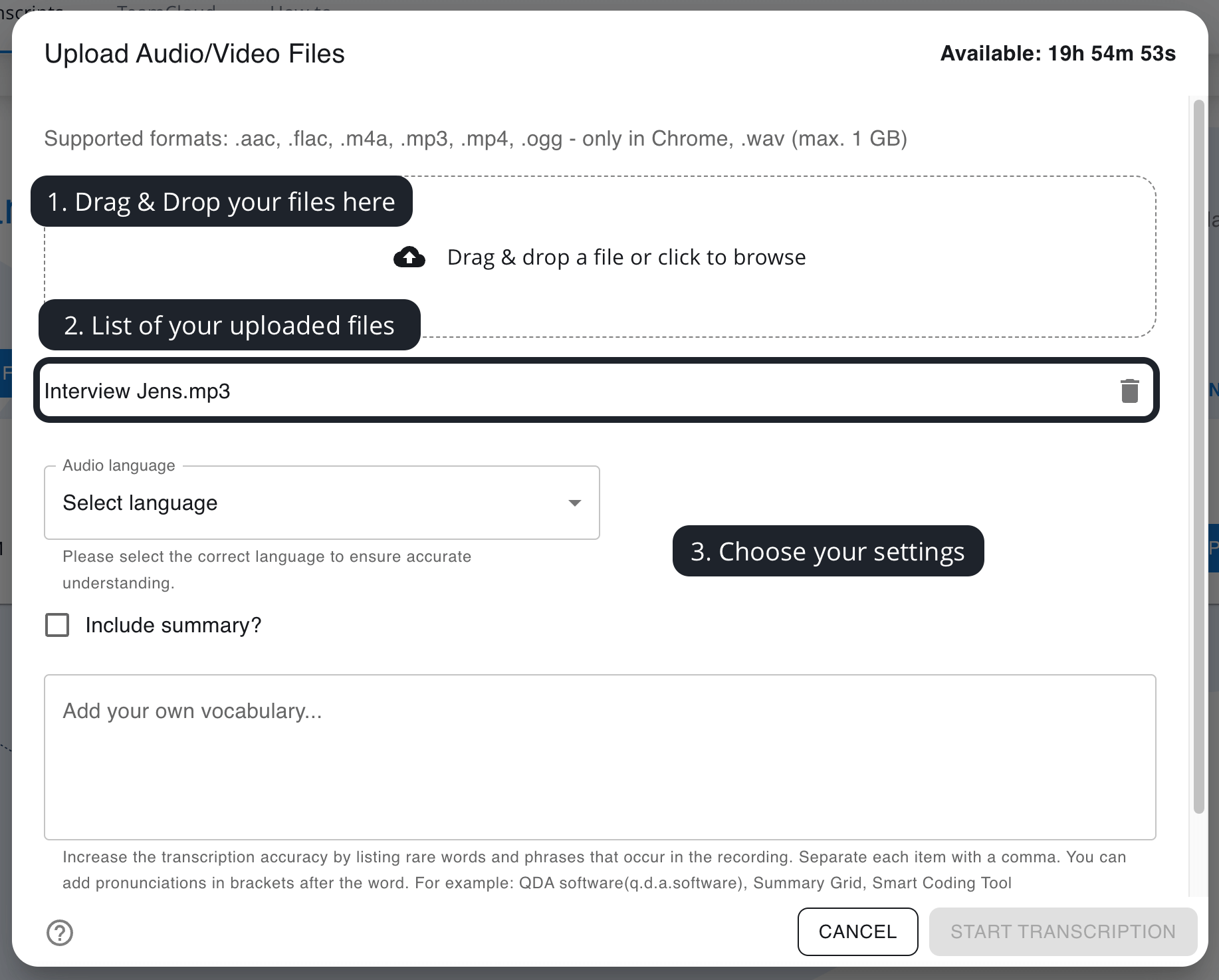
Klicken Sie zunächst auf den blauen Button "Mediendatei hochladen" oberhalb der Tabelle auf der linken Seite. Ziehen Sie anschließend die Dateien, die Sie transkribieren möchten, aus Ihrem Dateibrowser in den dafür vorgesehenen Bereich. Diese Dateien sollten in einem der unterstützten Formate vorliegen. Nach dem Hochladen erscheinen sie als Liste unter dem Drag-and-Drop-Bereich.
Im nächsten Schritt wählen Sie die Sprache des Audios aus der Liste der über 50 verfügbaren Sprachen aus. Es ist wichtig zu beachten, dass Ihre Einstellungen, wie z.B. die Audiosprache, für alle Mediendateien gelten. Wenn Sie also Dateien in verschiedenen Sprachen transkribieren möchten, sollten Sie diese separat hochladen. Wie bei der KI-Transkription in MAXQDA können Sie Ihr Vokabular und Ihre Aussprache hinzufügen, um die Transkriptionsergebnisse zu verbessern. Wenn die Sprache der Audiodatei Englisch ist, können Sie Füllwörter wie "Uhm", "err" usw. transkribieren. Diese Funktion kann wesentlich sein, wenn Sie den Inhalt und die Stimmung oder das Vertrauen des Teilnehmers analysieren möchten.
Schritt 2: Automatische Zusammenfassung Ihrer KI-Transkription hinzufügen
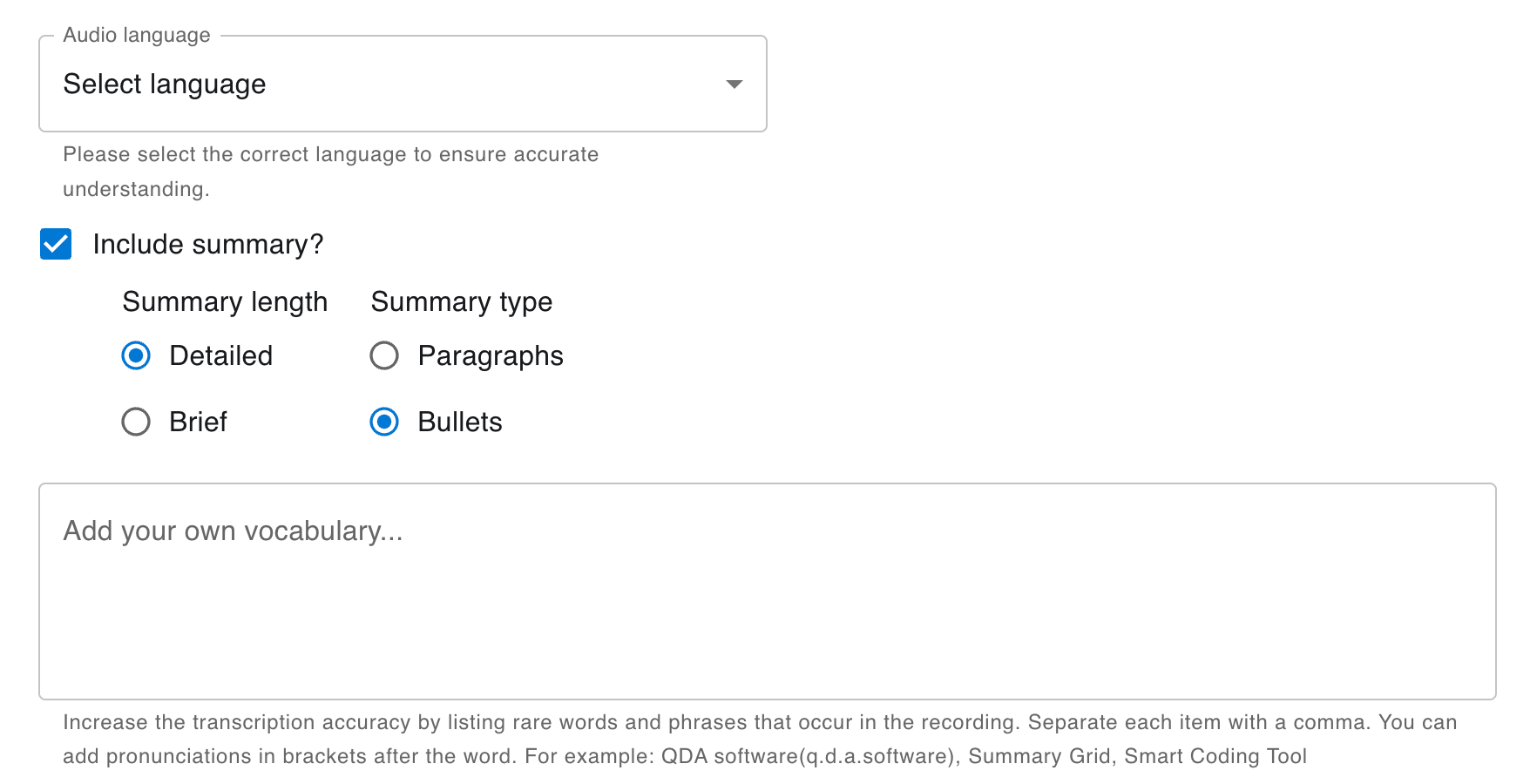
Ein weiterer Vorteil der Online-KI-Transkription von MAXQDA ist die Möglichkeit, eine KI-generierte Transkriptzusammenfassung hinzuzufügen. Diese Zusammenfassung bietet einen schnellen Überblick über den Inhalt und kann für eine vorläufige Analyse hilfreich sein. Wenn Sie diese Option auswählen, wird die Zusammenfassung am Anfang des Transkripts hinzugefügt. Darüber hinaus können Sie die Länge und Art der Zusammenfassung an Ihre spezifischen Bedürfnisse anpassen. Ob Sie eine prägnante oder eine detailliertere Zusammenfassung bevorzugen, Sie können sie entsprechend anpassen.
Schritt 3: Transkriptionszeit verwalten
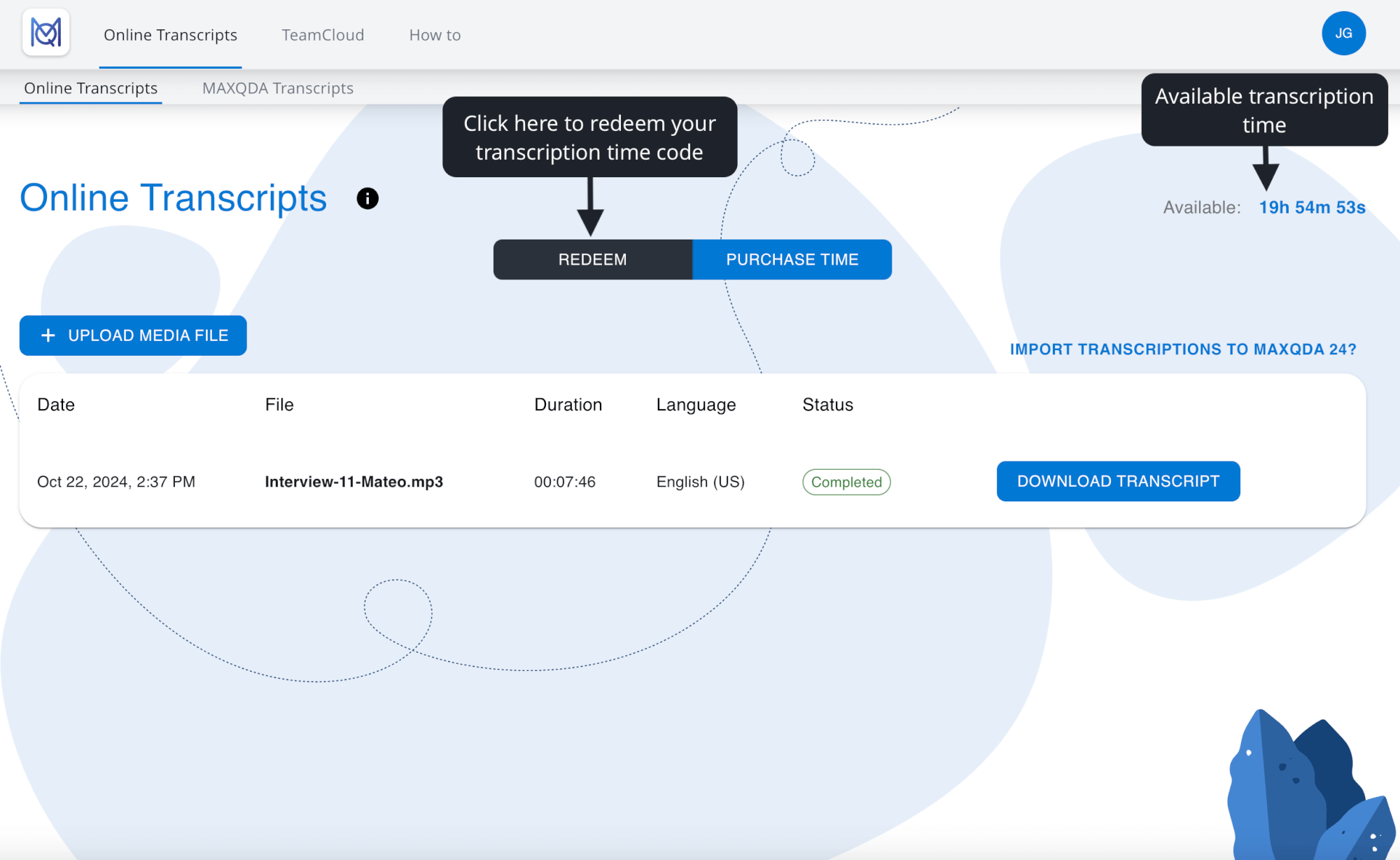
Das Hinzufügen zusätzlicher KI-Transkriptionszeit zu Ihrem MAXQDA Account ist schnell und einfach. Ihre verfügbare Transkriptionszeit wird in der oberen linken Ecke der Online-Transkriptionswebseite angezeigt, sodass Sie immer den Überblick behalten. Sie können Transkriptionszeit über die Buttons oberhalb der Tabelle kaufen und einlösen, wie im Screenshot unten hervorgehoben. Der Button "Zeit kaufen" führt Sie zu unserem Shop für Transkriptionszeit, während der Button "Einlösen" es Ihnen ermöglicht, den Ihnen per E-Mail zugesandten Transkriptionszeitcode einzugeben.
Schritt 4: KI-Transkription und Herunterladen des Transkripts
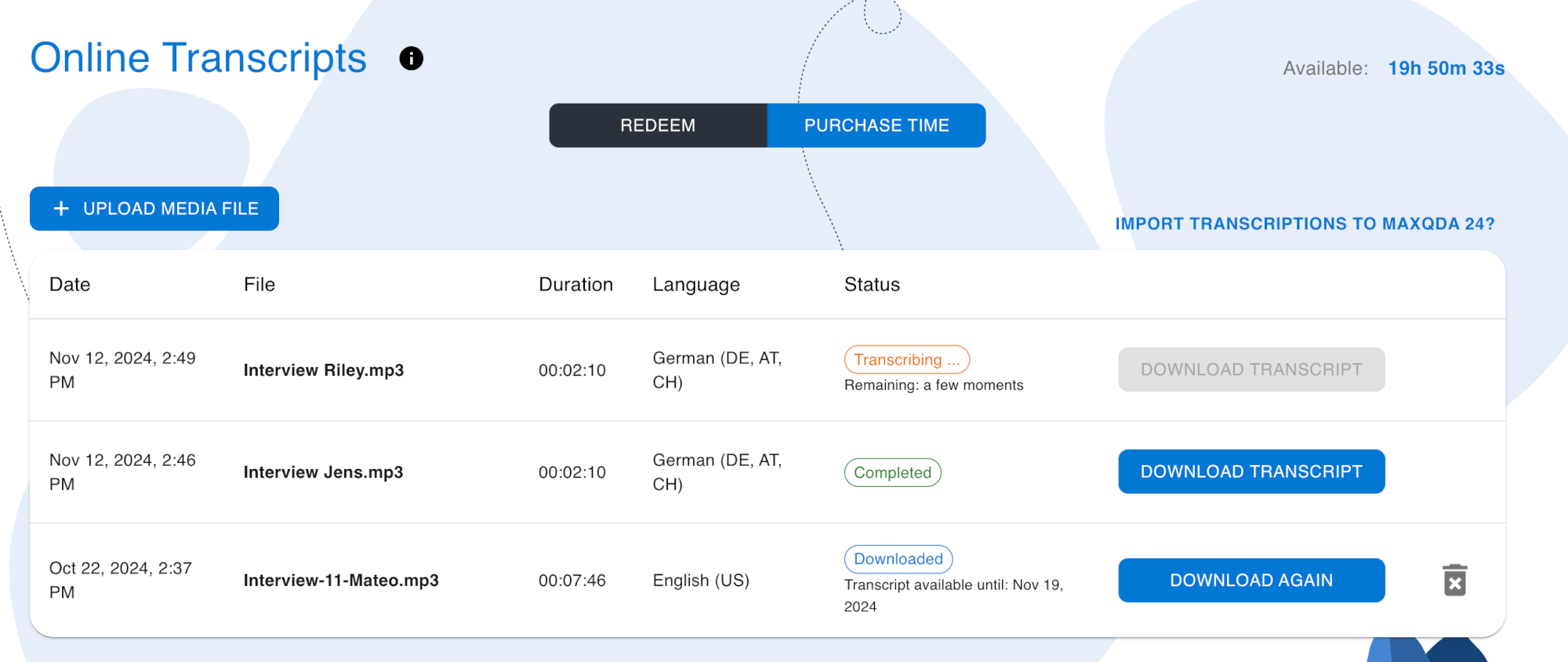
Sobald Ihre Dateien hochgeladen sind, erscheinen sie in einer Tabelle auf der Webseite "Online Transkripte". Diese Tabelle bietet einen prägnanten Überblick über jede Datei, einschließlich Dateiname, Dauer, Sprache und Upload-Datum. Die Statusspalte zeigt den Fortschritt der KI-Transkription an und kann folgende Einträge haben:
- Transkribieren: Wenn die KI-Transkription noch läuft, wird der Status "Transkribieren" angezeigt, zusammen mit einer Schätzung der verbleibenden Zeit.
- Abgeschlossen: Sobald die Transkription beendet ist, ändert sich der Status in "Abgeschlossen". Sie können das Transkript durch Klicken auf den entsprechenden Button herunterladen.
- Heruntergeladen: Nach dem ersten Download ändert sich der Status in "Heruntergeladen", was bedeutet, dass das Transkript aus Datenschutzgründen eine Woche lang online verfügbar ist. In diesem Zeitraum können Sie das Transkript beliebig oft herunterladen. Das Löschdatum wird ebenfalls in den Statusspalten angezeigt.
Schritt 5: Das Transkript bearbeiten und (optional) in MAXQDA importieren
Das von der KI erstellte Transkript wird als Word-Dokument bereitgestellt, was die Bearbeitung in Microsoft Word oder jeder anderen Textverarbeitungssoftware vereinfacht. Sie können das Transkript in Word öffnen und alle notwendigen Änderungen vornehmen, wie z.B. Ungenauigkeiten korrigieren, Notizen hinzufügen oder den Text nach Ihren Wünschen formatieren.
Alternativ können Sie das Transkript mit MAXQDA bearbeiten und analysieren. Dieser Prozess ist unkompliziert, da das KI-generierte Transkript so formatiert ist, dass ein nahtloser Import in MAXQDA gewährleistet ist, einschließlich korrekter Zeitstempel und anderer notwendiger Formatierungen. Um das Transkript in MAXQDA zu importieren, ziehen Sie die Datei einfach in die „Liste der Dokumente“. MAXQDA fragt Sie dann, ob Sie das importierte Transkript mit der ursprünglichen Audiodatei verknüpfen möchten. Dies ermöglicht es Ihnen, die Zeitstempel zu nutzen, um bestimmte Abschnitte der Audioaufnahme anzuhören. Dies ist besonders nützlich beim Überprüfen und Analysieren des Transkripts, da Sie die KI-Transkription einzelner Beiträge mit nur einem Klick überprüfen können. Weitere Details zur Überprüfung und Bearbeitung Ihres Transkripts in MAXQDA finden Sie im Abschnitt „Überprüfen und Bearbeiten“.
Transkripte mit MAXQDA analysieren
Nachdem Sie die Online-KI-Transkription oder die KI-Transkription innerhalb von MAXQDA abgeschlossen haben, ist der nächste Schritt typischerweise die Interviewanalyse. Angesichts der vielfältigen Natur der Forschung ist es unmöglich, eine pauschale Vorgehensweise vorzugeben. Wie genau Sie vorgehen sollten, hängt unter anderem von Ihrer Forschungsfrage und dem methodischen Rahmen ab, den Sie verwenden möchten. Da MAXQDA jedoch von Forschenden für Forschende entwickelt wurde, bietet die Software eine breite Palette von Tools und Funktionen, die verschiedenen Rahmenwerken und Ansätzen gerecht werden.
Wir empfehlen Ihnen, unsere umfangreichen Ressourcen zu erkunden, wenn Sie tiefer in die qualitative Datenanalyse mit MAXQDA eintauchen möchten. Diese Ressourcen bieten detaillierte Erklärungen zu verschiedenen methodischen Rahmenwerken und Anleitungen, wie Sie diese mit MAXQDA umsetzen können. Egal, ob Sie eine thematische Analyse, Inhaltsanalyse, Diskursanalyse oder einen anderen qualitativen Ansatz durchführen, die Tools von MAXQDA können Ihnen helfen, Ihre Transkripte effektiv zu verwalten und zu analysieren.
Diskursanalyse: Schritt-für-Schritt-Anleitung mit Beispielen
Anleitung lesenAction Research with MAXQDA: A Comprehensive Guide
Anleitung lesen“Chatting” With Your Data: 10 Prompts for Analyzing Interviews With MAXQDA’s AI Assist
Thematic Analysis
with MAXQDA:
Step-by-Step
Guide
