
Im Fenster „Liste der Dokumente“ werden alle im geöffneten MAXQDA-Projekt verfügbaren Dokumente gelistet.
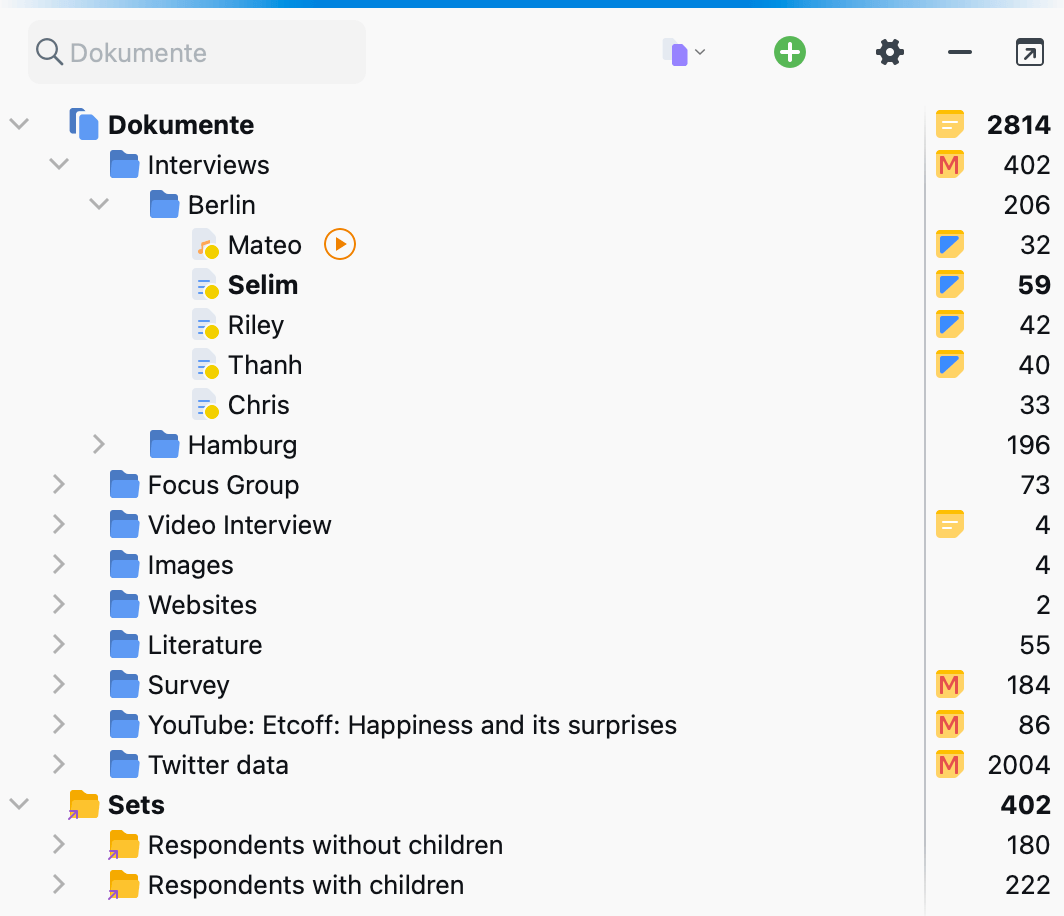
Symbolleiste
In der Symbolleiste in der Kopfzeile des Fensters „Liste der Dokumente“ stehen folgende häufig benötigte Funktionen zur Verfügung:
 Aktivieren via ... — ermöglicht die Aktivierung von Dokumenten und Fokusgruppen-Sprechern abhängig von ihren Variablenwerten und Farben als auch die Aktivierung per Zufall.
 Aktivierungen zurücksetzen — hebt die aktuelle Aktivierung auf.
 Nur aktivierte Dokumente anzeigen — reduziert die Anzeige der Dokumente auf die aktuell aktivierten Dokumente.
 Dokumente hinzufügen:
 Dokumente importieren — ermöglicht das Einfügen von Texten, PDF-Dateien, Tabellen, Bildern sowie Media-Dateien ins Projekt.
- Neues Text-Dokument — legt ein neues Text-Dokument an und öffnet dieses direkt zur Bearbeitung im Edit-Modus.
- Neue Dokumentgruppe — erzeugt eine neue Dokumentgruppe direkt oberhalb der Dokumentgruppe, die am weitesten oben steht.
 Dokumente importieren — ermöglicht das Einfügen von Texten, PDF-Dateien, Tabellen, Bildern sowie Media-Dateien ins Projekt.
 Neues Text-Dokument — legt ein neues Text-Dokument an und öffnet dieses direkt zur Bearbeitung im Edit-Modus.
 Neue Dokumentgruppe — erzeugt eine neue Dokumentgruppe direkt oberhalb der Dokumentgruppe, die am weitesten oben steht.
Lokale Einstellungen
Nach Klick auf das Zahnrad im Fenster „Liste der Dokumente“ erscheint folgender Optionsdialog mit lokal relevanten Einstellungen:
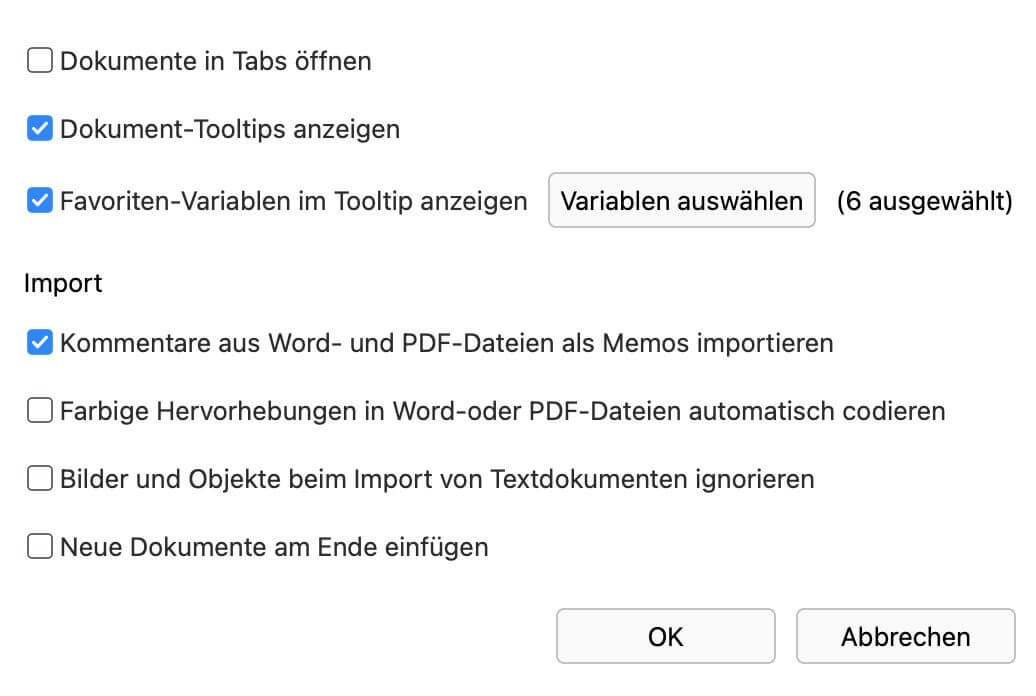
Dokumente in Tabs öffnen — Bei eingeschalteter Option wird jedes geöffnete Dokument in einem neuen Tab im „Dokument-Browser“ dargestellt. Das zuvor geöffnete Dokument bleibt weiterhin in einem Tab geöffnet.
Dokument-Tooltips anzeigen — Standardmäßig werden Dokumentinformationen angezeigt, wenn Sie mit dem Mauszeiger über deren Namen bewegen. Dazu gehören grundlegende Informationen wie das Erstellungs- und Änderungsdatum sowie die Dokumentvariablen, die Sie für den Tooltip ausgewählt haben. Deaktivieren Sie diese Option, um diese Tooltips nicht mehr anzuzeigen.
Variablen im Tooltip anzeigen — Diese Option erscheint, wenn Dokument-Tooltips anzeigen ausgewählt ist. Klicken Sie auf Variablen auswählen, um festzulegen, welche Dokumentvariablen der Tooltip anzeigt, wenn Sie den Mauszeiger über einen Dokumentnamen bewegen.
Kommentare aus Word- und PDF-Dateien als Memos importieren — Bei eingeschalteter Option werden Kommentare aus Word- und PDF-Dateien als In-Dokument-Memos importiert.
Farbige Hervorhebungen aus Word- und PDF-Dateien automatisch codieren — Bei eingeschalteter Option werden farbige Hervorhebungen in Word- und PDF-Dateien als Codierungen importiert. MAXQDA legt für jede Farbe einen eigenen Code an.
Bilder und Objekte beim Import von Textdokumenten ignorieren — Grafiken, insbesondere Fotos, nehmen sehr viel Speicherplatz in einem Text in Anspruch, außerdem gibt es Forschungssituationen, in denen nur der reine Text und nicht die möglicherweise störenden Grafiken interessieren. Deshalb können Sie durch wählen dieser Option MAXQDA dazu veranlassen, dass Grafiken und andere Objekte nicht importiert werden und der Text bereinigt wird.
Neue Dokumente am Ende einfügen — Standardmäßig werden neue Dokumente ganz oben im Baum bzw. ganz oben in einer Dokumentgruppe eingefügt. Wählen Sie diese Option, um Dokumente stattdessen unten auf der jeweiligen Hierarchieebene einzufügen.
Kontextmenü über Rechtsklick
Das Kontextmenü enthält für Dokumente mit verknüpften Mediendateien einen Abschnitt Mediendatei. Die angezeigten Einträge hängen vom Dokumenttyp ab:
Audio-/Videodatei zuordnen: Öffnet einen Dialog zur Auswahl und Verknüpfung einer Audio- oder Videodatei mit dem Dokument. (Nur für Textdokumente sichtbar, die noch keine verknüpfte Mediendatei besitzen.)
Audio im Media-Player öffnen / Video im Media-Player öffnen: Öffnet die verknüpfte Mediendatei im Media-Player. (Für Audio- und Videodokumente sichtbar.)
Audiodatei transkribieren / Videodatei transkribieren: Öffnet ein Untermenü mit Transkriptionsoptionen. (Für Audio- und Videodokumente sichtbar.)
Vorhandenes Transkript importieren: Importiert eine vorhandene Transkriptdatei und verknüpft sie mit dem Dokument. (Für Audio- und Videodokumente sichtbar.)
Codierte Segmente: Öffnet die Übersicht codierter Segmente mit den codierten Segmenten des ausgewählten Dokuments.
Variablen: Öffnet die Tabelle der Dokumentvariablen mit den Variablenwerten des ausgewählten Dokuments.
Codes: Öffnet die tabellarische Übersicht der Codes mit den im ausgewählten Dokument verwendeten Codes.
Memos: Öffnet die Memo-Übersicht mit den Memos des ausgewählten Dokuments.
Summarys: Öffnet die Übersicht der Summarys mit den Summarys des ausgewählten Dokuments.
Paraphrasen: Öffnet die Paraphrasen-Übersicht mit den Paraphrasen des ausgewählten Dokuments.
Links: Öffnet die Link-Übersicht mit den Links des ausgewählten Dokuments (interne und externe Links, Geo-Links sowie Weblinks).
Fokusgruppen-Sprecher: Öffnet die Übersicht der Fokusgruppen-Sprecher mit den Teilnehmenden der ausgewählten Fokusgruppe und ihren Variablenwerten. (Nur für Fokusgruppen-Transkripte sichtbar.)
Dokument-Portrait: Öffnet eine Visualisierung des Dokuments, die die Code-Farben der codierten Segmente zu einem Bild des Dokuments zusammensetzt. Die Länge des codierten Segments dient als Gewichtungsfaktor – je länger das codierte Segment, desto mehr Raum nimmt die entsprechende Farbe in der Visualisierung ein.
Codeline: Öffnet eine Visualisierung der codierten Segmente des Dokuments. Es wird eine Matrix erstellt, bei der die Codes auf der y-Achse und die Absatznummern auf der x-Achse abgebildet sind. So ist ersichtlich, welche Codes in welchem Absatz verwendet wurden.
Wortwolke: Erstellt eine Visualisierung der am häufigsten verwendeten Wörter im Dokument (nur für Text-, PDF- und Tabellendokumente).
Code-Wolke: Erstellt eine Code-Wolke mit den häufigsten Codes des Dokuments.
Einzelfall-Modell > Einzelfall-Modell (Codierte Segmente)/(Zusammenfassungen)/(Paraphrasen)/(Code-Hierarchie): Erstellt in MAXMaps ein neues Einzelfall-Modell mit dem ausgewählten Dokument im Mittelpunkt.
(Farbauswahl): Dem Dokument kann eine Farbe zugewiesen werden.
Teamwork > Teamwork-Export: Daten in Exchange-Datei exportieren: Exportiert die codierten Segmente, Memos, Zusammenfassungen, Paraphrasen und Variablen des ausgewählten Dokuments.
Teamwork > Teamwork-Import: Daten aus Exchange-Datei importieren: Importiert die codierten Segmente, Memos, Zusammenfassungen, Paraphrasen und Variablen aus einem anderen Projekt in das ausgewählte Dokument.
MAXDictio: Diktionärsbasierte Inhaltsanalyse: Erstellt eine Auszählung der Diktioinärskategorien im ausgewählten Dokument.
Eigenschaften: Öffnet ein Fenster mit allen Eigenschaften des Dokuments, die dort bearbeitet werden können (z. B. ob das Dokument schreibgeschützt geöffnet werden soll oder ob eine Mediendatei mit dem Dokument verknüpft werden soll).
