
Die Codeline ist eine fallorientierte Visualisierungsform, d.h. ähnlich wie das Dokument-Portrait arbeitet auch die Codeline nur für ein einziges Dokument. Da bei der Darstellung ein Dokument sequenziell in Abschnitte eingeteilt wird, eignet sie sich für Texte, PDF-Dokumente und Tabellen, jedoch nicht für Bilder. Haben Sie Audio- oder Videodateien direkt im „Media-Player“ codiert, können Sie die Codeline auch für die Media-Datei anzeigen lassen. Die Codeline stellt ein Dokument als fortlaufendes Bild seiner Codierungen dar, und zwar in Form einer Matrix, deren Y-Achse durch die Codes und deren X-Achse durch die Absätze, d.h. die Textabschnitte, gebildet werden. Eine farbige Zelle zeigt an, dass dem jeweiligen Absatz ein Code zugeordnet wurde.
Die zugrundeliegende Idee lässt sich anhand der folgenden vereinfachten Darstellung nachvollziehen, die 12 Absätze und drei Codes zeigt. In einer Zeile sehen Sie, an welchen Stellen im Dokument ein Code vergeben wurde, in einer Spalte, welche Codes gemeinsam in einem Absatz vorkommen. Im ersten Absatz wurde zum Beispiel nichts codiert, im zweiten Absatz ist Code1 zugeordnet, ebenso in den Absätzen 11 und 12. In Absatz 5 sind sowohl Code2 als auch Code3 vergeben. Man erhält so einen schnellen visuellen Zugang zu den codierten Daten und kann leicht identifizieren, in welchen Phasen z.B. eines Interviews welche Codes vorhanden sind bzw. sich überschneiden.
| Absatz | ||||||||||||
| 1 | 2 | 3 | 4 | 5 | 6 | 7 | 8 | 9 | 10 | 11 | 12 | |
| Code1 | ■ | ■ | ■ | |||||||||
| Code2 | ■ | ■ | ■ | ■ | ■ | |||||||
| Code3 | ■ | ■ | ■ | ■ | ||||||||
Einsatzmöglichkeiten
Die Codeline eignet sich zum Beispiel dafür,
- einen Überblick über die Codierungen im Verlauf eines Dokuments zu gewinnen.
- Codierungsmuster zu erkunden, indem Sie einen bestimmten Code verfolgen und sehen, an welchen Stellen er vorkommt und welche anderen Codes gleichzeitig oder in seiner Nähe vergeben sind.
- Codes im Verlauf eines Interviews gezielt miteinander zu vergleichen, indem Sie nur bestimmte Codes einblenden.
- Fokusgruppen auszuwerten: Die Codeline stellt die Abfolge der Sprechbeiträge sehr übersichtlich dar und macht auf einen Blick die Assoziation von Sprecher*innen und Themen deutlich.
Codeline aufrufen
Aufgerufen wird die Codeline entweder
- über das Menüband: Visual Tools > Codeline oder
- per Rechtsklick auf ein Text-, Tabellen- oder PDF-Dokument im Dokumentfenster und Auswahl von Codeline.
Um die Codeline für eine Audio- oder Videodatei aufzurufen, öffnen Sie sie für das Textdokument, das MAXQDA beim Import der Media-Datei automatisch erstellt, und schalten Sie die Option Codeline für zugeordnete Media-Datei ein.
Optionen für den Aufruf
Beim Aufruf der Codeline können Sie folgende Auswahlen treffen:
Nur für die aktivierten Codes: Die Codeline enthält nur die Codes, die im Codefenster aktuell aktiviert sind, die anderen Codes werden ignoriert. Wenn ein Subcode aktiviert ist, werden immer auch seine Obercodes integriert.
Auf die oberste Ebene der Codes hin aggregieren: Es werden nur die Codes der obersten Ebene angezeigt. Eventuell vorhandene Subcodes werden den Obercodes zugerechnet.
Gewichtsfilter berücksichtigen: Es werden nur die codierten Segmente berücksichtigt, deren Gewicht zwischen zwei einstellbaren Grenzen liegt. Wenn Sie diese Option wählen und Ihre Auswahl bestätigen, erscheint ein weiterer Dialog, in dem Sie die beiden Grenzen für den Gewichtsfilter einstellen können. Auf diese Weise lassen sich Codierungen in die Codeline einschließen bzw. ausschließen.
Die Darstellung
Anders als beim Dokument-Portrait ist ein sinnvoller Einsatz dieser Funktion auch dann möglich, wenn man keinen systematischen Gebrauch von der Möglichkeit der Zuordnung von Farben zu Codes gemacht hat. Zwar wird in den Zellen der Matrix jeweils die Farbe des Codes wiedergegeben (haben Sie keine Farben ausgewählt, werden grüne Symbole verwendet), diese ist aber funktional ohne Bedeutung, denn auch bei einer Schwarz-Weiß-Darstellung wären die Codezuordnungen in den einzelnen Absätzen ja in gleicher Weise ersichtlich.
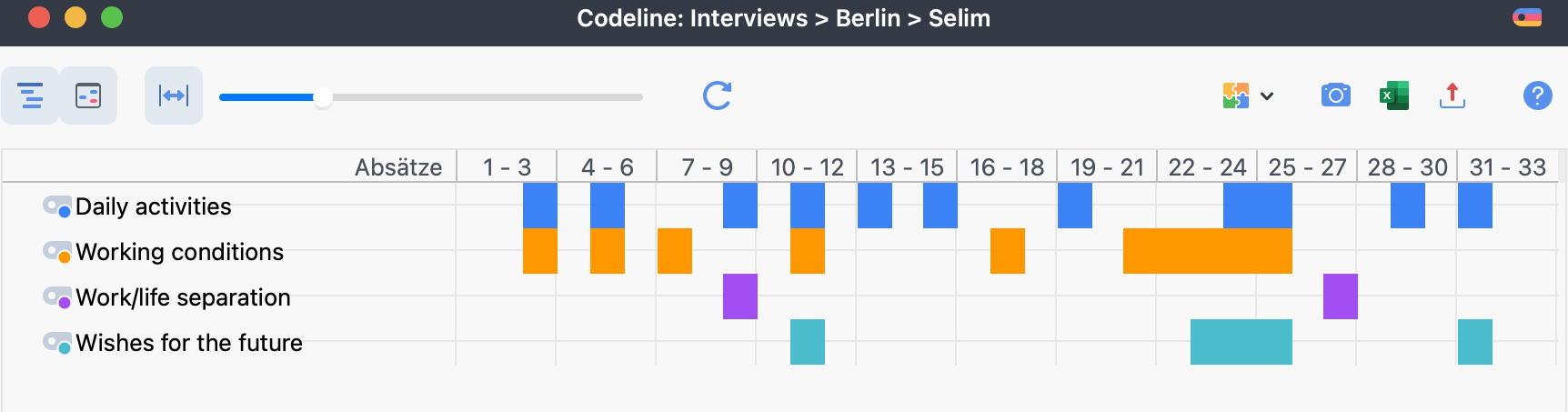
Was genau zeigt die Codeline?
- Für Textdokumente erstellt die Codeline eine Tabelle „Codes mal Absätze“.
- Die Codierungen werden in der Sequenz der Absätze dargestellt, beginnend mit dem ersten Absatz, also dem Anfang des Textes. Die X-Achse wird durch die Absätze des Textes gebildet, d.h. das Diagramm hat genau so viele Spalten, wie der Text Absätze aufweist.
- Wenn ein Code innerhalb eines Absatzes zugeordnet ist, wird die zugehörige Codefarbe im Diagramm als Rechteck in der betreffenden Spalte gelistet. Wenn ein Code mehreren, hintereinander liegenden Absätzen zugeordnet ist, wird ein durchgehender Balken gezeichnet.
- Wenn ein Obercode eingeklappt wird, werden die Subcodes dem Obercode zugerechnet und in dessen Farbe dargestellt.
Die Codeline ist für Texte, PDF-Dokumente und Tabellen verfügbar, jedoch nicht für Bilder. Je nach Dokumentart werden in den Spalten andere Einheiten für die sequenzielle Einteilung verwendet:
| Text | Absätze Zeilen, wenn für den Text im „Dokument-Browser“ die Zeilennummerierung aktiviert wurde |
| Tabelle | Zeilen |
| Seiten | |
| Zugeordnete Audio- oder Videodatei | Sekunden oder Minuten für Dateien bis zu 10 Minuten Minuten für Dateien über 10 Minuten |
Darstellungsoptionen
In der Symbolleiste der Codeline stehen folgende Optionen für die Anpassung der Darstellung zur Verfügung:
 Codeline für zugeordnete Media-Datei: Diese Option steht zur Verfügung, wenn Sie die Codeline für ein Textdokument öffnen, dem eine Audio- oder Videodatei zugeordnet ist. MAXQDA erstellt dieses Textdokument beim Import der Media-Datei, auch wenn Sie sie nicht transkribiert haben. Haben Sie nur die Media-Datei codiert, schalten Sie diese Option ein. Die Spalten zeigen dann Sekunden oder Minuten statt Absätzen.
 Codes mit Hierarchie darstellen: Bei eingeschalteter Option werden die Codes in der Baumstruktur des Codesystems angezeigt. Haben Sie beim Aufruf der Codeline die Option Nur für die aktivierten Codes gewählt, werden zum Erhalt der Baumstruktur auch nicht aktivierte Obercodes inkludiert. Ist die Option ausgeschaltet, werden alle Codes auf einer Ebene angezeigt. Die Option steht nicht zur Verfügung, wenn Sie beim Aufruf der Codeline Auf die oberste Ebene der Codes hin aggregieren gewählt haben.
 Breite der Einheiten standardisieren und Einheiten vollständig einfärben: Ist diese Option eingeschaltet, werden bei Textdokumenten alle Absätze (bzw. Zeilen) gleich breit dargestellt, unabhängig von ihrer Länge. Außerdem wird in einer Zeile jeweils die ganze Absatzbreite mit der Farbe des Codes gefüllt, sobald ein Code in diesem Absatz vergeben wurde. Dabei spielt es keine Rolle, ob nur wenig oder viel Text in dem Absatz codiert wurde.
Ist die Option ausgeschaltet, wird berücksichtigt, wie viele Zeichen mit dem jeweiligen Code codiert wurden und nur die jeweiligen Stellen werden farblich visualisiert. In den Spaltenüberschriften stehen weiterhin die Absatznummern, aber die Breite der Spalte ist proportional zu den darin enthaltenen Zeichen – längere Absätze erhalten demnach auch breitere Spalten als kürzere.
Bei den anderen Dokumenttypen hat die eingeschaltete Option folgende Auswirkungen:
- Bei Tabellen werden die Tabellenzeilen gleich breit dargestellt und jede Tabellenzeile mit einem Code wird so visualisiert, als wäre sie vollständig mit dem Code codiert.
- Bei PDF-Dokumenten werden die Seiten gleich breit dargestellt und jede Seite mit einem Code wird so visualisiert, als wäre sie vollständig mit dem Code codiert.
- Zugeordnete Audio- und Videodateien haben bereits standardisierte Einheiten (Sekunden und Minuten), deswegen findet keine Standardisierung statt. Allerdings wird jeweils die gesamte Sekunde oder Minute so dargestellt, als wäre sie vollständig mit einem Code codiert, egal wie umfangreich die Codierung innerhalb der Sekunde oder Minute ist.
 Einheit (Sekunden oder Minuten): Dieses Symbol ist verfügbar, sobald die Option Codeline für zugeordnete Media-Datei eingeschaltet ist. Standardmäßig zeigt die Codeline Sekunden an. Durch Klick auf das Symbol wechseln die Spalten zu Minuten, ein weiterer Klick wechselt zurück. Dateien über 10 Minuten werden in Minuten dargestellt.
 Breite an Fenster anpassen: Die Codeline wird horizontal so stark „zusammengedrückt“, dass sie vollständig im Fenster Platz hat. Dies ist insbesondere für Publikationen hilfreich, in denen der gesamte Codierverlauf eines Interviews, Textes oder Videos vollständig auf einer Seite dargestellt werden soll. Die Proportionen bleiben dabei erhalten. Eine Besonderheit stellen sehr kurze Codierungen dar: Auch wenn sie beim „Zusammendrücken“ rechnerisch so klein würden, dass man sie gar nicht mehr sähe, werden sie mit einem dünnen Strich visualisiert.
Mit dem Schieberegler in der Symbolleiste lässt sich die Breite der Spalten anpassen.
 Aktualisieren: Aktualisiert die Anzeige durch erneutes Aufrufen der Funktion.
Interaktive Verbindung mit den Herkunftsdaten
Die Darstellung der Codierungen ist interaktiv. Wenn man die Maus auf eines der farbigen Symbole hält, werden als Infofenster der Code bzw. Subcode und die Position angezeigt. Ein Doppelklick bewirkt, dass zu der entsprechenden Dokumentstelle hingesprungen wird und diese im „Dokument-Browser“ oder im „Media-Player“ markiert ist.
Ansicht in Questions – Themes – Theories einfügen
Im Fenster Questions – Themes – Theories können Sie alle wichtigen Ergebnisse Ihres Projekts sammeln und kommentieren. Klicken Sie auf das Symbol  In QTT Arbeitsblatt einfügen, um die aktuelle Ansicht in einem neuen oder vorhandenen Arbeitsblatt zu speichern.
Codeline exportieren
In der Symbolleiste stehen zwei Symbole zum Exportieren der Darstellung zur Verfügung:
 Aktuelle Ansicht in die Zwischenablage kopieren: Der sichtbare Bereich wird in die Zwischenablage kopiert, sodass Sie die Darstellung ohne Umwege z.B. mithilfe von Strg+V (Windows) oder ⌘+V (macOS) in einen Bericht oder eine Präsentation hineinkopieren können.
 Exportieren: Exportiert die Codeline als Grafikdatei.
