
Was ist AI Coding?
AI Coding ist eine Funktion von AI Assist, die Sie beim Codieren unterstützt und Ihnen gleichzeitig die volle Kontrolle über Ihre Analyse gibt. Mit AI Coding können Sie ein oder mehrere Dokumente automatisch analysieren lassen und erhalten Vorschläge für die Codierung von Textsegmenten. Diese Vorschläge basieren auf Ihren individuell festgelegten Codierkriterien. Dies stellt sicher, dass AI Assist Ihre analytische Perspektive berücksichtigt.
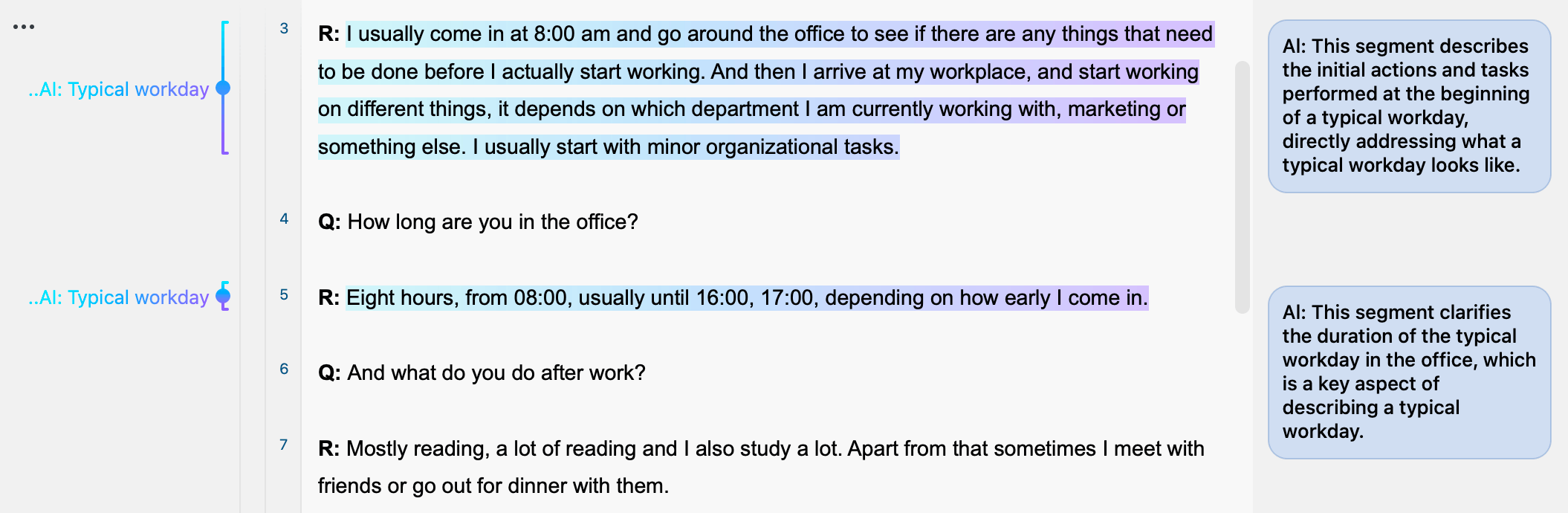
AI Coding in MAXQDA kann Sie nicht nur bei der Erstcodierung eines Dokuments unterstützen, sondern auch den manuellen Codierprozess verbessern und verfeinern.
Ob Sie ein Dokument von Grund auf codieren oder ein vollständig codiertes Projekt überprüfen: AI Assist kann als zweites Augenpaar dienen. Es hilft Ihnen, Ihre Arbeit gegenzuprüfen, Segmente zu identifizieren, die Sie möglicherweise übersehen haben, und sogar Unterschiede in der Interpretation aufzuzeigen.
Ein kurzer Überblick über den Ablauf von AI Coding
Zunächst wählen Sie die Dokumente und den Code aus, den Sie anwenden möchten. Anschließend geben Sie eine klare Code-Definition an, einschließlich Einschlusskriterien und gegebenenfalls Ausschlusskriterien. Danach analysiert AI Assist die Dokumente, wendet den Code auf die relevanten Textsegmente an und begründet jede einzelne Codierung. Schließlich können Sie die vorgeschlagenen Segmente überprüfen und bei Bedarf anpassen.
AI Coding arbeitet jeweils mit einem Code. Das bedeutet, dass jede AI Assist-Codieranfrage ein oder mehrere Dokumente mit einem einzigen Code codieren kann. Es ist daher immer nur ein AI Coding-Prozess gleichzeitig möglich.
So nutzen Sie AI Coding für ein oder mehrere Dokumente
Vor der Nutzung von AI Coding
Für die Verwendung von AI Coding müssen Sie bereits mindestens einen Code angelegt haben.
AI Coding funktioniert mit Text- und PDF-Dokumenten. Tabellendokumente, einschließlich importierter YouTube-Kommentare, werden nicht unterstützt.
Wenn Sie AI Coding für ein PDF-Dokument mit Kopf- und Fußzeilen verwenden möchten, sollten Sie diese vorab von der Analyse ausschließen, um die Qualität der Codiervorschläge zu erhöhen. Eine Anleitung dazu finden Sie ganz unten auf der Seite mit Hinweisen zum Arbeiten mit PDF-Dokumenten.
AI Coding starten
Sobald Sie einen Code angelegt haben, können Sie den Dialog für AI Coding über das AI Assist-Menü oder über ein Kontextmenü öffnen.
Über das AI Assist-Menü starten
- Öffnen Sie ein Text- oder PDF-Dokument, sodass es im „Dokument-Browser“ angezeigt wird.
- Wählen Sie AI Assist > AI Coding.
- Ein Dialog öffnet sich. Klicken Sie auf die Ellipse, um einen Dialog zur Auswahl der Dokumente zu öffnen.
- Wählen Sie die Dokumente aus, die Sie analysieren möchten. Der Dialog zeigt die Anzahl der ausgewählten Dokumente und den prozentualen Anteil Ihres genutzten Zeichenkontingents an, sodass Sie die Auswahl anpassen können, um innerhalb der Limits zu bleiben.
- Bestätigen Sie Ihre Dokumentauswahl.
- Ziehen Sie einen Code aus dem Codefenster in den Dialog. Das Code-Memo öffnet sich in einem bearbeitbaren Feld, in dem Sie es bei Bedarf anpassen können.
- Bestätigen Sie, um die Analyse zu starten.
Sie können AI Coding auch über die Symbolleiste des „Dokument-Browsers“ starten: Klicken Sie auf das  AI Assist-Symbol und wählen Sie AI Coding. Folgen Sie dann denselben Schritten, um Dokumente auszuwählen, einen Code hinzuzufügen und die Analyse zu starten.
Über ein Kontextmenü starten
Sie können den Dialog auch über mehrere Kontextmenüs öffnen. Je nachdem, wo Sie beginnen, sind bestimmte Elemente bereits vorausgewählt:
- Über einen Code: Klicken Sie im Codefenster mit der rechten Maustaste auf einen Code und wählen Sie AI Assist > AI Coding. Der ausgewählte Code wird automatisch hinzugefügt.
- Über ein Dokument: Klicken Sie im Dokumentfenster mit der rechten Maustaste auf ein Text- oder PDF-Dokument und wählen Sie AI Assist > AI Coding. Das Dokument ist vorausgewählt.
- Über eine Dokumentgruppe: Klicken Sie im Dokumentfenster mit der rechten Maustaste auf eine Dokumentgruppe und wählen Sie AI Assist > AI Coding. Alle Dokumente der Gruppe sind vorausgewählt. Wenn Sie die zulässigen Limits überschreiten, öffnet sich automatisch ein Dialog, in dem Sie Ihre Auswahl anpassen können.
Die weiteren Schritte entsprechen denen für das AI Assist-Menü.
Präzise Code-Definition im Code-Memo angeben
Sobald Sie im Dialog einen Code eingefügt haben, erscheint dort ein Feld für das zugehörige Code-Memo. Im Code-Memo sollten Sie möglichst präzise definieren, wann der Code angewendet werden soll.
Dies ist besonders wichtig für den AI Coding-Prozess, da das Code-Memo AI Assist dabei hilft, Ihre Codierungsabsicht zu verstehen. Ein gut definiertes Code-Memo ist der Schlüssel zur Verbesserung der Genauigkeit bei der automatischen Identifizierung relevanter Segmente. Sie sollten daher AI Coding niemals ohne ein Code-Memo verwenden, weil ansonsten nur der unterschiedlich interpretierbare Codename verwendet wird.
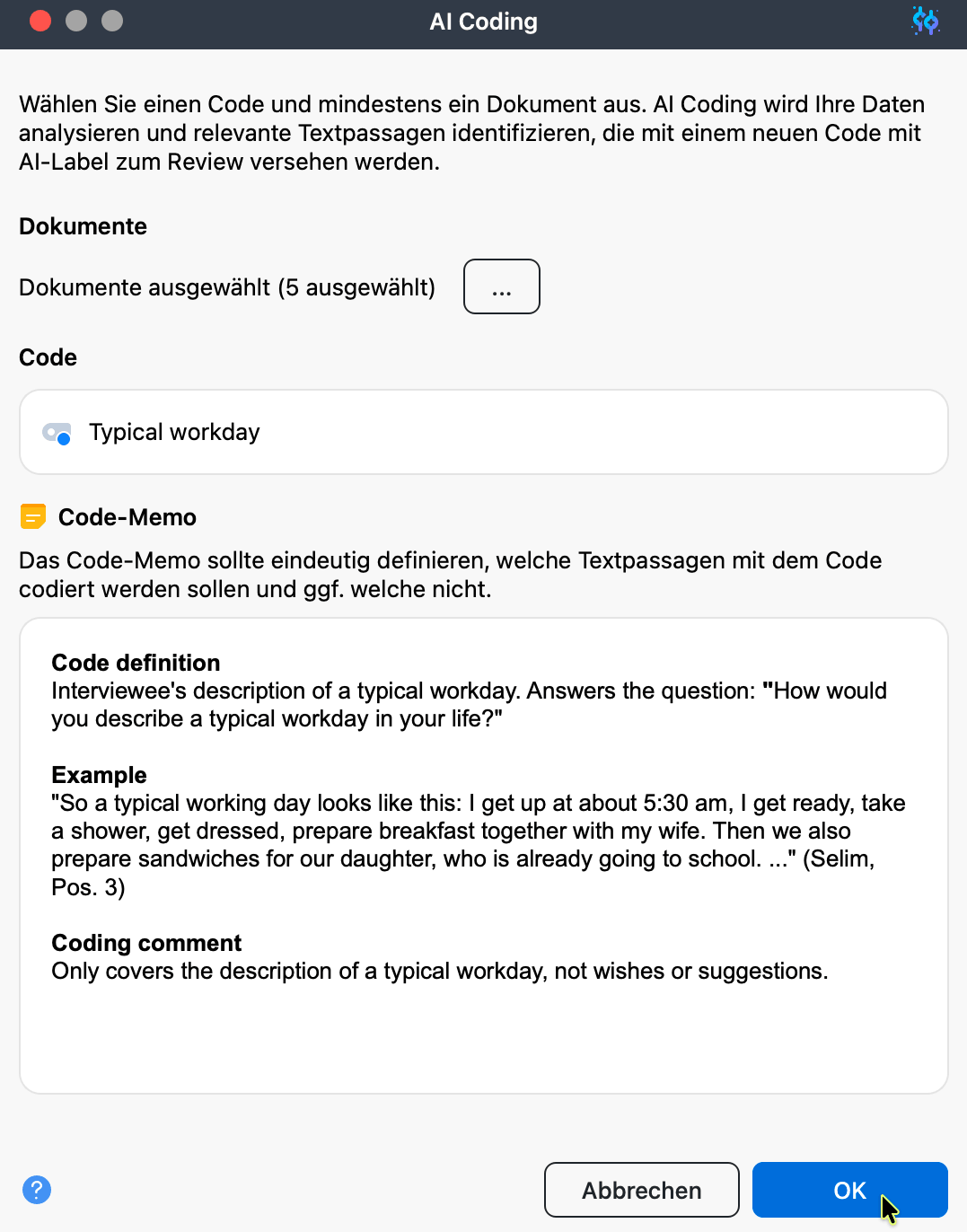
Wenn Sie bereits ein Memo erstellt haben, wird es im Dialog angezeigt und Sie können es bei Bedarf ändern. Wenn Sie noch kein Memo erstellt haben, können Sie eines direkt im Dialog erstellen. Alle Änderungen, die Sie in diesem Dialog am Code-Memo vornehmen, werden im Memo des ausgewählten Codes übernommen.
So nutzen Sie das Code-Memo optimal
Ein typischer Aufbau eines Code-Memos sieht folgendermaßen aus:
- Code-Definition: Geben Sie eine präzise und detaillierte Beschreibung des Codes.
- Einschlusskriterien: Spezifizieren Sie die Inhalte, bei denen der Code verwendet werden soll.
- Ausschlusskriterien (optional): Geben Sie an, welche Inhalte nicht codiert werden sollen. Ausschlusskriterien können die Ergebnisse von AI Coding verbessern, weil sie Mehrdeutigkeit reduzieren.
- Beispiele (optional): Sie können hypothetische oder tatsächliche Beispiele von Textsegmenten angeben, die veranschaulichen, wann der Code angewendet oder nicht angewendet werden soll. Das kann AI Assist helfen, Ihre Absichten und den Kontext besser zu verstehen. Beispiele können jedoch auch die Auswahl einschränken, sodass weniger Segmente identifiziert werden.
Dokument(e) mit ausgewähltem Code codieren
Nach dem Start der Analyse analysiert AI Assist Ihre Dokumente, identifiziert relevante Segmente auf der Grundlage der Code-Definition und erzeugt einen neuen Subcode, der unter dem ursprünglichen Code eingefügt wird.
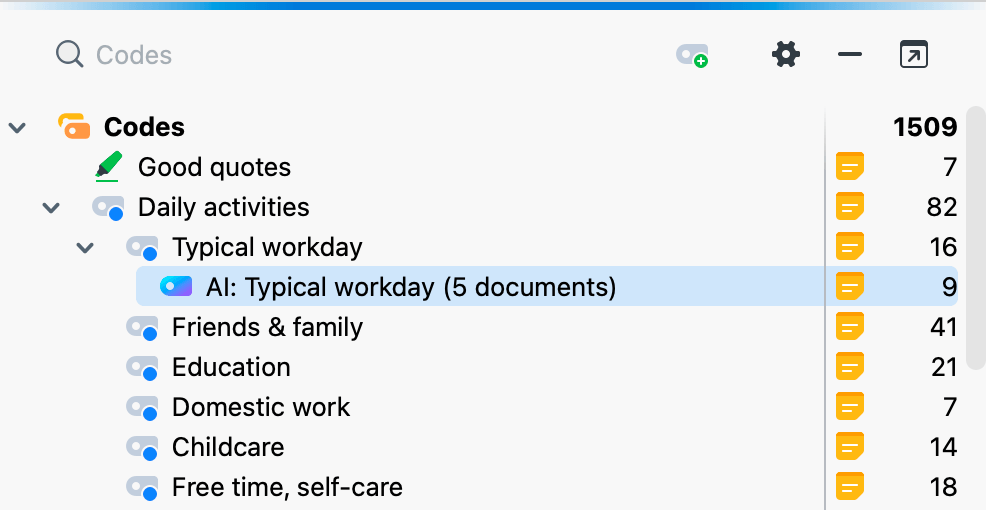
KI-generierte Subcodes sind an ihren besonderen Farben und ihrem Namen zu erkennen, sodass sie sich leicht von manuell angelegten unterscheiden lassen.
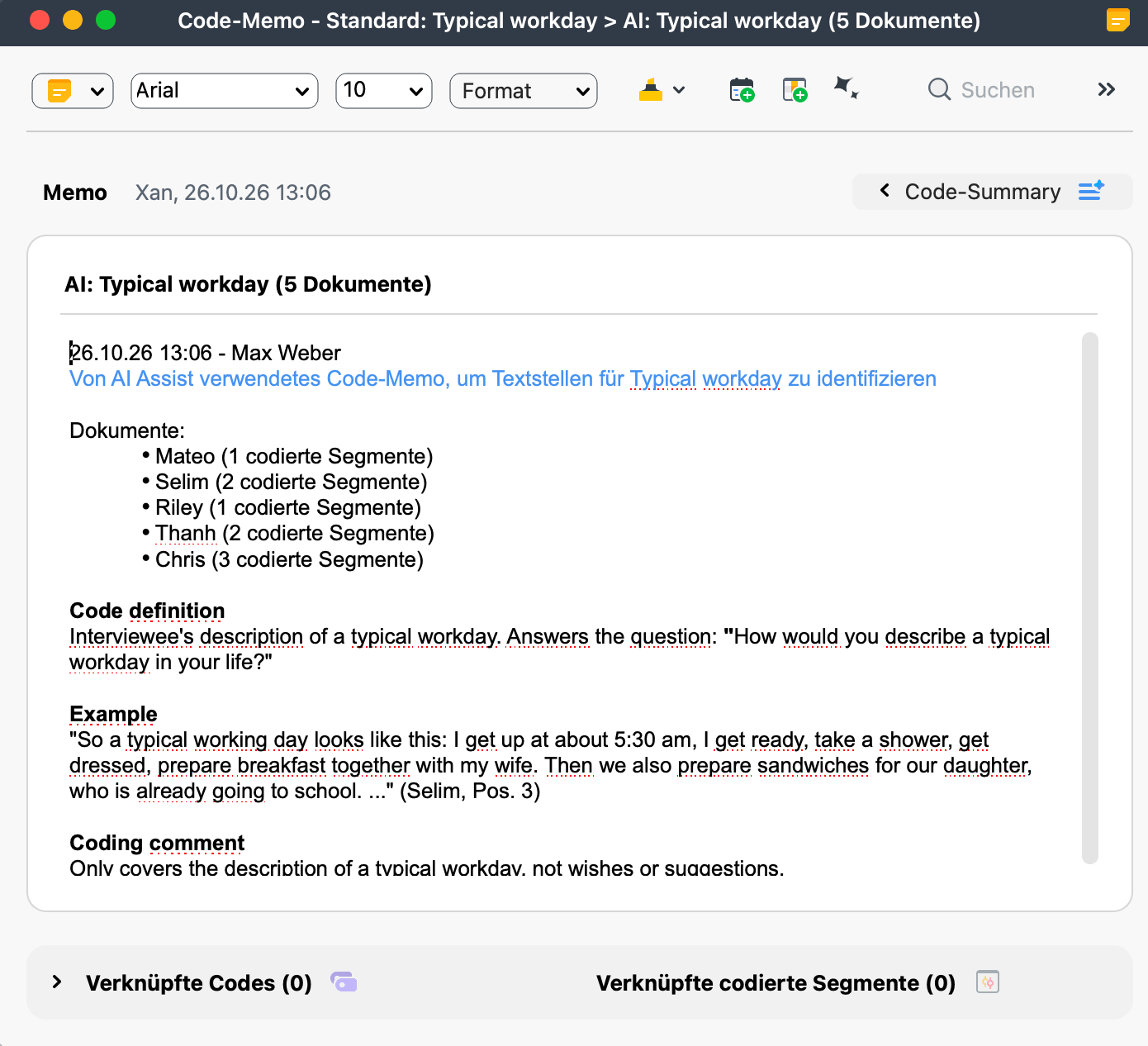
Wenn AI Coding mehrere Dokumente verarbeitet, wird ein einziger KI-generierter Subcode für alle ausgewählten Dokumente erstellt. Das Code-Memo des KI-generierten Subcodes enthält automatisch die Anzahl der erstellten Codierungen pro Dokument.
Nach Abschluss der Analyse navigiert MAXQDA automatisch zum ersten codierten Segment in Ihrem Dokument, sodass Sie direkt mit der Überprüfung der Codiervorschläge beginnen können.
Wenn AI Coding keine Segmente findet, erhalten Sie eine Benachrichtigung. In diesem Fall haben Sie folgende Möglichkeiten:
- Starten Sie den Vorgang erneut mit einem überarbeiteten Code-Memo.
- Wenn Sie sicher sind, dass im Dokument Segmente der Code-Definition entsprechen, können Sie den Vorgang mit dem bisherigen Code-Memo wiederholen. AI Assist kann bei wiederholtem Aufruf leicht abweichende Ergebnisse liefern und möglicherweise doch ein Segment identifizieren.
Beachten Sie jedoch: AI Coding ist nicht unfehlbar. Es ist wichtig, die Ergebnisse stets kritisch zu prüfen und gegebenenfalls manuell nachzubearbeiten.
Überprüfung von AI-generierten Codiervorschlägen
Sobald AI Assist die Codierung Ihrer Dokumente abgeschlossen hat, sollten Sie die Codiervorschläge sorgfältig überprüfen, um sicherzustellen, dass sie Ihrem analytischen Ziel entsprechen.
Hier sind typische Schritte zur Überprüfung und Verfeinerung der AI Assist-Vorschläge:
- Begründungen im Codier-Kommentar heranziehen: Zu jedem vorgeschlagenen Segment können Sie die Begründung berücksichtigen, die AI Assist im Codier-Kommentar angibt. Wenn Sie ein Segment nicht beibehalten möchten, klicken Sie mit der rechten Maustaste auf den Codierstreifen im „Dokument-Browser“ und wählen Sie im Kontextmenü Löschen.
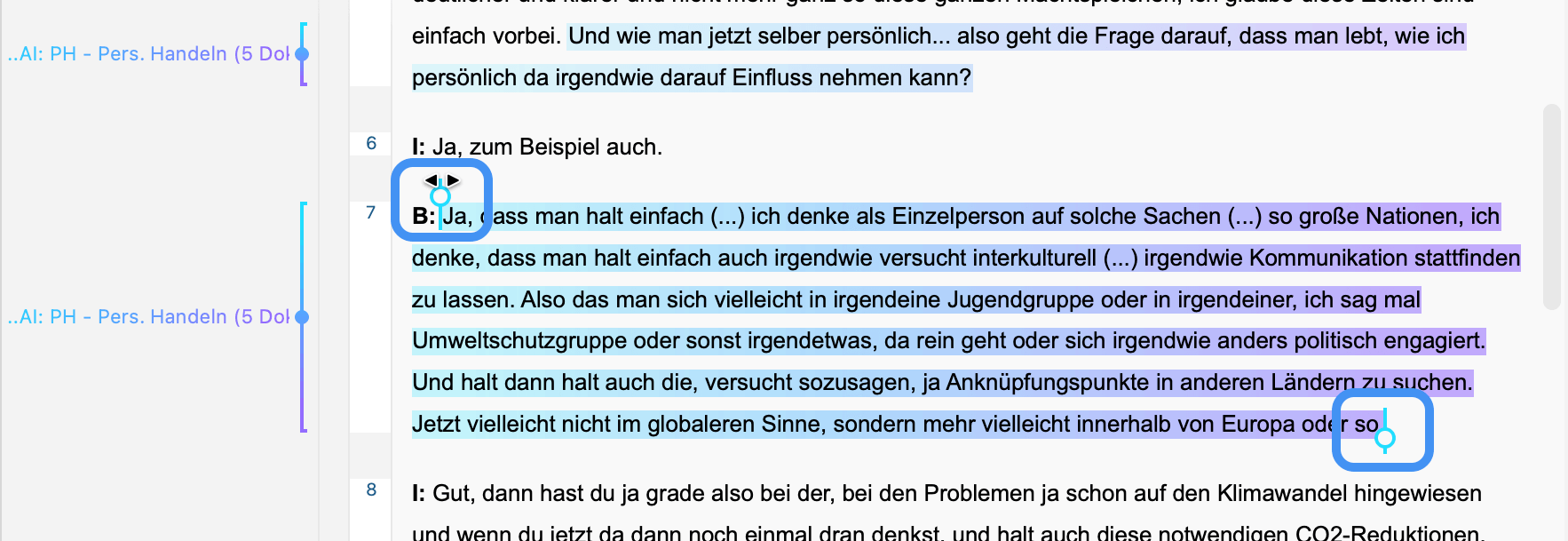
- Segmentgrenzen anpassen: Der Umfang der vorgeschlagenen Segmente kann geringfügig von Ihrem Codieransatz abweichen. Um die Grenzen anzupassen, wählen Sie ein Segment durch Klick auf den Codierstreifen aus und ziehen Sie die Codegrabber.
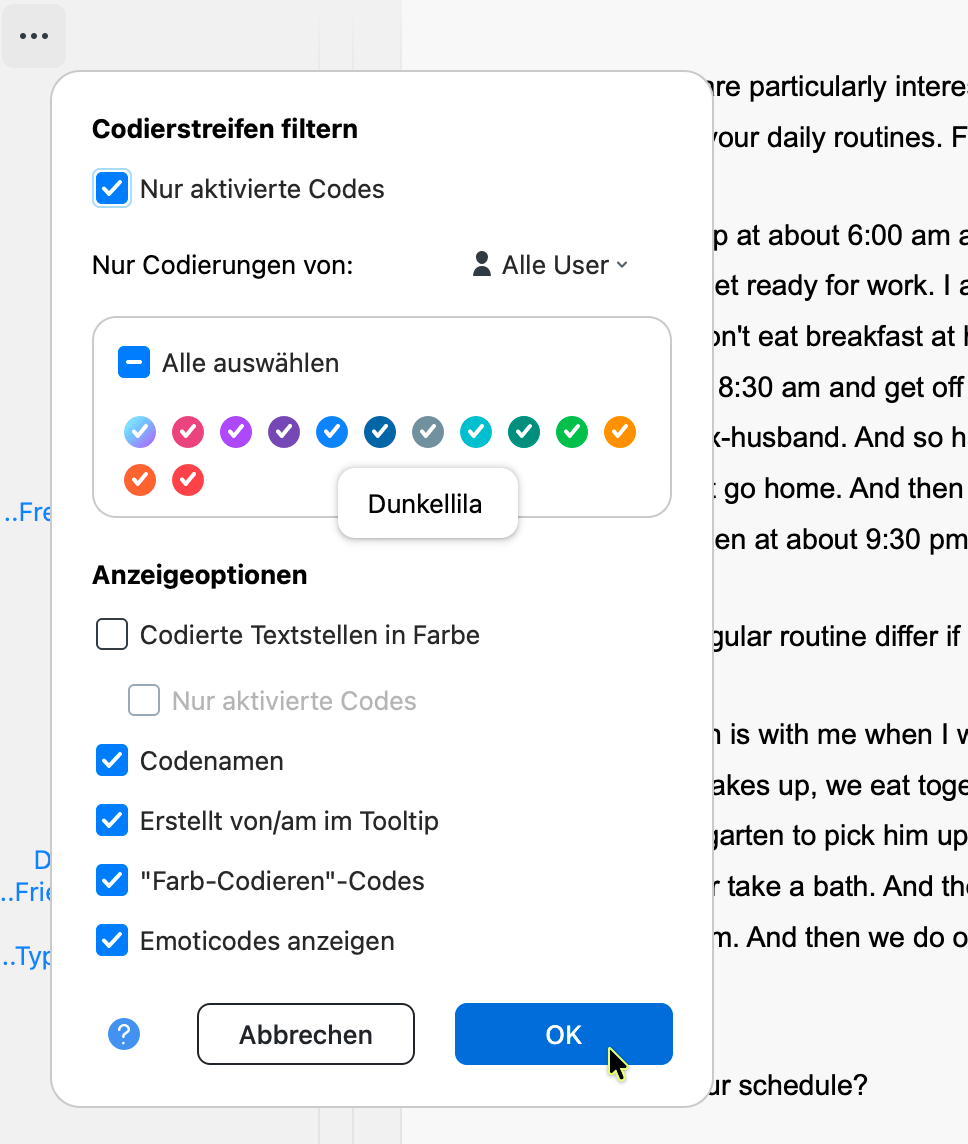
- Angezeigte Codes und Codierstreifen filtern: Bei der Arbeit mit mehreren Codes kann die Spalte mit den Codierstreifen im „Dokument-Browser“ unübersichtlich werden. Um sich auf bestimmte Codes zu konzentrieren, aktivieren Sie diese und wählen Sie in den Optionen für die Visualisierung der Codierstreifen die Option Nur aktivierte Codes anzeigen.
Integration von KI-generierten Codes in Ihr Codesystem
Nach der Überprüfung und Verfeinerung der von der KI vorgeschlagenen Segmente besteht der nächste Schritt darin, die KI-generierten Subcodes und die entsprechenden codierten Segmente in Ihr Codesystem zu integrieren. Dazu können Sie eine oder mehrere der folgenden Methoden nutzen:
AI-codierte Segmente in den übergeordneten Code verschieben
Sie können KI-codierte Segmente direkt in den übergeordneten Code (den manuell erstellten Code) verschieben. Dies ist entweder für alle codierten Segmente auf einmal oder einzeln möglich.
Alle Segmente auf einmal per Verschieben-Funktion
Um Ihre überprüften codierten Segmente vom KI-generierten Subcode in den übergeordneten Code zu verschieben, gehen Sie folgendermaßen vor:
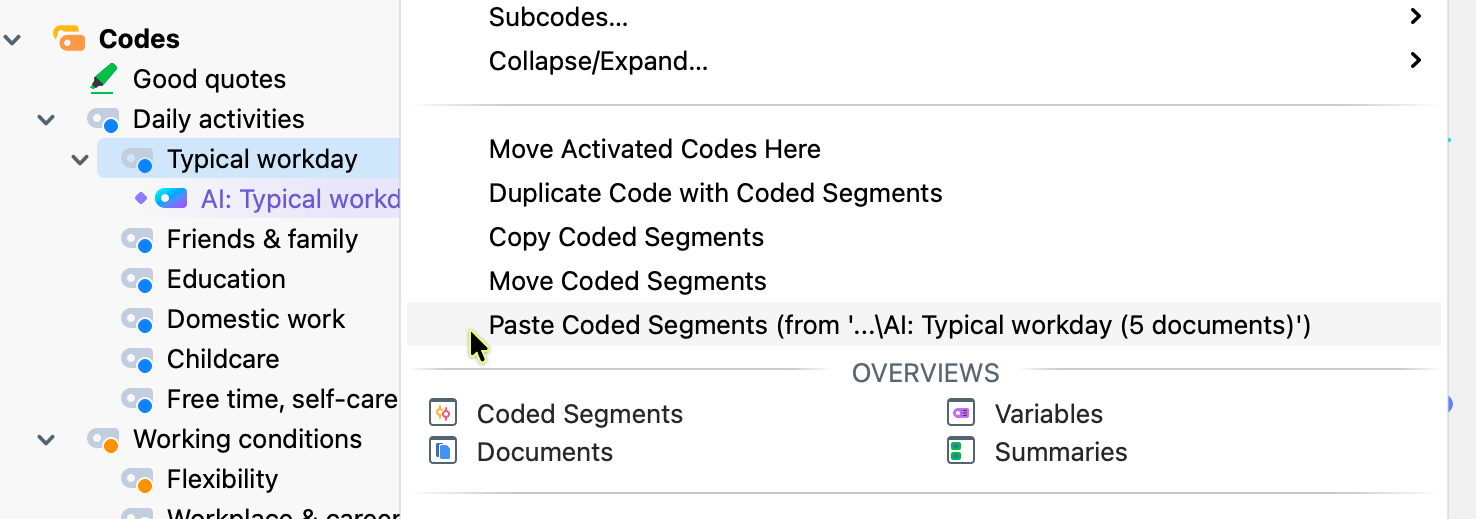
- Klicken Sie mit der rechten Maustaste auf den KI-generierten Code.
- Wählen Sie im Kontextmenü Codierte Segmente verschieben.
- Klicken Sie mit der rechten Maustaste auf den Zielcode.
- Wählen Sie Codierte Segmente einfügen (aus „Name des ursprünglichen AI-Codes“).
- Wenn der KI-generierte Code nun leer ist und Sie ihn nicht mehr benötigen, können Sie ihn löschen.
Segment für Segment
Wenn Sie Segmente einzeln neu zuordnen möchten, zum Beispiel während Sie jedes Segment überprüfen:
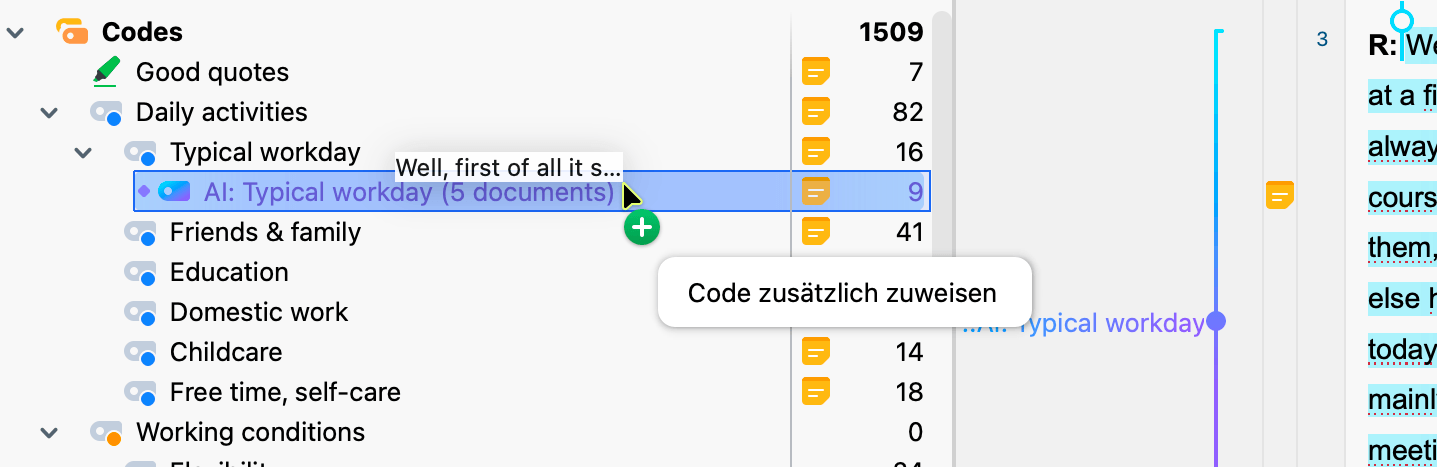
- Um einem Segment zusätzlich den übergeordneten Code zuzuweisen, ziehen Sie den Codierstreifen des Segments aus dem „Dokument-Browser“ auf den gewünschten übergeordneten Code im Codefenster. Das funktioniert wie Kopieren und Einfügen eines codierten Segments in einen anderen Code.
- Sobald Sie alle relevanten codierten Segmente dem übergeordneten Code zugewiesen haben, können Sie den KI-generierten Subcode bedenkenlos löschen.
So verschieben und sortieren Sie Ihre Codes
Änderung von AI-generierten Subcodes
- Code umbenennen: Wenn Sie die codierten Segmente nicht in den übergeordneten Code verschieben möchten, können Sie den KI-generierten Subcode umbenennen. Das ist nützlich, wenn Sie mit der KI-Codierung zufrieden sind, aber die Codehierarchie beibehalten oder den Code ohne die Kennzeichnung „AI“ verwenden möchten.
- Codefarbe ändern: Sie können auch die Farbe des Codes anpassen. AI Assist weist KI-generierten Subcodes eine eigene Farbe zu, die Sie an Ihr bestehendes Farbschema anpassen können. Die Farbänderung ist dauerhaft und kann nicht rückgängig gemacht werden.
Hinweise zur Reproduzierbarkeit
AI Coding wird vom MAXQDA-Team regelmäßig weiterentwickelt, mit dem Ziel, die Qualität der Codierungen zu verbessern und die Ergebnisse zugleich möglichst stabil zu halten. Für eine Beurteilung der Reproduzierbarkeit hilft die Unterscheidung zwischen der unmittelbaren Wiederholung einer Codierung (kurzfristig) und der späteren Wiederholung nach Veröffentlichung neuer MAXQDA-Versionen (langfristig).
Kurzfristige Reproduzierbarkeit
- Rufen Sie AI Coding unmittelbar erneut für dieselben Daten und mit identischer Codedefinition im Code-Memo auf, erhalten Sie in der Regel dieselben Codierungen.
- Treten dennoch geringfügige Abweichungen auf, ist dies technisch bedingt: Die verwendeten großen Sprachmodelle arbeiten wahrscheinlichkeitsbasiert und liefern gelegentlich minimal andere, inhaltlich aber gleichwertige Ergebnisse.
Langfristige Reproduzierbarkeit
- AI Coding wird nur gelegentlich aktualisiert; nicht jedes MAXQDA-Update betrifft auch AI Coding.
- Aktualisierungen verbessern den KI-Analyseprozess und setzen gegebenenfalls leistungsfähigere Modelle ein. Sie gelten in der Regel auch für ältere MAXQDA-Versionen.
- Einzelne Codierungen können sich dadurch bei wiederholter Anwendung ändern, insgesamt betrachtet ist aber von einer Verbesserung von AI Coding auszugehen.
- Dafür prüft das AI Lab von MAXQDA jede Aktualisierung umfangreich, um eine konstant hohe Reliabilität und Validität sicherzustellen.
Wissenschaftliche Einordnung
- Perfekt identische Wiederholungen werden selbst von menschlichen Codierenden nicht erwartet; ein Reliabilitätswert von Krippendorffs Alpha > 0,8 gilt bereits als sehr gut.
- In internen Tests liegt MAXQDA sowohl kurz- als auch langfristig über diesem Wert und erreicht bei unmittelbarer Wiederholung sogar 1,0.
- Reproduzierbarkeit (gleiche Codierung) und Validität (zutreffende Codierung) sind zu unterscheiden: Geringe Abweichungen mindern die inhaltliche Gültigkeit nicht.
- Abweichungen sind daher nicht per se Fehler. Es können einzelne Textstellen hinzukommen oder entfallen, oder die Begründungen fallen etwas anders aus, so wie es auch zwischen zwei menschlichen Codierdurchgängen vorkommt.
Reproduzierbarkeit in der qualitativen Forschung
- Exakte Wiederholbarkeit wird in der qualitativen Forschung ohnehin kritisch gesehen, da Codierungen interpretativ und kontextgebunden sind. Im Vordergrund stehen Nachvollziehbarkeit, Transparenz und Dokumentation des Vorgehens.
- Je abstrakter ein Code ist und je breiter seine Deutung im Code-Memo, desto eher kann es, wie bei menschlicher Codierung, zu Abweichungen bei wiederholter Anwendung kommen.
Empfehlungen
- Codedefinitionen, wie oben beschrieben, klar und mit aussagekräftigen Einschluss- und Ausschlusskriterien sowie Abgrenzungshinweisen formulieren; das erhöht Konsistenz und Validität gleichermaßen.
- Definitionen weit genug fassen, damit relevante Stellen nicht übersehen werden, wobei eine breitere Deutung zu etwas mehr Streuung führen kann.
- Vor der Codierung größerer Datenmengen eine Pilotcodierung an einem kleinen Ausschnitt durchführen und prüfen, ob die Codedefinitionen wie beabsichtigt greifen; bei Bedarf nachschärfen.
- Für eine transparente Dokumentation die verwendeten MAXQDA-Versionen und das Datum der Analyse festhalten.
Weitere Hinweise zu AI Coding und Reproduzierbarkeit finden Sie im kostenlosen Leitfaden zur KI-gestützten Analyse qualitativer Daten.
Weitere Hinweise
Beachten Sie bei der Arbeit mit AI Assist:
- Wenn Sie Texte mit kritischem Inhalt (Gewalt, Hassreden, Mobbing usw.) analysieren, kann AI Assist die Codierung des Dokuments verweigern.
- Die Wartezeit auf eine Antwort kann je nach Anzahl der Anfragen in der Warteschlange variieren.
- Dokumente mit weniger als 500 Zeichen lösen eine Warnung aus, da sie für die Analyse zu kurz sind. Die Obergrenze der Zeichenanzahl hängt von Ihrem AI Assist-Abonnement ab.
Informationen dazu, wie MAXQDA Ihre Daten und Ihre Privatsphäre bei der Nutzung von AI Assist schützt, finden Sie auf unserer Seite zum Datenschutz bei AI Assist.
