
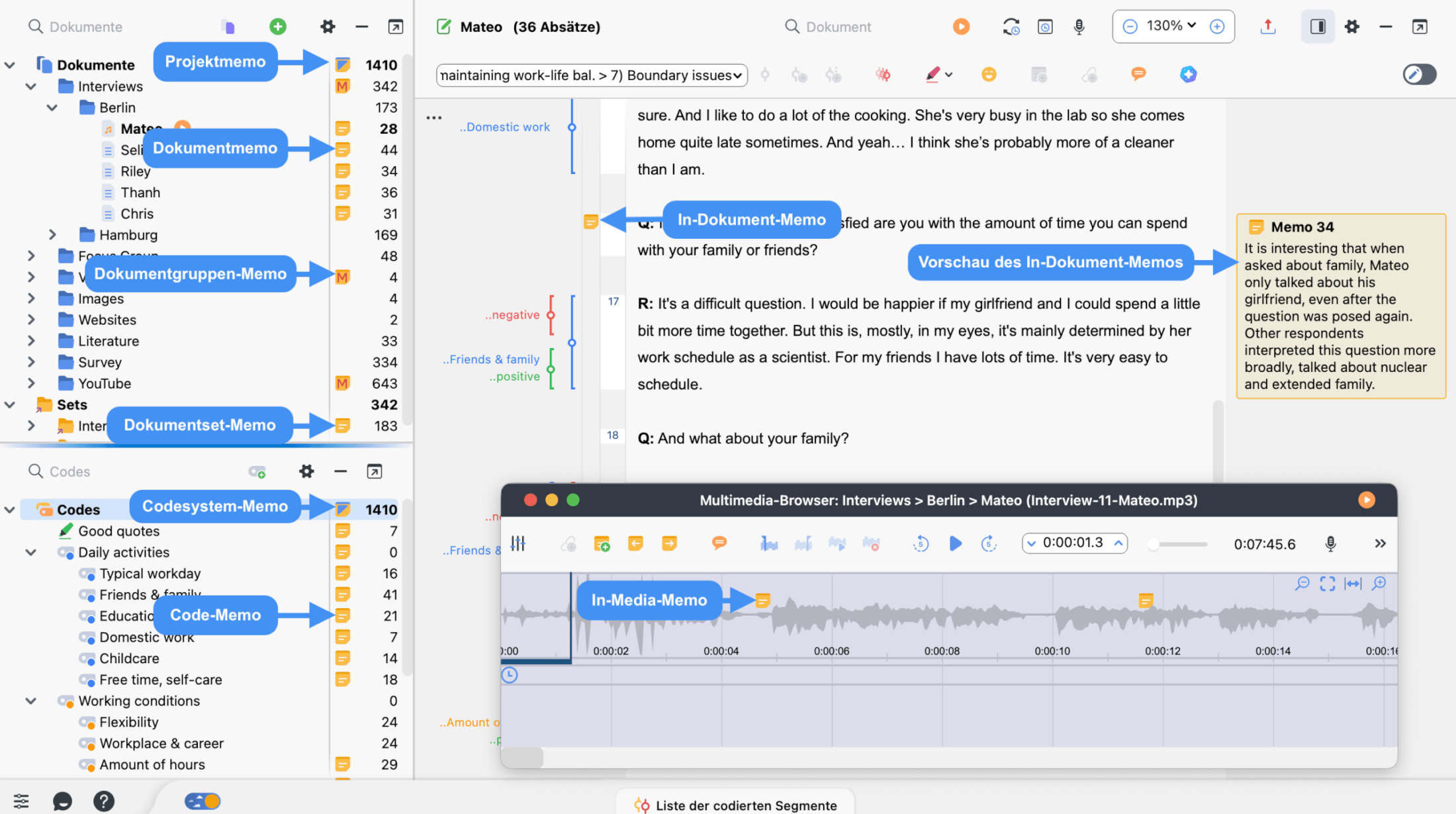
MAXQDA ermöglicht es, Memos an verschiedenen Stellen des Projekts zu erstellen, je nachdem, was Sie annotieren möchten. Dokument-Memos, In-Dokument-Memos und Code-Memos werden am häufigsten verwendet, aber dieselben Grundprinzipien gelten für alle Memotypen.
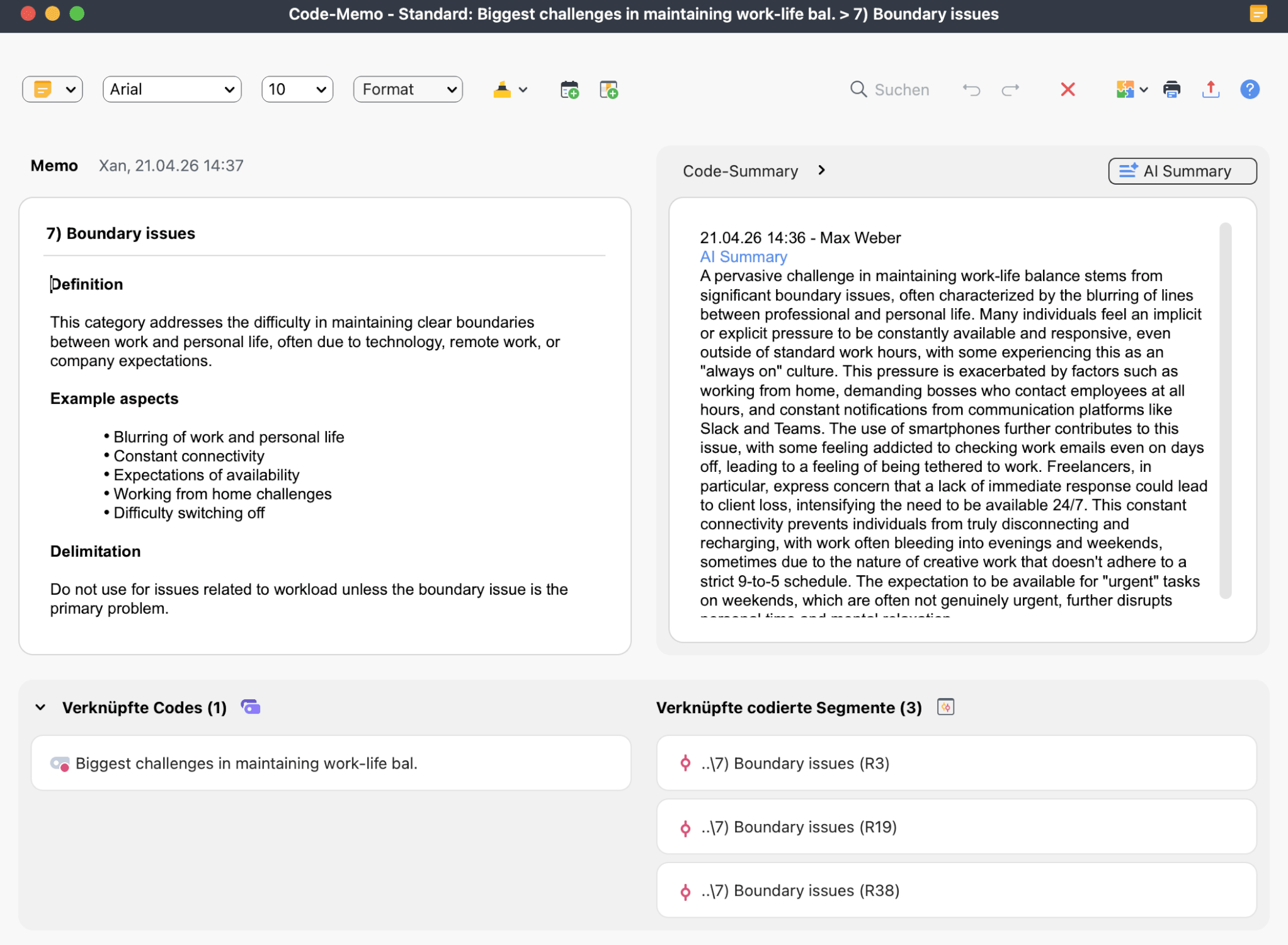
Diese Seite erläutert, wie Sie die wichtigsten Memotypen erstellen, Memoinhalte schreiben und organisieren und nach der Erstellung weiter mit Memos arbeiten können.
Informationen zum projektweiten Durchsuchen und Verwalten finden Sie in den Unterkapiteln Der Memo-Manager und Die Übersicht Memos.
Übersicht über die Memotypen
| Memotyp | Bezugspunkt | Anzeigeort | Typische Verwendungsbeispiele |
|---|---|---|---|
| Projekt-Memo | Das gesamte Projekt | Fenster "Dokumente" | Projektweite Entscheidungen, theoretische Überlegungen, laufende Forschungsnotizen |
| Dokument-Memo | Ein Dokument | Fenster "Dokumente" | Fallzusammenfassungen, Kontextnotizen, dokumentbezogene Überlegungen |
| Dokumentgruppen-Memo | Eine Dokumentgruppe | Fenster "Dokumente" | Notizen zu einer festen Gruppe von Dokumenten |
| Dokumentset-Memo | Ein Dokumentset | Fenster "Dokumente" | Notizen zu einem für eine freien Zusammenstellung von Dokumenten |
| In-Dokument-Memo | Eine Stelle in einem Text-, Tabellen- oder Bild-Dokument | Dokument-Browser | Notizen zu einer bestimmten Textstelle oder einem Bildausschnitt |
| Codesystem-Memo | Das gesamte Codesystem | Fenster "Codes" | Codierstrategien, sich entwickelnde Rahmungen, Überlegungen zur Entwicklung der Codestruktur |
| Code-Memo | Ein Code | Fenster "Codes" | Definitionen, Codierregeln, Ankerbeispiele, analytische oder theoretische Notizen |
| Codeset-Memo | Ein Codeset | Fenster "Codes" | Notizen zu einer freien Zusammenstellung von Codes |
| In-Media-Memo | Ein Zeitpunkt in einer Audio- oder Videodatei | Media-Player | Beobachtungen zu einer bestimmten Stelle in einer Mediendatei |
| Freies Memo | Kein bestimmtes Projektelement | Memo-Manager und Übersicht Memos | Allgemeine Projektnotizen, Theoriegedanken, methodische Überlegungen |
Memos erstellen
Memos im Fenster "Dokumente" erstellen
Im Fenster "Dokumente" können Sie Memos am Projekt selbst sowie an einzelnen Dokumenten, Dokumentgruppen und Dokumentsets anheften. Jedem dieser Elemente lässt sich jeweils nur ein Memo zuordnen.
Alle Memos im Fenster "Dokumente" werden auf dieselbe Weise erstellt. Wählen Sie eine der folgenden Vorgehensweisen:
- Klicken Sie mit der rechten Maustaste auf die gewünschte Zeile (die oberste Zeile "Dokumente", ein Dokument, eine Dokumentgruppe oder ein Dokumentset) und wählen Sie
 Memo
Memo - Markieren Sie die gewünschte Zeile mit einem Linksklick und drücken Sie Alt+Umschalt+M (Windows) bzw. Option+Umschalt+M (macOS)
- Doppelklicken Sie in die Memospalte links neben den Codehäufigkeiten, wie in folgendem Bild zu sehen
 Memo
Memo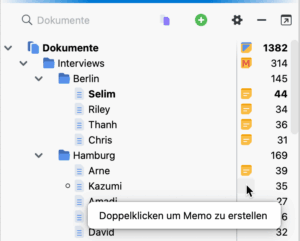
MAXQDA übernimmt den Namen des Dokuments, der Dokumentgruppe oder des Dokumentsets als Memotitel; dieser lässt sich jederzeit ändern. Nach dem Schließen des Memofensters erscheint das Memosymbol in der Memospalte, wie im obigen Bild zu sehen.
Memotypen im Fenster "Dokumente"
- Das Projekt-Memo ist an die oberste Zeile, beschriftet mit "Dokumente", angeheftet. Sie können es für Notizen verwenden, die sich auf das Projekt als Ganzes beziehen, z.B. für methodische Entscheidungen, Änderungen der Samplingstrategie oder projektbezogene Überlegungen.
- Dokument-Memos können für Notizen zu einem Dokument als Ganzem verwendet werden, z.B. für Fall- oder Interviewzusammenfassungen, Kontextnotizen oder erste analytische Beobachtungen. Dokument-Memos enthalten ein Feld für eine Dokument-Summary, das weiter unten auf dieser Seite beschrieben wird.
- Dokumentgruppen-Memos sind Dokumentgruppen zugeordnet, die zur Gliederung des Datenmaterials eingesetzt werden. Nutzen Sie diese Memos, um Notizen zu einer solchen Grupppierung festzuhalten.
- Dokumentset-Memos sind an Dokumentsets unterhalb von "Sets" angeheftet. Dokumentsets sind flexible Zusammenstellungen von Dokumenten für die Analyse; ein Dokument kann zu mehreren Sets gehören. Ein Memo an einem Set ist hilfreich, um festzuhalten, warum Sie eine bestimmte Zusammenstellung erstellt haben oder wie Sie diese in der Analyse einsetzen möchten.
 "Dokumente", angeheftet. Sie können es für Notizen verwenden, die sich auf das Projekt als Ganzes beziehen, z.B. für methodische Entscheidungen, Änderungen der Samplingstrategie oder projektbezogene Überlegungen.
 "Sets" angeheftet. Dokumentsets sind flexible Zusammenstellungen von Dokumenten für die Analyse; ein Dokument kann zu mehreren Sets gehören. Ein Memo an einem Set ist hilfreich, um festzuhalten, warum Sie eine bestimmte Zusammenstellung erstellt haben oder wie Sie diese in der Analyse einsetzen möchten.
In-Dokument-Memos erstellen
Im "Dokument-Browser" können Sie In-Dokument-Memos entweder an ein ausgewähltes Textsegment oder einen Bildausschnitt anheften oder sie an einer Position im Dokumentrand platzieren. Sie sind nützlich, wenn Sie eine Notiz direkt neben den Daten erfassen möchten, auf die sie sich bezieht.
Um ein Memo an ausgewählte Inhalte anzuheften, markieren Sie das Textsegment oder den Bildausschnitt und dann:
- Klicken Sie auf das Symbol Neues Memo in der Symbolleiste des "Dokument-Browsers"
- Klicken Sie mit der rechten Maustaste auf die Markierung und wählen Sie Memo für Selektion einfügen
 Neues Memo in der Symbolleiste des "Dokument-Browsers"
Um ein Memo an einer Dokumentposition zu platzieren, ohne Inhalte auszuwählen:
- Doppelklicken Sie in die Memospalte im linken Rand des Textes oder klicken Sie mit der rechten Maustaste in die Memospalte
Memos, die an eine Selektion angeheftet sind, bleiben mit diesem Segment verknüpft. Memos, die über die Memospalte erstellt werden, sind bei Texten mit dem ersten Zeichen der entsprechenden Zeile und bei PDFs und Bildern mit der vertikalen Position verbunden.
MAXQDA vergibt einen initialen Memotitel wie "Memo 1", der geändert werden kann. Nach dem Schließen des Memos erscheint das Symbol in der Memospalte an der entsprechenden Stelle oder Position. Sie können an derselben Stelle oder demselben Segment mehr als ein In-Dokument-Memo anlegen.
Markieren Sie das neue Segment, klicken Sie mit der rechten Maustaste auf das Memosymbol des zu verschiebenden Memos und wählen Sie Memo an aktuelle Markierung heften.
Vorschau von In-Dokument-Memos in der Seitenleiste des "Dokument-Browsers"
Im "Dokument-Browser" können Sie eine Vorschau von In-Dokument-Memos in der Seitenleiste rechts neben dem Dokument einblenden. So sehen Sie die Memoinhalte direkt neben dem zugehörigen Material, ohne jedes Memo in einem eigenen Fenster öffnen zu müssen.
Um die Seitenleiste einzublenden, haben Sie zwei Möglichkeiten:
- Klicken Sie mit der rechten Maustaste in ein Dokument und wählen Sie Seitenleiste > Memos.
- Oder klicken Sie auf das Symbol in der Symbolleiste
 in der Symbolleiste
Wenn die Seitenleiste geöffnet ist, klicken Sie mit der rechten Maustaste hinein, um auszuwählen, welche Elemente angezeigt werden sollen: Memos, Kommentare und/oder Paraphrasen.
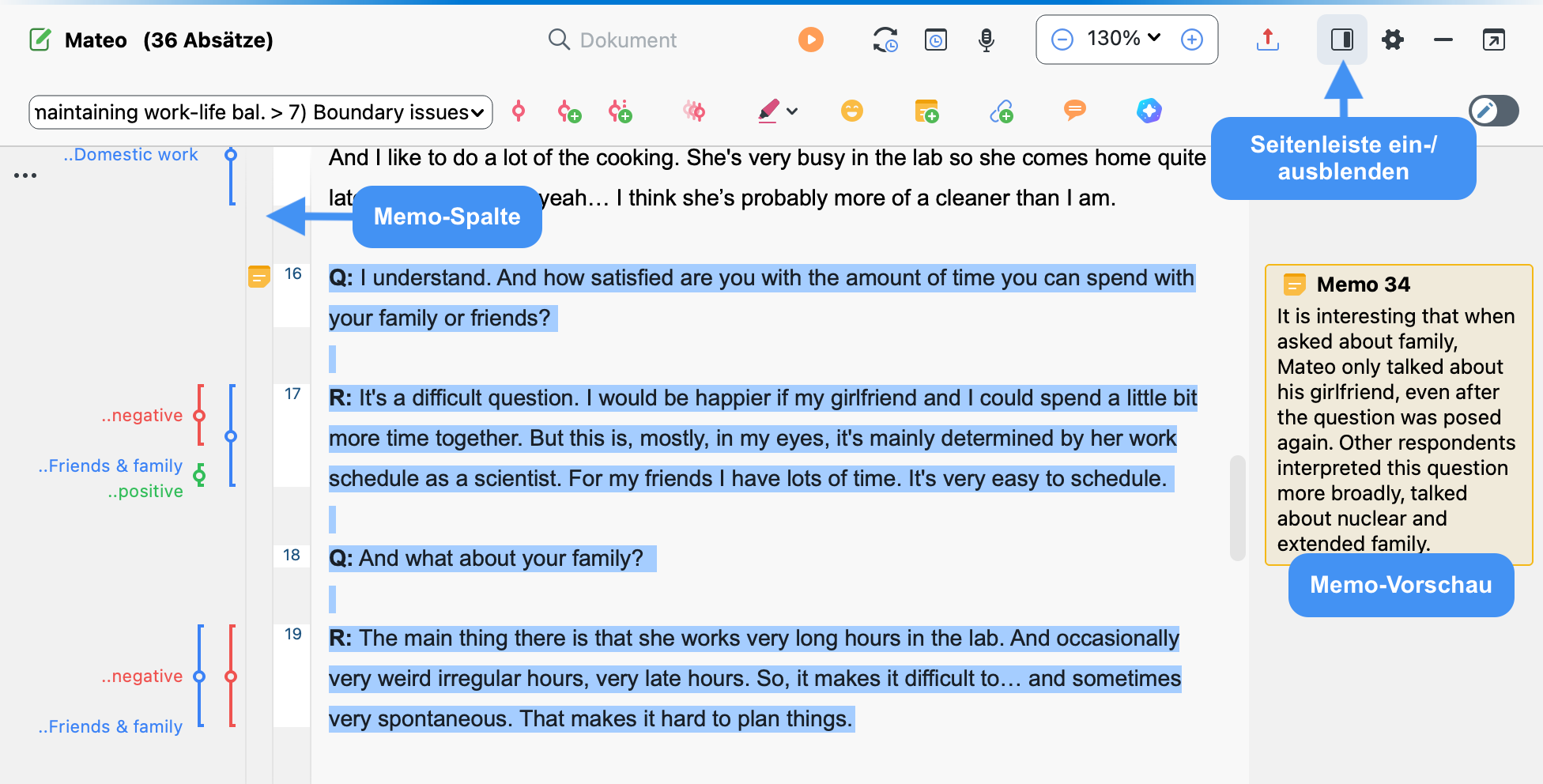
Jedes Memo erscheint in der Seitenleiste auf der Höhe des zugehörigen Text- oder Bildsegments. Mehrere Memovorschauen können gleichzeitig angezeigt werden. Längere Memos werden abgeschnitten; doppelklicken Sie auf eine Vorschau, um das vollständige Memo zu öffnen.
Folgende Interaktionen stehen Ihnen zur Verfügung:
- Ein einfacher Klick auf ein Memosymbol in der Memospalte hebt das zugehörige Segment und die Vorschau in der Seitenleiste hervor.
- Ein Doppelklick auf ein Memosymbol oder eine Vorschau öffnet das Memo zur Bearbeitung.
- Wenn Sie mit der Maus über eine Vorschau fahren, wird das zugehörige Segment im Dokument hervorgehoben.
Wenn Sie im Bearbeitungsmodus eine Textstelle löschen, der Memos zugeordnet sind, werden diese Memos mit dem Text entfernt. MAXQDA zeigt einen Warndialog an, damit Sie den Vorgang bei Bedarf abbrechen können.
Memos im Fenster "Codes" erstellen
Im Fenster "Codes" können Sie Memos einzelnen Codes sowie Codesets unterhalb von  "Sets" zuordnen. Solche Memos eignen sich, um Codedefinitionen, Codierregeln, analytischen Ideen oder dem Zweck einer flexiblen Codezusammenstellung festzuhalten.
Memos im Fenster "Codes" werden auf dieselbe Weise erstellt wie im Fenster "Dokumente". Der einzige Unterschied besteht darin, dass Sie einen Code oder ein Codeset anstelle eines Dokuments auswählen:
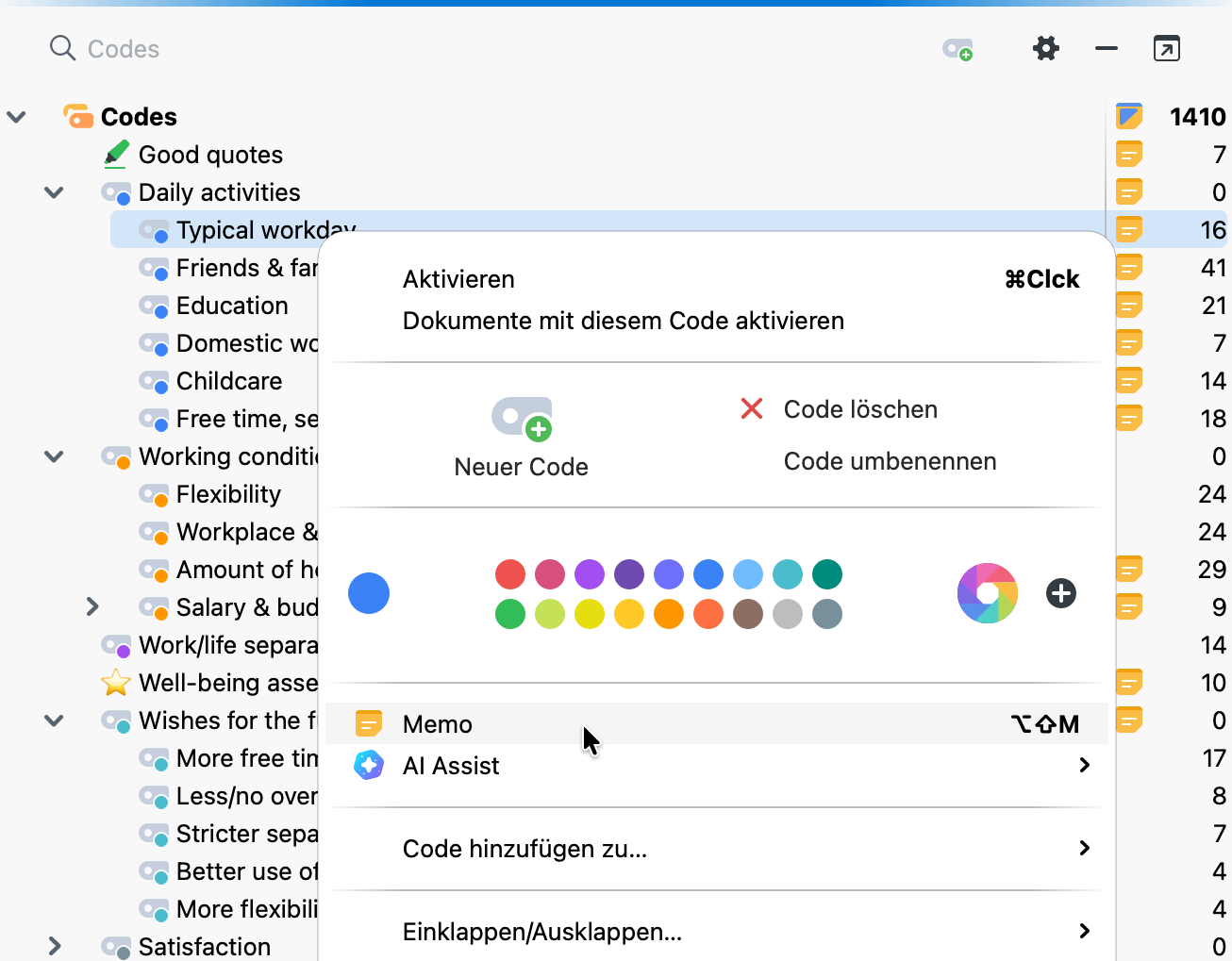
Memotypen im Fenster "Codes"
- Das Codesystem-Memo ist an die oberste Zeile"Codes" angeheftet. Sie können es für Notizen zu Ihrem Codesystem als Ganzem verwenden, z.B. für Entscheidungen zu Codierstrategien oder Überlegungen zur Entwicklung Ihrer Codestruktur.
- Code-Memos sind der zentrale Ort, um einen Code zu definieren, passende Zitate aus dem Datenmaterial ("Ankerbeispiele") abzulegen und festzuhalten, wie der Code verwendet werden soll. Als Titel übernimmt das neue Memo automatisch den Codenamen. Wenn Sie den Code später umbenennen und den Memotitel noch nicht manuell geändert haben, aktualisiert MAXQDA den Memotitel automatisch. Code-Memos enthalten außerdem ein Feld für eine Code-Summary, das weiter unten auf dieser Seite beschrieben wird.
- Codeset-Memos sind an Codesets unterhalb von "Sets" angeheftet. Codesets sind benutzerdefinierte Codezusammenstellungen; ein Memo an dieser Stelle eignet sich daher, um festzuhalten, warum eine bestimmte Zusammenstellung angelegt wurde, was sie erfassen soll und wie Sie sie in der späteren Analyse einsetzen möchten.
 "Codes" angeheftet. Sie können es für Notizen zu Ihrem Codesystem als Ganzem verwenden, z.B. für Entscheidungen zu Codierstrategien oder Überlegungen zur Entwicklung Ihrer Codestruktur.
Markieren Sie die gewünschte Textstelle im "Dokument-Browser" und ziehen Sie sie direkt in das Memo. MAXQDA fügt die Quellenangabe automatisch ein.
In-Media-Memos im "Media-Player" erstellen
In-Media-Memos sind an bestimmte Positionen in Audio- oder Videodateien angeheftet. So können Sie Beobachtungen, Hypothesen oder interpretative Gedanken zu einem bestimmten Moment festhalten.
Wie Sie In-Media-Memos erstellen und damit arbeiten, erfahren Sie unter Videos mit Anmerkungen und Links versehen.
Freie Memos erstellen
Freie Memos sind weder an ein Dokument, noch an einen Code oder eine Datenstelle angeheftet. Sie können sie für übergeordnete Forschungsnotizen, die Entwicklung von Ideen oder Beobachtungen verwenden, die keiner bestimmten Stelle zugeordnet sind.
Die Erstellung eines freien Memo kann an folgenen Orten aufgerufen werden:
- Wechseln Sie auf die Menüleiste Memos und klicken Sie auf Neues freies Memo
- Wählen Sie im Menü Start des Memo-Managers Neues freies Memo
- Klicken Sie auf Neues freies Memo in der Symbolleiste der "Übersicht Memos"
Im Memo arbeiten
Das Memo-Fenster
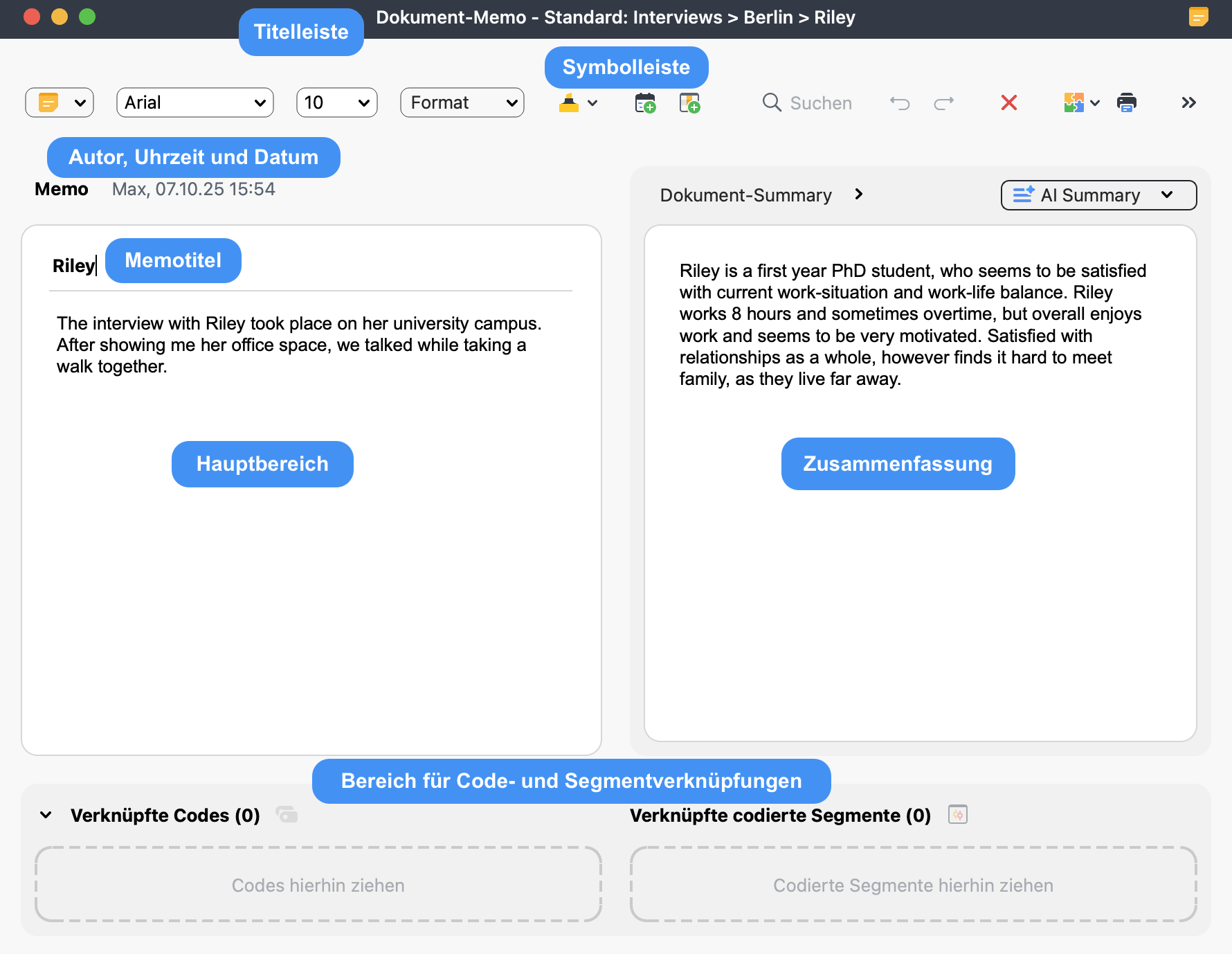
Die Titelleiste eines Memos zeigt den Memotyp und dessen Label, den Memotitel sowie - wenn vorhanden - die Herkunft (Dokumentpfad, Codenamen oder Zeitstempel). Dadurch können Sie auf einen Blick erkennen, woran das Memo angeheftet ist. Das Memofenster zeigt zudem Autor:in und Zeitpunkt der letzten Bearbeitung an.
Memos schreiben und strukturieren
Im Textbereich des Memofensters entwickeln Sie Ihre Notizen – von ersten Ideen bis hin zu ausführlichen Analysen. Sie können dort direkt schreiben, Inhalte aus anderen Quellen einfügen oder Ihr Memo schrittweise erweitern, während Ihre Analyse fortschreitet.
Den Titel des Memos können Sie jederzeit ändern, indem Sie ihn anklicken (bis zu 127 Zeichen).
Über die Symbolleiste strukturieren und formatieren Sie Ihren Text. Sie stellt grundlegende Werkzeuge zur Textbearbeitung und Formatierung bereit, darunter Hervorhebungen, das Einfügen von Datum und Tabellen, eine Suchfunktion innerhalb des Memos sowie die Funktionen Rückgängig und Wiederherstellen.
Sie können Ihr Memo zudem direkt mit Ihren Daten verknüpfen. Näheres dazu finden Sie im Abschnitt "Verknüpfungswerkzeuge" weiter unten auf dieser Seite.
Dokument- und Code-Summarys nutzen
Dokument-Memos und Code-Memos enthalten ein zusätzliches Summary-Feld, beschriftet mit "Dokument-Summary" bzw. "Code-Summary". In Dokument-Memos lassen sich so beispielsweise Kontextnotizen von Fallzusammenfassungen trennen, in Code-Memos die Codedefinitionen von fallübergreifenden oder thematischen Zusammenfassungen. Die Summary-Felder eignen sich außerdem, um Zusammenfassungen abzulegen, die Summarys aus dem Summary-Grid fallbezogen oder codebezogen zusammenführen.
Summarys können manuell verfasst oder mit dem AI Assist-Add-on automatisch erstellt werden. Bei Dokument-Memos umfasst dies auch Zusammenfassungen der Paraphrasen eines Dokuments. Weitere Informationen finden Sie unter AI-Summary: Dokument-Summary, AI-Summary: Code-Summary und AI-Summary: Paraphrasen eines Dokuments.
Symbole und Label zur Klassifizierung von Memos verwenden
Jedem Memo kann ein Symbol mit einem Label zugeordnet werden, um es visuell zu klassifizieren. So können Sie schnell zwischen verschiedenen Arten von Notizen unterscheiden, z.B. Fragen, theoretischen Ideen oder methodischen Überlegungen.
MAXQDA stellt zwölf Symbole zur Verfügung, denen folgende Standard-Label zugeordnet sind:
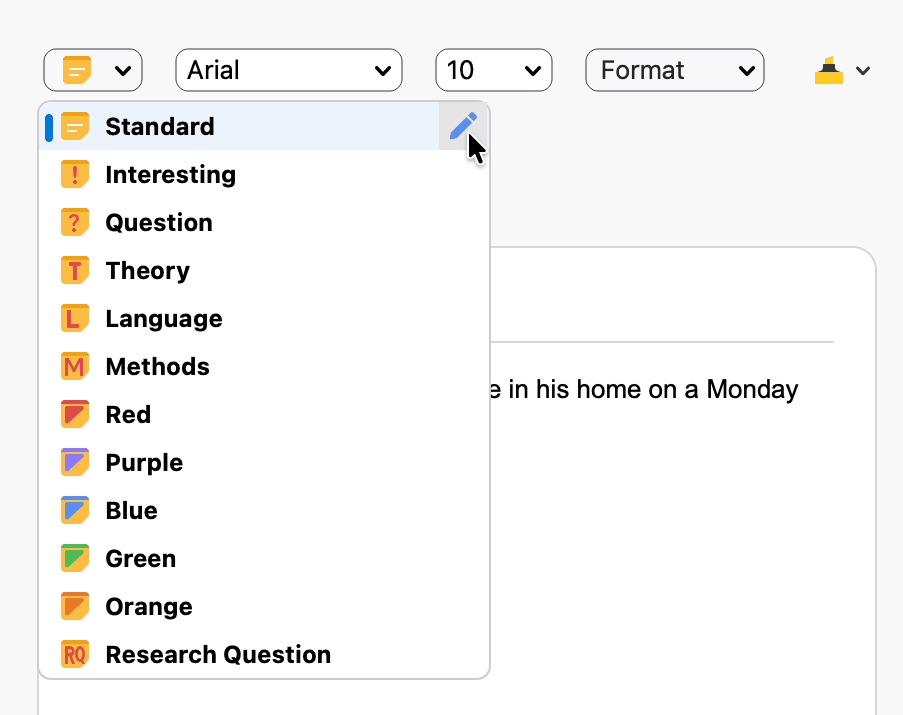
- Symbol zuweisen oder ändern: Klicken Sie auf das Auswahlmenü für Symbole im Memofenster und wählen Sie ein Symbol aus der Liste aus. Das ausgewählte Symbol erscheint in der Titelleiste und das Memo wird auf der MAXQDA-Oberfläche mit diesem Memosymbol angezeigt.
- Label anpassen: Fahren Sie mit der Maus über eine Bezeichnung im Auswahlmenü und klicken Sie auf das Symbol , um sie umzubenennen. Label werden pro Projekt gespeichert, sodass verschiedene Projekte unterschiedliche Label-Schemata verwenden können.
 , um sie umzubenennen. Label werden pro Projekt gespeichert, sodass verschiedene Projekte unterschiedliche Label-Schemata verwenden können.
Verknüpfungswerkzeuge
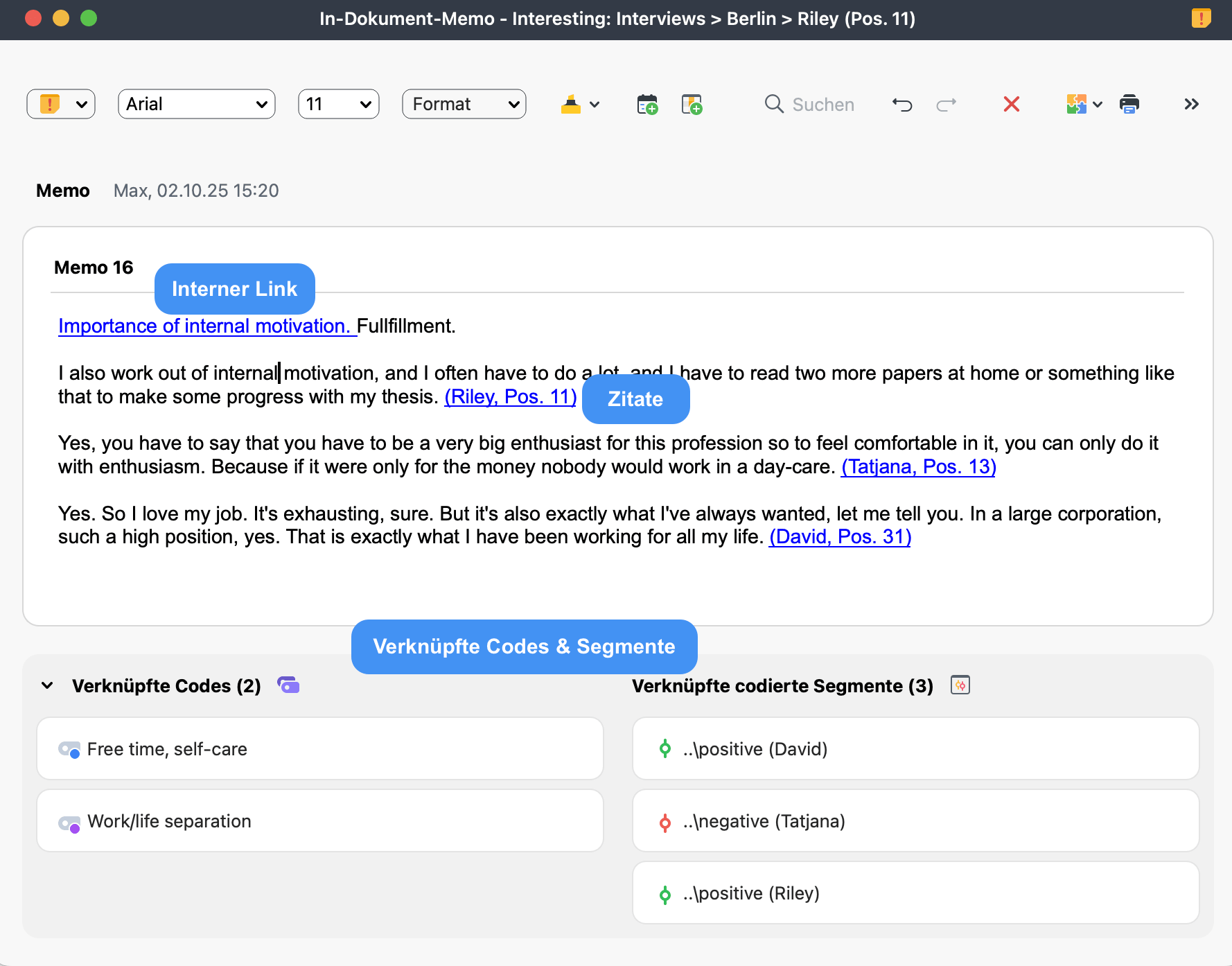
Sie können Ihr Memo mithilfe von Zitaten, internen Links oder verknüpften Elementen direkt mit Ihren Daten verbinden. Diese Werkzeuge helfen Ihnen, Ihre analytischen Notizen im Ausgangsmaterial zu verankern.
Zitate aus Daten einfügen
Ziehen Sie ausgewählten Text aus dem "Dokument-Browser" in das Memo, um ihn als referenziertes Zitat einzufügen. Der eingefügte Abschnitt bleibt über die Quellenangabe mit dem Original verknüpft.
Interne Links im Memo
Markieren Sie Text im Memo, klicken Sie dann mit der rechten Maustaste und wählen Sie Dokument-Link einfügen (oder drücken Sie Strg+L (Windows) / cmd+L (macOS)). Wählen Sie eine Dokument- oder Memostelle aus, um einen anklickbaren Link zu erstellen, der zur Zielstelle springt und diese markiert. Weitere Informationen zur Funktionsweise von internen Links in MAXQDA finden Sie unter: Interne Links
Codes und codierte Segmente verknüpfen
Indem Sie Codes und codierte Segmente mit einem Memo verknüpfen, schaffen Sie anklickbare Verbindungen: Ein Klick auf eine Verknüpfung springt direkt zum verknüpften Code oder Segment. Auf diese Weise verankern Sie Ihre analytischen Notizen im Datenmaterial und stellen Bezüge zwischen verwandten Codes her.
Die entsprechenden Bereiche zum Anlegen solcher Verknüpfungen finden Sie am unteren Rand des Memofensters:
- Ziehen Sie Codes in den Bereich Verknüpfte Codes, um sie mit dem Memo zu verbinden.
- Ziehen Sie codierte Segmente in den Bereich Verknüpfte codierte Segmente: Codierstreifen aus dem Dokument-Browser oder aus der Liste der codierten Segmente sowie eine oder mehrere Zeilen aus jeder beliebigen Übersicht, die codierte Segmente enthält.
Um eine Verknüpfung zu entfernen, klicken Sie mit der rechten Maustaste auf einen Link oder klicken Sie auf das Symbol  , das erscheint, wenn Sie mit der Maus darüberfahren.
Memos speichern, schließen und wieder öffnen
Memoinhalte werden automatisch gespeichert – sowohl während der Bearbeitung als auch beim Schließen des Memofenster. Ein manuelles Speichern ist nicht erforderlich.
In den globalen Einstellungen können Sie festlegen, wie häufig MAXQDA zwischenspeichert. Das Standardintervall beträgt 5 Minuten.
Wenn Sie ein Memo schließen, bleibt sein Symbol an der Stelle sichtbar, an der das Memo angeheftet ist. Um das Memo später zu öffnen, doppelklicken Sie auf das Memosymbol.
MAXQDA öffnet Memos in Tabs im Memofenster. Um mehrere Memos gleichzeitig zu bearbeiten, doppelklicken Sie auf mehrere Memosymbole und wechseln Sie über die Tab-Leiste zwischen ihnen.
Ein Memo löschen
Um ein Memo zu löschen, klicken Sie mit der rechten Maustaste auf das Memosymbol in MAXQDA und wählen Memo löschen. Ist das Memo bereits geöffnet, können Sie alternativ in der Memo-Symbolleiste auf Memo löschen klicken.
Memos kopieren, in Dokumente umwandeln und exportieren
Memos kopieren
Sie können ein Memo duplizieren, um seinen Inhalt an einer anderen Stelle wiederzuverwenden.
- Klicken Sie mit der rechten Maustaste auf das Memosymbol und wählen Sie Memo kopieren
- Klicken Sie mit der rechten Maustaste an eine Stelle, an der Memosymbole angezeigt werden und an der Sie ein neues Memo erstellen können
- Wählen Sie Memo einfügen
Das kopierte Memo behält alle Inhalte und Formatierungen, ist aber an die neue Stelle angeheftet.
Memos in Dokumente umwandeln
Memos werden häufig genutzt, um Ideen oder Hypothesen zu entwickeln und festzuhalten. Wenn sie umfangreicher werden, möchten Sie ein Memo möglicherweise in ein Dokument umwandeln, damit sein Inhalt detaillierter analysiert werden kann.
Im Gegensatz zu Memos, denen nur als Ganzes Codes zugeordnet werden können, ermöglichen Dokumente die Codierung einzelner Segmente. Die Umwandlung eines Memos in ein Dokument erlaubt es, auf einer feineren Ebene mit dessen Inhalt zu arbeiten.
- Klicken Sie mit der rechten Maustaste auf das Memosymbol und wählen Sie In ein Dokument umwandeln
- Oder klicken Sie mit der rechten Maustaste auf eine Zeile in der "Übersicht Memos" und wählen Sie In ein Dokument umwandeln
Das neue Dokument erscheint im Fenster "Dokumente" und enthält den Memotitel, den Autorennamen und das Erstellungsdatum. Das ursprüngliche Memo wird in ein Dokument umgewandelt und von seinem ursprünglichen Ort entfernt. Um das ursprüngliche Memo zu behalten, kopieren Sie es zunächst und wandeln dann die Kopie um.
Memos exportieren und teilen
Verwenden Sie die Symbolleiste des Memofensters, um Memoinhalte zu drucken, zu exportieren oder an ein QTT-Arbeitsblatt zu senden.
 Drucken – Öffnet den Druckdialog.
 Exportieren – Export als DOCX, HTML oder PDF.
 In QTT-Arbeitsblatt senden – Fügt Memoinhalte zu einem neuen oder vorhandenen Arbeitsblatt hinzu. Weitere Informationen finden Sie unter Questions – Themes – Theories.
