Das ist neu in MAXQDA:
Mit MAXQDA 27.0 bringen Sie mithilfe von KI Struktur in Ihr Codesystem, analysieren Inhalte von YouTube-Shorts und haben dank einer neuen Schnittstelle die volle Kontrolle über Ihre Daten – mit KI-Analysen, die auf Ihrer eigenen technischen Infrastruktur laufen.
- Codes gruppieren (AI Assist)
- Lokale KI (AI Assist)
- YouTube-Shorts-Daten importieren
Ordnung für Ihr Codesystem
AI Assist strukturiert Ihre Codes automatisch in sinnvolle Kategorien
Besteht Ihr Codesystem aus einer langen Liste von Codes, die alle auf der gleichen Ebene liegen? Die „Codes gruppieren“-Funktion liefert Vorschläge, wie Sie Ihre Codes in verschiedene Kategorien strukturieren. Sie wählen die zu gruppierenden Codes und die Sprache aus und geben AI Assist optional Kontextwissen über Ihr Projekt und zusätzliche Anweisungen mit. AI Assist analysiert Ihre Codes und schlägt neue übergeordnete Codes vor. Sie entscheiden, ob Sie diese direkt in Ihr Codesystem übertragen oder zunächst als Code-Set speichern möchten.
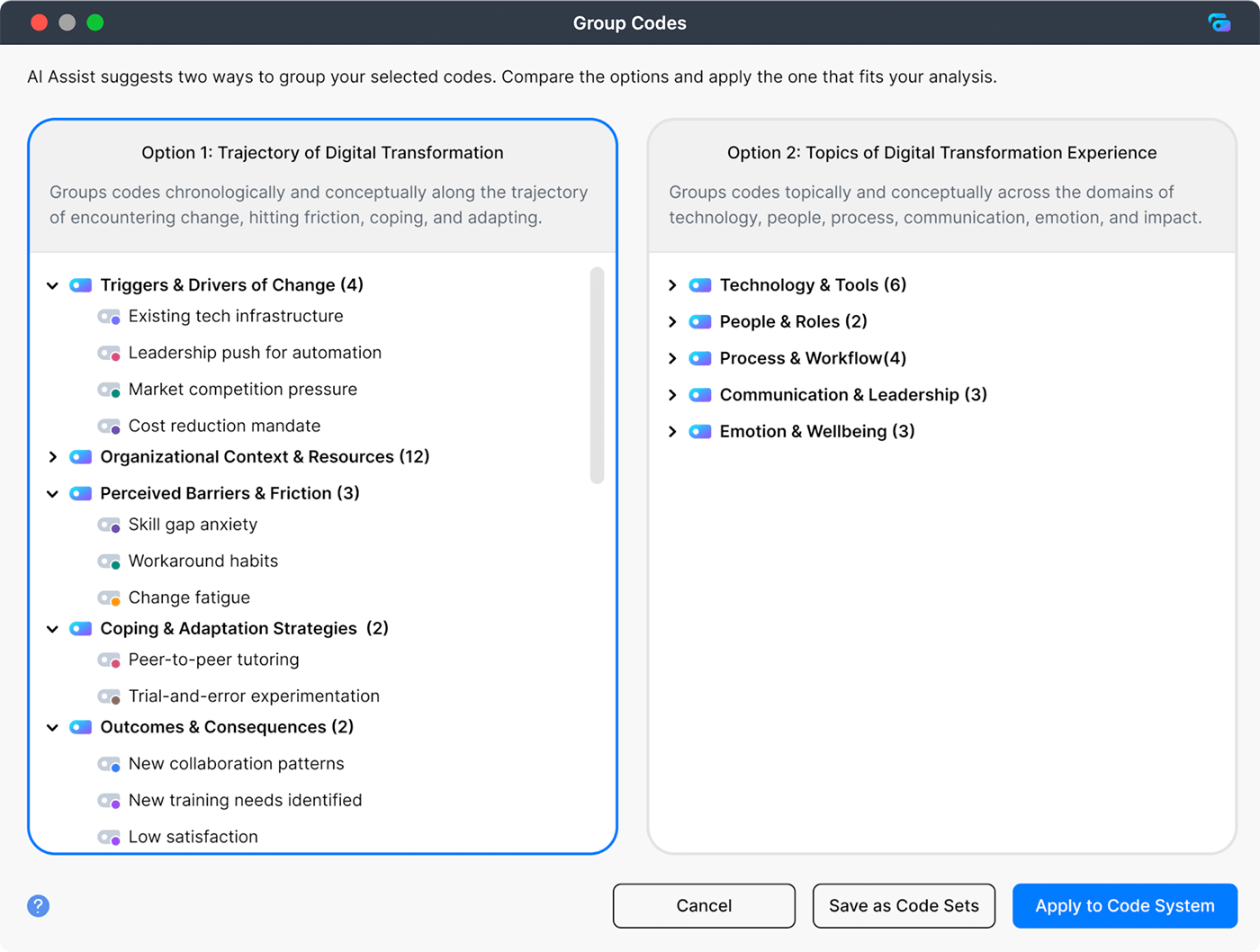
- Volle Kontrolle: Sie bestimmen, welche Codes gruppiert werden, wählen die Sprache und geben optional Projektinfos und Anweisungen mit.
- Mehr als eine Idee: Statt einer starren Lösung erhalten Sie zwei unterschiedliche Vorschläge zur Auswahl.
- Ihre Entscheidung: Sie entscheiden, ob Sie die neue Struktur direkt auf das Codesystem anwenden oder die Vorschläge unverbindlich als Code-Set abspeichern.
📍 So finden Sie die Funktion: „Codes gruppieren“ finden Sie im AI Assist-Menüband. Alternativ machen Sie einen Rechtsklick auf die Wurzel des Codesystems und starten die Funktion aus dem Kontextmenü.

AI Assist mit lokalen KI-Modellen
Volle Datenkontrolle durch KI-Analysen ohne Cloudanbindung
Manche Forschende konnten AI Assist bisher nicht nutzen, weil ihre Organisationen die Nutzung cloud-basierter Analysetools nicht erlauben – oder weil sie mit besonders sensiblen Daten arbeiten. Deswegen gibt es in MAXQDA ab sofort die Option, AI Assist lokal zu nutzen: Verbinden Sie sich direkt mit einem Large Language Model auf Ihrem eigenen Rechner oder Server und nutzen Sie alle KI-Funktionen von MAXQDA, ohne dass Daten in die Cloud übertragen werden.
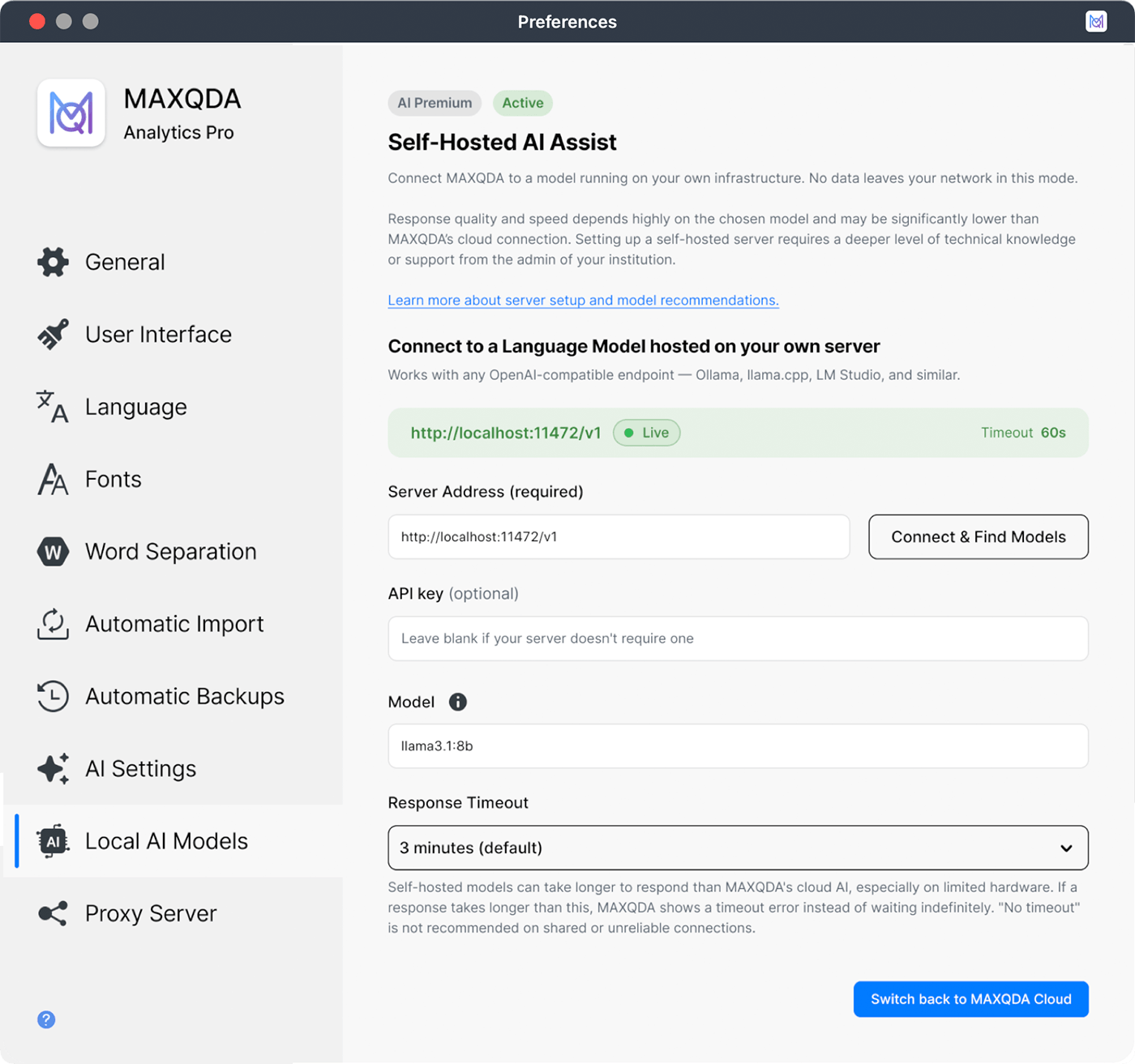
- AI Assist, aber lokal: Nutzen Sie alle KI-Funktionen von MAXQDA, ohne Daten in die Cloud zu senden.
- Was Sie erwarten können: Ergebnisse können weniger genau und Antworten langsamer sein als mit der Cloud von MAXQDA, abhängig von Ihrer Hardware und dem gewählten Modell.
- Flexible Modellwahl: Wechseln Sie je nach Aufgabe unkompliziert zwischen verschiedenen Modellen.
- Verfügbarkeit: Die Option zur lokalen KI-Anbindung ist im AI Assist Premium-Paket verfügbar.
📍 So finden Sie die Funktion: Richten Sie die Verbindung zu Ihrem lokalen Modell unter Einstellungen > Lokale KI-Modelle ein.

YouTube-Shorts in Ihre Analyse einbeziehen
Kurzvideos wie YouTube Shorts prägen den öffentlichen Diskurs – von politischen Debatten bis zu Gesundheitsthemen. Ab sofort bringen Sie diese Perspektive in Ihr Projekt. MAXQDA importiert Transkripte und Kommentare der Kurzclips direkt von der YouTube-URL.
- Import: Einfach die URL des YouTube-Shorts-Videos einfügen und MAXQDA kümmert sich um den Rest.
- Sofort codierbar: Das automatische YouTube-Transkript steht in jeder verfügbaren Sprache direkt zur Analyse bereit.
- Reaktionen einbeziehen: Auch die Video-Kommentare können importiert und analysiert werden.
📍 So finden Sie die Funktion: Klicken Sie im Menü „Import“ auf das Symbol „YouTube-Daten“.
🌱 Weitere Verbesserungen
- AI Assist: Alle KI-Funktionen laufen jetzt mit den neuesten verfügbaren Google-Gemini-Modellen. Dadurch verbessern sich Geschwindigkeit und Qualität der Ergebnisse spürbar.
- TeamCloud: Die Arbeit mit großen PDF- und Mediendateien in TeamCloud ist jetzt einfacher.
- Zeitstempel: Eine neue Fortschrittsanzeige in der Seitenleiste des Dokument-Browsers zeigt, wie weit ein Medienclip bereits abgespielt wurde.
- Leere Ansichten: Dokument-Map und Code-Map zeigen jetzt erste Schritte an, wenn Sie eine neue Map erstellen.
- Tooltips: Dokument-Tooltips können jetzt beliebige Dokumentvariablen anzeigen, nicht nur favorisierte Variablen.
- Benutzeroberfläche: Mehrere UI-Verbesserungen, unter anderem an der Seitenleiste des Dokument-Browsers (Codierstreifen und Absatz-/Zeilenansicht).
MAXQDA Aktualisierung und Upgrade
- MAXQDA aktualisieren
Die Aktualisierung erfolgt direkt aus MAXQDA. Wer MAXQDA 26 nutzt, erhält MAXQDA 27 als Update. Es ersetzt MAXQDA 26. In den meisten Fällen öffnet sich nach dem Start ein Popup mit der Aufforderung zur Installation des Updates. Sollte das nicht der Fall sein, erfolgt das Update in drei einfachen Schritten:
- MAXQDA mit stabiler Internetverbindung starten.
- Das
 -Hilfesymbol in der unteren linken Ecke anklicken.
 - Nach Updates suchen aus dem Menü wählen.
Das Update wird automatisch heruntergeladen und installiert. Bei eingeschränkten Rechten wenden Sie sich bitte an Ihren lokalen System-Administrator.
Sie nutzen TeamCloud? Beim Update von MAXQDA 26 auf MAXQDA 27 ist keine Migration erforderlich, und Ihr Team kann wie gewohnt weiterarbeiten. Teammitglieder können mit MAXQDA 26 oder 27 am selben Projekt arbeiten. Wir empfehlen jedoch, dass alle dieselbe Version verwenden, da MAXQDA 27 Verbesserungen für TeamCloud enthält.
 -Hilfesymbol in der unteren linken Ecke anklicken.
Jetzt mit MAXQDA 27.0 starten
MAXQDA 27.0 ist ab sofort verfügbar und AI Assist kann Ihre Codes automatisch gruppieren. Lokale KI-Modelle sind mit AI Assist Premium verfügbar.