
Mit dem AI Chat können Sie mit Ihren MAXQDA-Daten und dem MAXQDA Manual in natürlicher Sprache interagieren. Sie können Ihren Daten Fragen stellen, Zusammenfassungen anfordern und Themen in Dokumenten, codierten Segmenten, Ihrem Codesystem und Memos erkunden.
Sie können den AI Chat beispielsweise darum bitten, wiederkehrende Themen in einer Reihe von Interviewtranskripten zu identifizieren, nach Inkonsistenzen in einer Gruppe codierter Segmente zu suchen oder Erkenntnisse aus Ihren Memos zusammenzufassen. Der AI Chat antwortet innerhalb weniger Sekunden und enthält nummerierte Referenzen, die auf das Quelldokument verweisen.
Alle Gespräche finden im selben AI Chat-Fenster statt und werden automatisch in Ihrem Chatverlauf gespeichert. Der Chat funktioniert nur mit textbasierten Daten – Audiodateien, Videodateien und Bilddokumente werden nicht unterstützt, ebenso wenig wie bildbasierte Texte in PDFs, wie z. B. gescannte Dokumente ohne Textebene.
Das AI Chat-Fenster
Öffnen Sie den Chat über das Hauptmenü unter AI Assist >  AI Chat. Das Fenster bleibt unabhängig von den Hauptfenstern von MAXQDA geöffnet, sodass Sie gleichzeitig in diesen arbeiten können.
Das Fenster hat zwei Bereiche: Ein Chat-Panel auf der rechten Seite, in dem Sie mit AI Assist kommunizieren, und eine Seitenleiste für die Navigation auf der linken Seite.
Über die Seitenleiste haben Sie Zugriff auf:
 Neuer Chat – Starten Sie einen neuen Chat.
- Einstellungen – Konfigurieren Sie den Projekt-Kontext und den Antwortstil für alle Chats.
- Chatverlauf – Greifen Sie auf alle zuvor gespeicherten Chats zu und verwalten Sie diese.
 Neuer Chat – Starten Sie einen neuen Chat.
 Chatverlauf – Greifen Sie auf alle zuvor gespeicherten Chats zu und verwalten Sie diese.
Klicken Sie auf das  Seitenleiste aus-/einklappen-Symbol oben in der Seitenleiste, um diese auszublenden. Klicken Sie erneut darauf, um sie wieder einzublenden.
Alle Funktionen der Seitenleiste werden im weiteren Verlauf dieser Seite im Detail beschrieben.
Einen Chat starten
Wählen Sie auf dem Startbildschirm eine Datenquelle aus, um zu beginnen: Dokumente, Memos, Liste der Codes, Liste der codierten Segmente oder MAXQDA Manual. Jede Quelle folgt ihrem eigenen Workflow, der in den folgenden Abschnitten beschrieben wird. Sie können einen Chat auch direkt aus anderen Stellen in MAXQDA heraus starten, ohne über den Startbildschirm zu gehen.
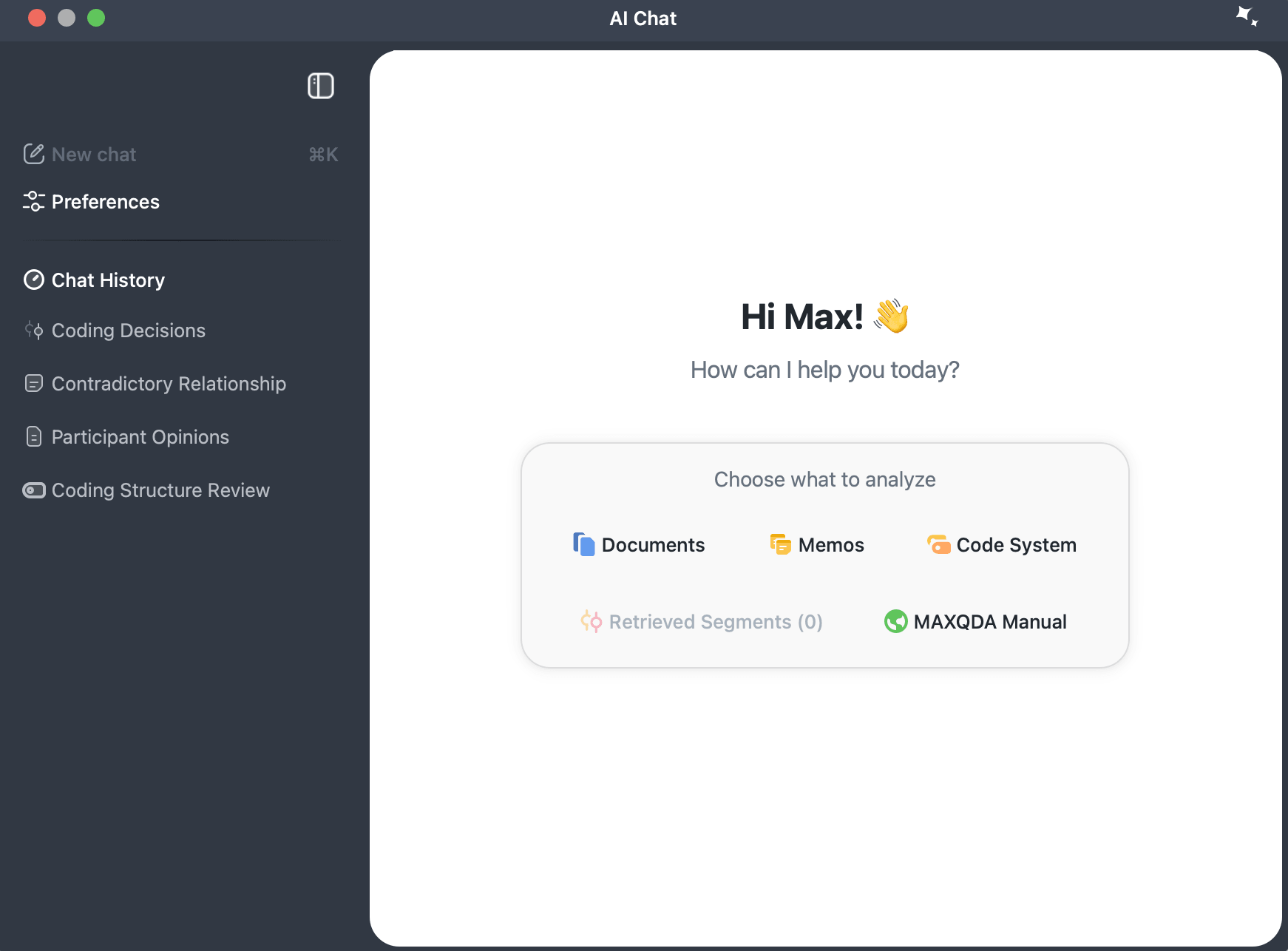
Chatten mit Dokumenten
Sie können mit beliebigen Text- oder PDF-Dokumenten in Ihrem Projekt chatten.
Wenn Sie Dokumente auswählen, öffnet sich der Dialog zur Dokumentauswahl, in dem Sie ein oder mehrere Dokumente auswählen können. Der Dialog zeigt an, wie viele Dokumente ausgewählt sind und wie viel Prozent des Zeichenkontingents sie benötigen. Um die Liste auf die aktuell aktivierten Dokumente einzuschränken, klicken Sie auf Aktivierte Dokumente. Wenn Sie die entsprechenden Dokumente ausgewählt haben, klicken Sie auf Chat starten.
Während des Chats zeigt Ihnen das Eingabefeld an, mit wie vielen Dokumenten Sie derzeit chatten.
Chatten mit codierten Segmenten
AI Chat verwendet die Inhalte, die aktuell im Fenster „Liste der codierten Segmente“ aufgeführt sind, und liest den Text dieser codierten Segmente. Ihre Codenamen werden dabei lediglich als Beschriftungen zu diesem Text mitgeführt, nicht als Ansicht Ihres Codesystems (um mit der Codestruktur selbst zu chatten, siehe „Chatten mit dem Codesystem“ weiter unten).
Der Abrufmodus muss auf Einfache Segmentsuche eingestellt sein; die Komplexe Segmentsuche wird nicht unterstützt.
Sicherstellen des korrekten Abrufmodus
Um zu überprüfen, ob der korrekte Modus aktiv ist, schauen Sie in die obere rechte Ecke der „Liste der codierten Segmente“ unter der Symbolleiste. Wenn dort nicht „Modus: Einfache Segmentsuche“ angezeigt wird, klicken Sie auf das Symbol  Segmentsuche zurücksetzen, um den Modus zurückzusetzen.
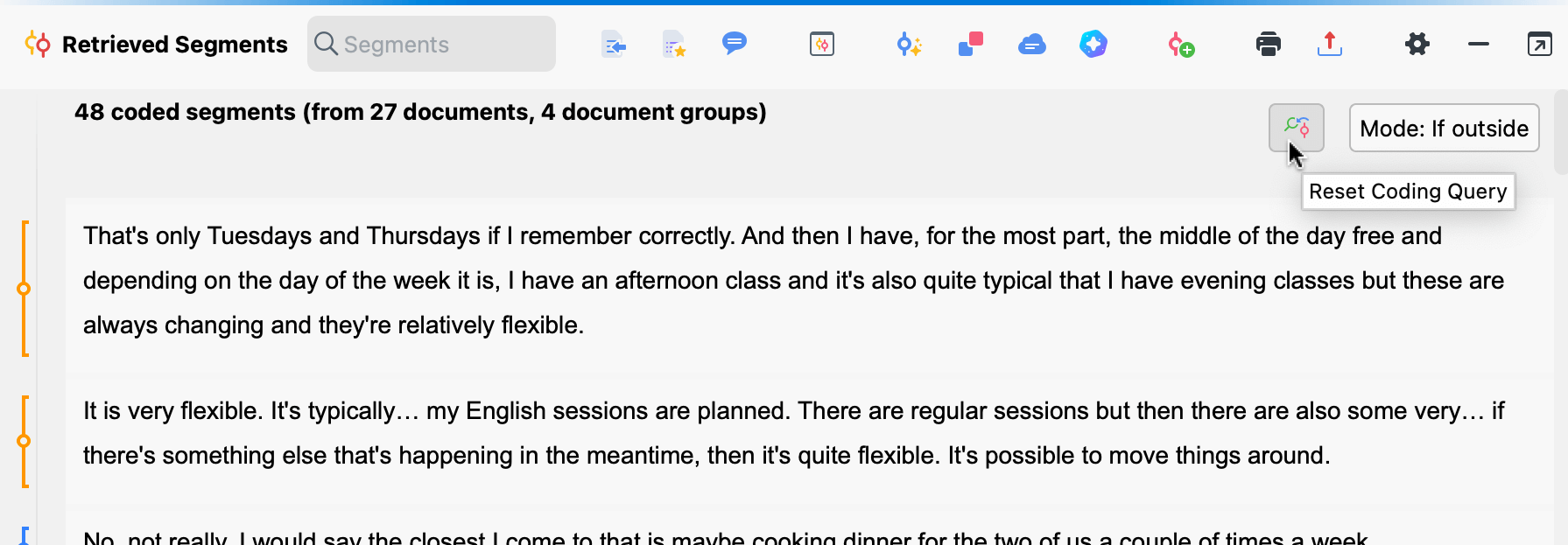
Die Option Liste der codierten Segmente auf dem Startbildschirm ist deaktiviert, wenn sich keine Segmente in der „Liste der codierten Segmente“ befinden. Während des Chats zeigt das Eingabefeld an, mit wie vielen Segmenten Sie derzeit chatten.
Chatten mit dem Codesystem
Beim Chatten mit dem Codesystem wird die Codestruktur selbst gelesen, nicht der Text Ihrer codierten Segmente: die von Ihnen ausgewählten Codes, deren Namen und Hierarchie sowie optional deren Code-Memos und Häufigkeiten. Chatten Sie mit codierten Segmenten, um zu fragen, was in Ihren Daten steht; chatten Sie mit dem Codesystem, um zu fragen, wie Sie Ihre Codes organisiert haben.
Wenn Sie Liste der Codes auf dem Startbildschirm auswählen, öffnet sich der Dialog Codes auswählen, der Ihre Codes in einer Baumansicht anzeigt. Verwenden Sie die Baumansicht, um die Codes auszuwählen, die Sie einbeziehen möchten; in der Kopfzeile wird angezeigt, wie viele Codes aktuell ausgewählt sind. Um die Auswahl auf Ihre derzeit aktivierten Codes einzugrenzen, klicken Sie auf Aktivierte Codes.
Sie können die Informationen, die AI Assist zu jedem ausgewählten Code erhält, erweitern:
- Code-Memos einbeziehen: Fügt das Code-Memo hinzu, das dem jeweils ausgewählten Code zugeordnet ist.
- Code-Häufigkeiten einbeziehen aus: Fügt hinzu, wie oft jeder Code angewendet wurde, gezählt entweder über Alle Dokumente oder Aktivierte Dokumente.
Wenn Ihre Auswahl bereit ist, klicken Sie auf Chat starten. Der Dialog merkt sich seine Größe und Ihre Optionseinstellungen für das nächste Mal, wenn Sie ihn öffnen.
Die Option Liste der Codes auf dem Startbildschirm ist deaktiviert, wenn Ihr Projekt keine Codes enthält.
Während des Chats zeigt das Eingabefeld an, wie viele Codes in die Unterhaltung einbezogen sind. Eine Systemmeldung am Anfang der Unterhaltung bestätigt, mit wie vielen Codes der Chat gestartet wurde; klicken Sie auf das Info-Symbol daneben, um eine scrollbare Liste der einbezogenen Codes zu öffnen.
Chatten mit Memos
Wenn Sie Memos als Datenart auf dem Chat-Startbildschirm auswählen, öffnet sich der Dialog „Memos auswählen“, der alle Memos in Ihrem Projekt in einer Baumansicht anzeigt. Wählen Sie die Memos aus, die Sie einbeziehen möchten; der Dialog zeigt an, wie viele ausgewählt sind und welchen Anteil Ihres Zeichenkontingents sie benötigen. Wenn Sie die Memos ausgewählt haben, klicken Sie auf Chat starten.
Die Option Memos auf dem Startbildschirm ist deaktiviert, wenn Ihr Projekt keine Memos enthält. Während des Chats zeigt das Eingabefeld an, mit wie vielen Memos Sie derzeit chatten. Wenn ein Memo während eines aktiven Chats gelöscht wird, erscheint eine Benachrichtigung innerhalb der Konversation, und jede Referenz auf dieses Memo wird beim nächsten Anzeigen der Konversation deaktiviert, wie unten unter „Referenzen“ beschrieben.
Memos sortieren und filtern
Verwenden Sie die Sortierauswahl, um die Memo-Struktur nach Herkunft, Titel, Zuletzt geändert oder Memo-Symbol zu ordnen. Die letzte getroffene Sortiereinstellung wird über Ihre Sitzungen hinweg gespeichert.
Um die Liste auf Memos einzuschränken, die mit Ihren aktuell aktivierten Elementen verbunden sind, verwenden Sie die Filter-Symbole:
- Nur aktivierte Codes: Zeigt Code-Memos von aktivierten Codes.
- Nur aktivierte Dokumente: Zeigt Dokument-Memos und in-Dokument-Memos von aktivierten Dokumenten.
Wenn beide Filter aktiv sind, werden Memos angezeigt, die entweder der einen oder der anderen Bedingung entsprechen. Die Filter werden jedes Mal zurückgesetzt, wenn Sie den Dialog öffnen. Memos, die Sie zuvor ausgewählt haben und die nicht mehr einem aktiven Filter entsprechen, werden vom Chat ausgeschlossen. Sie werden aber wieder angezeigt, wenn Sie den entsprechenden Filter entfernen.
Chatten mit dem MAXQDA Manual
Wählen Sie MAXQDA Manual auf dem Startbildschirm, um Fragen zu MAXQDA-Funktionen zu stellen. Es müssen keine Projektdaten ausgewählt werden; der Chat öffnet sich sofort mit dem MAXQDA Manual als Quelle.
Chat-Einstellungen
Mit den Chat-Einstellungen können Sie anpassen, wie AI Assist in allen Ihren Chats antwortet. Öffnen Sie diese, indem Sie in der Seitenleiste auf  Einstellungen klicken.
- Projektinformationen (bis zu 5.000 Zeichen): Geben Sie Kontext zu Ihrem Forschungsprojekt an, etwa Ihre Forschungsfrage, Datentypen oder Ihren analytischen Ansatz. AI Assist nutzt diese Angaben, um relevantere Antworten zu geben.
- Chat-Antworten (bis zu 500 Zeichen): Legen Sie fest, wie AI Assist antworten soll, zum Beispiel: „Antworte auf Englisch und halte die Antworten kurz.“
Diese Einstellungen gelten für alle Chats, unabhängig von der Datenquelle, und bleiben über verschiedene Sitzungen hinweg bestehen.
Während eines Chats
Wenn Sie einen Chat starten, sehen Sie oben in der Konversation einen Hinweis darüber, welche Daten verwendet werden. Klicken Sie auf das Info-Symbol daneben, um die vollständige Liste der enthaltenen Quellen anzuzeigen (in Manual-Chats werden dieses Info-Symbol und eine Quellenanzeige im Eingabefeld nicht angezeigt).
Um eine Antwort noch während der Generierung zu stoppen, klicken Sie auf das Stop-Symbol, das die Senden-Schaltfläche im Eingabefeld ersetzt.
Referenzen
AI Chat enthält nummerierte Referenzen in seinen Antworten, um Ihnen dabei zu helfen, jederzeit alle Informationen zurück zum Ursprung zu verfolgen. Hovern Sie mit der Maus über eine Referenz, um im Tooltip eine Vorschau der Quelle anzuzeigen. Klicken Sie auf eine Referenz, um die Quelle direkt in MAXQDA zu öffnen:
- Dokumente: Das Dokument wird im „Dokumentbrowser“ geöffnet, wobei der relevante Absatz oder die Seite hervorgehoben ist.
- Codierte Segmente: Das Segment wird im „Dokumentbrowser“ hervorgehoben.
- Codes: Der Code wird im „Codefenster“ ausgewählt und in den sichtbaren Bereich gescrollt.
- Memos: Das Memo wird vor dem Chat geöffnet.
Verweise auf Projektelemente, die nicht mehr verfügbar sind, werden in der angezeigten Unterhaltung als deaktiviert dargestellt. Sie können nicht angeklickt werden; beim Überfahren mit der Maus wird die Meldung „Dieses Element ist nicht mehr verfügbar.“ angezeigt.
Kopieren und Einfügen von Antworten
Sie können AI Chat-Antworten auf drei Arten in die Zwischenablage kopieren:
- Eine einzelne Antwort kopieren: Klicken Sie auf das Kopier-Symbol unter der Antwort.
- Teil einer Antwort kopieren: Markieren Sie den relevanten Text, klicken Sie mit der rechten Maustaste darauf und wählen Sie Kopieren, oder verwenden Sie die Tastenkürzel Strg+C (Windows) oder Cmd+C (Mac).
- Den gesamten Chat kopieren: Klicken Sie auf das Symbol in der oberen rechten Ecke und wählen Sie Chat kopieren.
 Kopier-Symbol unter der Antwort.
Wenn Sie die Inhalte in MAXQDA einfügen (z. B. in ein Memo), wird die Gesprächsstruktur beibehalten und die Referenzen bleiben als klickbare Links aktiv.
Wenn Sie die Inhalte außerhalb von MAXQDA einfügen (z. B. in ein Word-Dokument), wird die Gesprächsstruktur beibehalten, aber die Referenzen werden in reinen Text umgewandelt und sind nicht mehr klickbar.
Referenzen auf Codes sind eine Ausnahme: Sie werden immer in reinen Text umgewandelt, wobei nur der Codename ohne den übergeordneten Pfad übernommen wird, unabhängig davon, ob Sie innerhalb oder außerhalb von MAXQDA einfügen.
Einen neuen Chat starten
Klicken Sie auf Neuer Chat in der Seitenleiste oder verwenden Sie jederzeit die Tastenkürzel Strg+K (Windows) / Cmd+K (Mac), um ein neues Gespräch zu starten. Es kann immer nur ein Chat gleichzeitig aktiv sein; Ihr aktuelles Gespräch wird automatisch im Chatverlauf gespeichert, bevor der neue Chat geöffnet wird.
Als neuen Chat neu starten
Um einen neuen Chat mit denselben Quelldaten wie Ihr aktuelles Gespräch zu starten, klicken Sie auf das  Symbol in der oberen rechten Ecke und wählen Sie Als neuen Chat neu starten. So öffnet sich ein neuer Chat, der bereits auf dieselben Datenquellen beschränkt ist, ohne dass Sie diese erneut auswählen müssen.
Chatverlauf
MAXQDA speichert jeden Chat automatisch im Verlauf, wenn der Chat geschlossen oder ein neuer Chat gestartet wird. Jeder gespeicherte Chat wird lokal in Ihrer MAXQDA-Projektdatei mit Datum und Autorenname gespeichert und ist für alle sichtbar, mit denen Sie die Datei teilen. Alle gespeicherten Chats werden im Chatverlauf in der Seitenleiste aufgelistet. Chats mit dem MAXQDA Manual können wie andere Chats erneut geöffnet und fortgesetzt werden.
Jeder Chat zeigt ein Symbol an, das seine Datenquelle angibt. Bei einem Chat mit dem Codesystem ist dies ein Code-Symbol; wenn Sie mit der Maus darüberfahren, werden der Chat-Name und die Anzahl der einbezogenen Codes angezeigt.
Einen Chat fortsetzen
Wählen Sie einen beliebigen Chat aus dem Verlauf aus, um ihn zu reaktivieren. Wenn sich die zugrunde liegenden Daten seit dem Speichern des Chats geändert haben (z. B. wurden Dokumente oder Memos geändert oder gelöscht oder ein im Chat verwendeter Code wurde gelöscht oder zusammengeführt), kann der Chat nicht fortgesetzt werden.
Wenn Sie einen Chat aus dem Verlauf während eines aktiven Gesprächs öffnen, wird der aktuelle Chat automatisch gespeichert und deaktiviert.
Chats umbenennen und löschen
Jeder Chat wird automatisch nach Ihrer ersten Nachricht benannt. Um ihn umzubenennen, hovern Sie mit der Maus über einen Chat in der Verlaufsliste, um ein Kontextmenü anzuzeigen, und wählen Sie Chat umbenennen. Sie können einen Chat auch aus demselben Menü heraus mit Chat löschen dauerhaft aus Ihrer Projektdatei entfernen.
Um den aktuell angezeigten Chat zu löschen, klicken Sie auf das Symbol in der oberen rechten Ecke und wählen Sie Chat löschen.
Der Chatverlauf wird nicht übertragen, wenn Projekte zusammengeführt werden, oder wenn ein Team Lead die Datei eines Teammitglieds in TeamCloud importiert.
Weitere Möglichkeiten, den AI Chat zu öffnen
Der AI Chat kann zusätzlich auch direkt von mehreren Stellen in MAXQDA heraus geöffnet werden.
Dokumente
- Liste der Dokumente: Klicken Sie mit der rechten Maustaste auf ein Dokument und wählen Sie AI Assist > Mit diesem Dokument chatten. Um mit mehreren Dokumenten zu chatten, halten Sie Alt (Windows) oder Option (Mac) gedrückt, um die Dokumente auszuwählen, klicken Sie dann mit der rechten Maustaste und wählen Sie AI Assist > Mit Dokumenten chatten. Sie können auch mit der rechten Maustaste auf eine Dokumentengruppe oder -set klicken und AI Assist > Mit Dokumenten chatten wählen.
- Symbolleiste des „Dokumentbrowsers“: Klicken Sie auf das AI Assist-Symbol und wählen Sie Mit diesem Dokument chatten.
 AI Assist-Symbol und wählen Sie Mit diesem Dokument chatten.
Codierte Segmente
- Codes-Fenster: Klicken Sie mit der rechten Maustaste auf einen Code und wählen Sie AI Assist > Mit Segmenten dieses Codes chatten, um mit allen Segmenten zu chatten, die diesem Code zugeordnet sind. Subcodes und Dokumentaktivierungen werden nicht berücksichtigt.
- Symbolleiste des Fensters „Codierte Segmente“: Klicken Sie auf das AI Assist-Symbol und wählen Sie Mit gelisteten Segmenten chatten.
Codesystem
- Codefenster: Klicken Sie mit der rechten Maustaste auf die Wurzel des Codesystems und wählen Sie AI Assist > Mit Codesystem chatten.
Memos
- Symbolleiste des Memo-Fensters: Klicken Sie auf das Chat-Symbol, um einen Chat mit dem aktuell angezeigten Memo zu starten.
- Memo-Manager: Klicken Sie auf das Chat-Symbol, um einen Chat mit dem aktuell geöffneten Memo oder mit allen gelisteten Memos zu starten.
MAXQDA Manual
Klicken Sie im Menüband „Start“ auf Mit MAXQDA Manual chatten, um sofort einen neuen Chat mit dem Manual zu starten.
Smart-Coding-Tool und Surveyanalyse
Klicken Sie auf AI Chat im Hauptmenü des Smart-Coding-Tools oder des Surveyanalyse-Workspace, um den AI Chat zu öffnen. Beachten Sie, dass der Chat automatisch geschlossen wird, wenn Sie diesen Workspace wieder verlassen und den Chat von dort aus gestartet haben. Der Chat bleibt nur dann geöffnet, wenn er von einem anderen Startpunkt aus geöffnet wurde.
MAXQDA-Symbolleiste
Ein permanenter AI Chat-Button in der Statusleiste am unteren Rand des MAXQDA-Fensters ermöglicht Ihnen den schnellen Zugriff auf AI Chat von überall aus MAXQDA heraus. Fahren Sie mit der Maus über die Schaltfläche, um sie auszuklappen, und klicken Sie dann darauf, um den Chat zu öffnen.

Best Practices
- Starten Sie einen neuen Chat, wenn Sie zu einem anderen Thema wechseln. Vorherige Nachrichten beeinflussen nachfolgende Antworten, daher gibt Ihnen ein neuer Chat einen klaren Kontext.
- Teilen Sie komplexe Aufgaben in eine Sequenz einfacherer Prompts auf, anstatt alles auf einmal zu fragen.
- Seien Sie in Ihren Abfragen so spezifisch wie möglich. Geben Sie das gewünschte Ausgabeformat oder den Stil an, wenn relevant, z. B.: „Fasse in drei Stichpunkten zusammen“ oder „Antworte im akademischen Stil“. Sie können einen Standard-Antwortstil in den Chat-Einstellungen festlegen, um dies nicht in jedem Chat wiederholen zu müssen.
- Verwenden Sie für Aufgaben, die keine KI erfordern, die anderen Tools von MAXQDA, z. B. Textsuche zum Finden von Wörtern oder Phrasen.
Häufig gestellte Fragen
Sind AI Chat-Antworten genau?
Der AI Chat liefert in der Regel genaue Ergebnisse, aber Sie sollten Antworten immer überprüfen, ebenso wie die bereitgestellten Referenzen. Ihre eigene Urteilskraft bleibt während der Analyse unverzichtbar.
Sind die Referenzen genau?
Referenzen verweisen im Allgemeinen auf relevantes Quellmaterial. In einigen Fällen können sie auf benachbarte oder weniger relevante Passagen verweisen, insbesondere bei langen Texten mit vielen kurzen Absätzen. Überprüfen Sie die Referenzen immer, bevor Sie Schlussfolgerungen ziehen.
Welche Sprachen unterstützt AI Chat?
Der AI Chat unterstützt fast alle weit verbreiteten Sprachen. Die Sprache der Quelldaten muss nicht mit der Sprache Ihrer Abfragen übereinstimmen, z. B. können Sie Fragen auf Spanisch stellen, während Sie Dokumente analysieren, die auf Englisch geschrieben sind. Antworten werden typischerweise in der Sprache Ihrer Abfrage gegeben, obwohl der AI Chat für weniger häufig verwendete Sprachen standardmäßig auf Englisch zurückgreifen kann.
Gibt es ein Limit für die Datenmenge, die ich in einen Chat einbeziehen kann?
Ja. Das Zeichenlimit hängt von Ihrem AI Assist-Plan und dem Datentyp ab. MAXQDA benachrichtigt Sie, wenn Ihre Auswahl das Limit für Ihren Plan überschreitet.
Gibt der AI Chat immer die gleiche Antwort auf dieselbe Frage?
Nein. Antworten können leicht variieren, auch wenn Frage und Daten identisch sind. Die Wortwahl und Betonung können sich unterscheiden, obwohl der Gesamtinhalt im Allgemeinen ähnlich ist.
Weitere Hinweise zur Nutzung des Chats
- Wenn Sie Texte mit kritischem Inhalt (Gewalt, Hassreden, Mobbing etc.) analysieren, kann es sein, dass der AI Chat die Antwort verweigert.
- Es kann vorkommen, dass AI Assist antwortet, dass sich die Anfrage nicht auf den Inhalt des Dokuments bezieht. Versuchen Sie in diesem Fall, Ihre Anfrage umzuformulieren.
- Die Antwortzeiten können je nach Anfrageaufkommen variieren.
