
Die Dokumentlandkarte ist ein Visual Tool, das ausgewählte Dokumente oder Fokusgruppen-Sprecher*innen wie auf einer Landkarte anordnet. Je ähnlicher sich zwei Dokumente hinsichtlich der ihnen zugeordneten Codes sind, desto näher erscheinen ihre Kreise beieinander. Je geringer die Ähnlichkeit, desto weiter liegen sie auseinander. Auf Wunsch können Sie auch die Variablenwerte der Dokumente bei der Bestimmung der Ähnlichkeit berücksichtigen. Dokumente mit ähnlichen Codezuordnungen und Variablenwerten lassen sich mit gleichen Farben markieren, und die Größe der Kreise kann die Anzahl der Codezuordnungen im jeweiligen Dokument widerspiegeln.
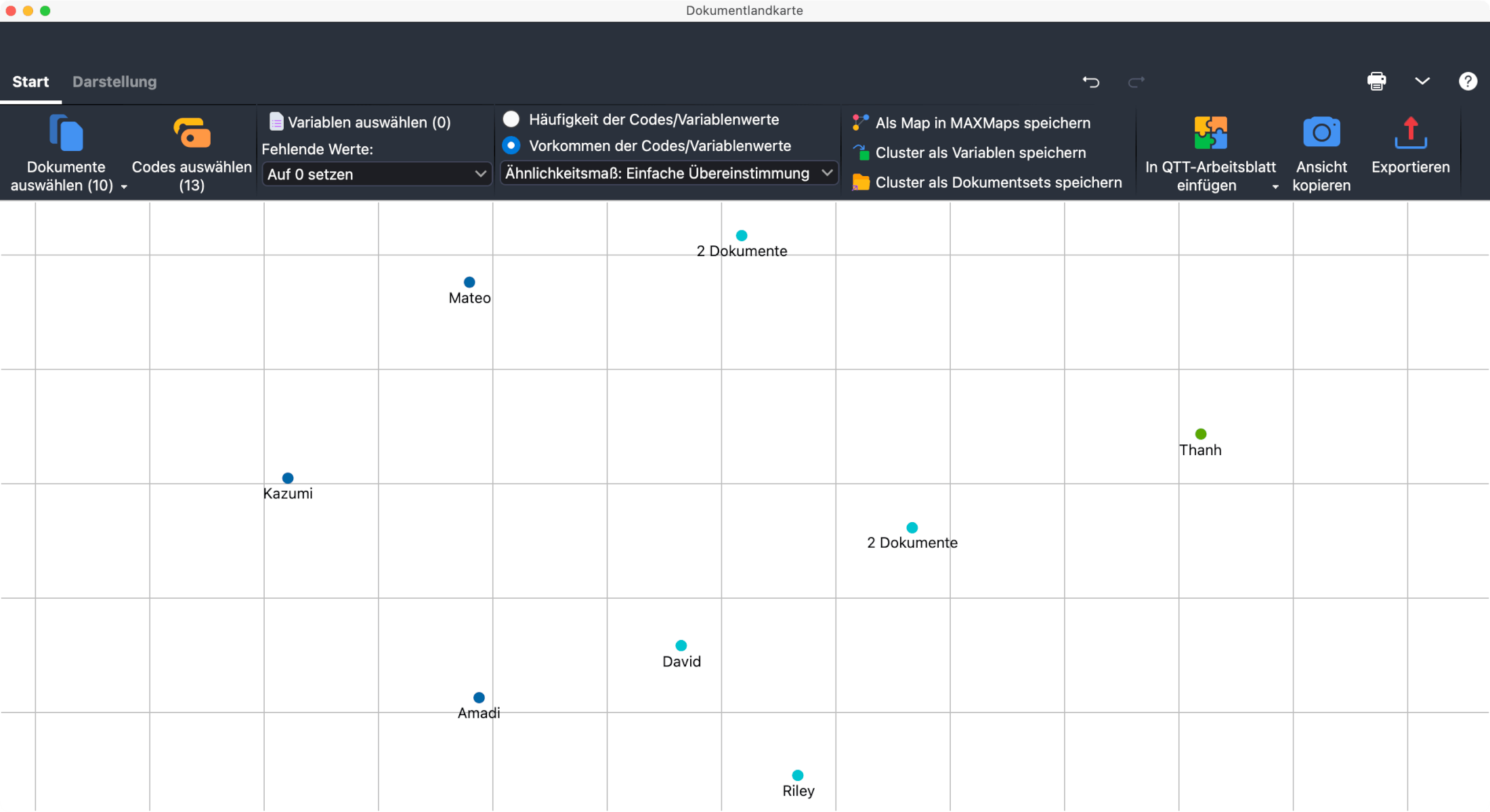
Die Dokumentlandkarte ist ein ideales Werkzeug, um Fälle (Dokumente) visuell zu gruppieren. Sie kann als Grundlage für eine Typenbildung dienen oder dabei helfen, identifizierte Gruppen genauer zu untersuchen.
Eine Dokumentlandkarte erstellen
So erstellen Sie eine Dokumentlandkarte:
- Wählen Sie im MAXQDA-Hauptmenü Visual Tools > Dokumentlandkarte. Das Fenster der Dokumentlandkarte öffnet sich mit einem eigenen Menü. Die Buttons in der Mitte des Fensters und das Menü „Start“ bieten dieselben Auswahlmöglichkeiten.
- Wählen Sie im Fenster der Dokumentlandkarte unter Start > Dokumente auswählen die Dokumente aus, die Sie auf der Landkarte platzieren möchten. Alternativ wählen Sie Sprecher auswählen, um stattdessen Fokusgruppen-Sprecher*innen zu vergleichen.
- Wählen Sie unter Start > Codes auswählen die Codes aus, die bei der Bestimmung der Ähnlichkeit berücksichtigt werden sollen. Die Reihenfolge, in der Sie Dokumente und Codes auswählen, spielt keine Rolle.
MAXQDA platziert nun alle ausgewählten Dokumente auf der Landkarte. Die Buttons Dokumente auswählen und Codes auswählen im Menü „Start“ zeigen an, wie viele Dokumente und Codes ausgewählt sind. Klicken Sie jederzeit erneut darauf, um die Auswahl zu ändern.
Fokusgruppen-Sprecher*innen vergleichen
Wenn Ihr Projekt Fokusgruppen-Transkripte enthält, können Sie deren Sprecher*innen anstelle von Dokumenten vergleichen. Wählen Sie dazu Sprecher auswählen statt Dokumente auswählen. Alle Sprecher*innen erscheinen dann anstelle eines Dokuments auf der Landkarte und werden, wie Dokumente auch, anhand der ausgewählten Codes positioniert. Eine Landkarte vergleicht entweder Dokumente oder Sprecher*innen, nicht beides zugleich.
Auswertungsmodus wählen
Im Menü „Start“ können Sie zwischen zwei Modi für die Bestimmung der Distanzen zwischen den Dokumenten wählen:
Häufigkeit der Codes/Variablenwerte – Berücksichtigt, wie häufig ein Code in einem Dokument vergeben wurde. Wurde der Code „Parents“ beispielsweise in Dokument A zweimal und in Dokument B dreimal vergeben, wird dies als Unterschied gewertet.
Vorkommen der Codes/Variablenwerte – Berücksichtigt nur, ob ein Code in einem Dokument überhaupt vergeben wurde. Im obigen Beispiel würden die Dokumente A und B hinsichtlich des Codes „Parents“ als identisch gelten, weil der Code in beiden vergeben wurde. Wie häufig, spielt in diesem Modus keine Rolle.
Je nach gewähltem Auswertungsmodus stehen unterschiedliche Ähnlichkeits- bzw. Distanzmaße zur Verfügung. Diese sind ausführlich auf der Seite Ähnlichkeitsanalyse für Dokumente beschrieben.
Wenn mehrere Dokumente an derselben Position erscheinen, weil sie hinsichtlich des gewählten Auswertungsmodus identisch codiert wurden, zeigt MAXQDA an dieser Position die Anzahl der Dokumente anstelle eines einzelnen Dokuments an. Bewegen Sie den Mauszeiger über die Position, um alle Dokumente aufzulisten.
Variablenwerte berücksichtigen
Klicken Sie auf Start > Variablen auswählen, um Dokumentvariablen auszuwählen, die zusätzlich oder alternativ zu den Codes bei der Bestimmung der Ähnlichkeit berücksichtigt werden sollen. Ist Häufigkeit der Codes/Variablenwerte als Auswertungsmodus gewählt, können Sie Variablen der Typen „Ganzzahl“ und „Kommazahl“ auswählen. Ist Vorkommen der Codes/Variablenwerte gewählt, können Sie Variablen der Typen „Text“, „Datum“ und „Boolean“ auswählen.
Da bei einer Dokumentvariablen für einzelne der ausgewählten Dokumente Werte fehlen können, legen Sie fest, wie MAXQDA mit diesen Fällen umgeht:
Fehlende Werte: Auf 0 setzen – Setzt den fehlenden Variablenwert auf 0. Diese Option ist in der Regel nur im Modus „Häufigkeit der Codes/Variablenwerte“ sinnvoll.
Fehlende Werte: Dokumente ausschließen – Dokumente, bei denen mindestens ein Wert der ausgewählten Variablen fehlt, werden nicht auf der Landkarte platziert. Die Zahl in Klammern hinter dieser Option gibt an, wie viele Dokumente betroffen sind und daher nicht auf der Landkarte erscheinen.
Interaktivität der Dokumentlandkarte
Die Dokumentlandkarte ist interaktiv:
- Klicken Sie auf ein Dokument, um es im Fenster „Liste der Dokumente“ zu markieren.
- Doppelklicken Sie auf ein Dokument, um es zu öffnen.
- Bewegen Sie den Mauszeiger über einen Dokumentnamen oder ein Dokumentsymbol: Ein Tooltip zeigt an, welche der ausgewählten Codes in diesem Dokument vergeben wurden.
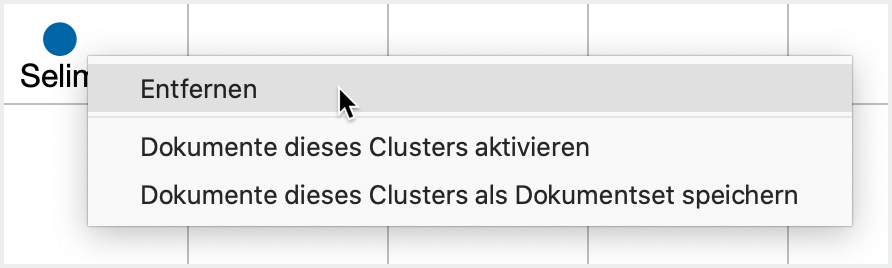
- Klicken Sie mit der rechten Maustaste auf ein Dokument und wählen Sie Entfernen, um es von der Landkarte zu entfernen. Die Landkarte wird anschließend mit den verbleibenden Dokumenten neu berechnet.
- Klicken Sie mit der rechten Maustaste auf ein Dokument und wählen Sie Dokumente dieses Clusters aktivieren, um in der „Liste der Dokumente“ nur die Dokumente des angeklickten Farbclusters zu aktivieren. So können Sie Auswertungen durchführen, die nur die Dokumente dieses Clusters berücksichtigen. Alternativ wählen Sie Dokumente dieses Clusters als Set speichern, um die Dokumente nicht nur zu aktivieren, sondern als neues Set in der „Liste der Dokumente“ zu speichern.
Die Darstellung anpassen
Das Menü „Darstellung“ enthält mehrere Optionen, mit denen Sie das Aussehen der Dokumentlandkarte anpassen können:

 Codeanzahl – Zeigt in Klammern hinter dem Dokumentnamen an, wie viele der ausgewählten Codes im Dokument vorkommen.
 Größe relativ zu Anzahl – Je mehr der analysierten Codes in einem Dokument vergeben wurden, desto größer wird der Kreis dieses Dokuments dargestellt.
 Schrift relativ zu Anzahl – Je mehr der analysierten Codes in einem Dokument vergeben wurden, desto größer wird die Schrift des Dokumentnamens dargestellt.
 Raster – Blendet ein Raster ein oder aus, mit dem sich die relativen Abstände zwischen Dokumenten besser einschätzen lassen. Das Raster hat einen festen Abstand von 100 Pixeln. Abstände lassen sich daher nur innerhalb derselben Karte vergleichen, nicht zwischen verschiedenen Karten.
Farbe: Cluster / Dokumentsystem / Einheitlich – Legt fest, wie die Dokumente eingefärbt werden:
- Cluster (Kartenposition) – Die Dokumente werden entsprechend ihrer Clusterzugehörigkeit eingefärbt. Die Cluster werden anhand der Positionen der Dokumente auf der Karte bestimmt. Die Clusterbildung berücksichtigt nicht die genauen berechneten Distanzen bezüglich der ausgewählten Codes und Variablen, sondern nur deren Projektion auf die zweidimensionale Fläche. Dadurch können Dokumente in einem Cluster zusammengefasst werden, die im mehrdimensionalen Raum weiter voneinander entfernt liegen. Im Zahlenfeld können Sie die Anzahl der Cluster festlegen.
- Cluster (Distanzmatrix) – Empfohlene Einstellung für die Darstellung von Clustern. Die Dokumente werden entsprechend ihrer Clusterzugehörigkeit eingefärbt, die anhand der berechneten Distanzen zwischen den Dokumenten bezüglich der ausgewählten Codes und Variablen bestimmt wird. Da die Karte diese Distanzen auf einer zweidimensionalen Fläche darstellt, können nah beieinanderliegende Dokumente zu unterschiedlichen Clustern gehören. Erscheinen zwei Dokumente aus unterschiedlichen Clustern an derselben Position der Karte, wird dort ein schwarzer Kreis statt eines farbigen Punkts angezeigt. Im Zahlenfeld können Sie die Anzahl der Cluster festlegen.
- Dokumentsystem – Verwendet die den Dokumenten zugewiesenen Farben.
- Einheitlich – Alle Dokumentsymbole erhalten dieselbe Farbe.
Cluster vergleichen und untersuchen
Um die Gemeinsamkeiten der Dokumente innerhalb eines Clusters und die Unterschiede zwischen den Clustern besser beurteilen zu können, wählen Sie Darstellung > Typologietabelle: Cluster. Die Typologietabelle öffnet sich:
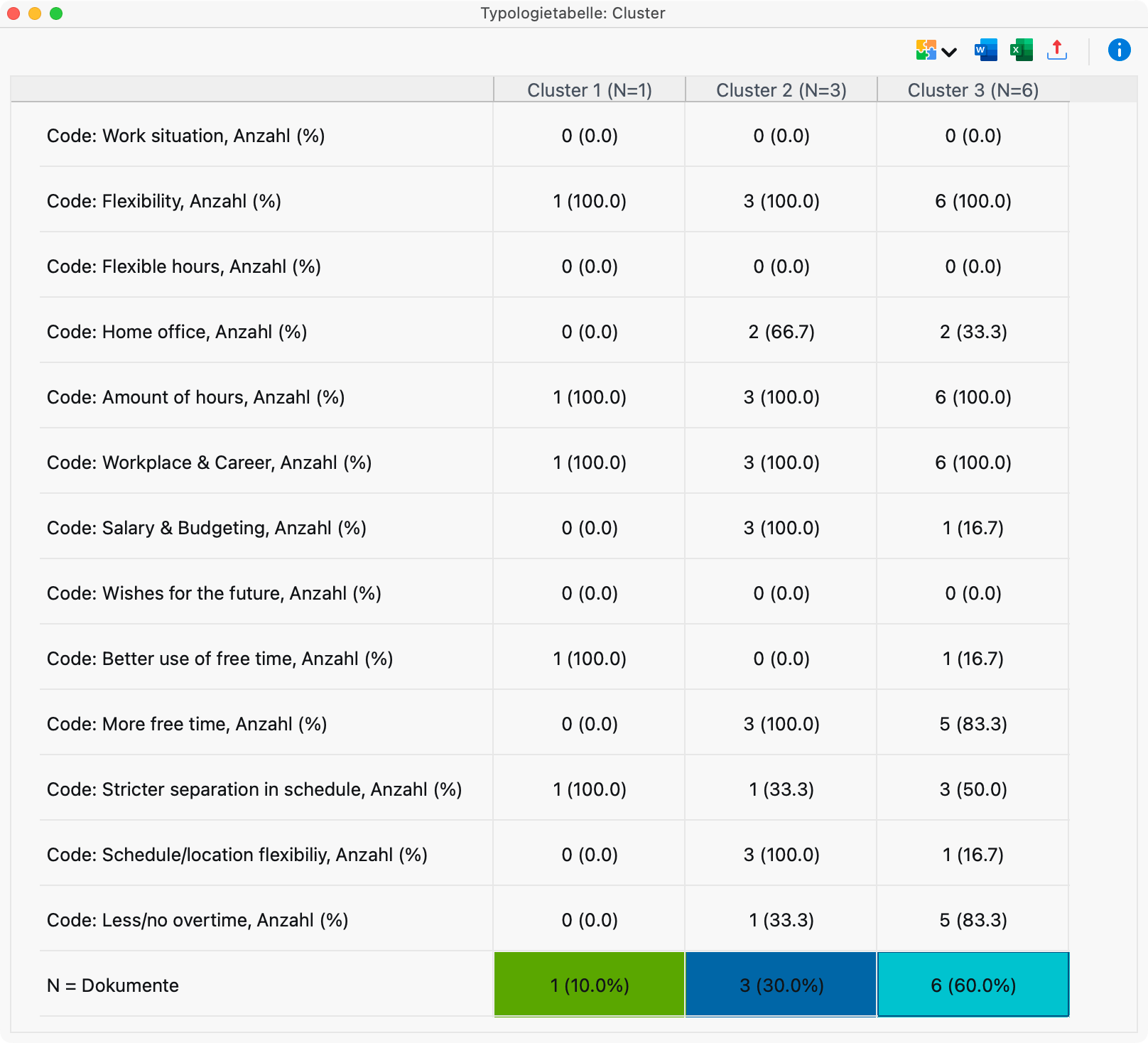
In der ersten Spalte stehen die ausgewählten Codes und Variablen. Die weiteren Spalten entsprechen den einzelnen Clustern.
Im Auswertungsmodus „Vorkommen der Codes/Variablenwerte“ zeigt die Typologietabelle die Anzahl der Dokumente an, in denen der jeweilige Code bzw. Variablenwert vorkommt. Im Auswertungsmodus „Häufigkeit der Codes/Variablenwerte“ zeigt sie stattdessen Mittelwert und Standardabweichung an.
Im dargestellten Beispiel enthält das erste Cluster sieben Dokumente, die anderen beiden enthalten ein bzw. zwei Dokumente. Aus der ersten Zeile lässt sich ablesen, dass der Code „Grandparents“ in Cluster 1 durchschnittlich 0,4-mal, in Cluster 2 dreimal und in Cluster 3 gar nicht vergeben wurde. Aus der letzten Zeile geht hervor, dass die Personen in Cluster 1 im Durchschnitt 20,4 Jahre alt sind.
Die Tabelle ist interaktiv. Wenn Sie bei geöffneter Typologietabelle die Anzahl der Cluster in der Dokumentlandkarte ändern, passt sich die Spaltenanzahl in der Tabelle automatisch an.
Sie können die Clusterzugehörigkeit der einzelnen Dokumente außerdem als Variable speichern, um sie später für Gruppierungen Ihrer Daten zu verwenden. Wählen Sie dazu Start > Cluster als Variablen speichern. Der Dateneditor für Dokumentvariablen öffnet sich mit einer neuen Spalte, die die Clusterzugehörigkeiten enthält.
Ansicht in Questions – Themes – Theories einfügen
Im Fenster Questions – Themes – Theories können Sie wichtige Ergebnisse Ihres Projekts sammeln und kommentieren. Klicken Sie im Menü „Start“ auf das Symbol  In QTT Arbeitsblatt einfügen, um die aktuelle Ansicht in einem neuen oder vorhandenen Arbeitsblatt zu speichern.
Dokumentlandkarte und Berechnungen exportieren
Im Menü „Start“ stehen Ihnen Funktionen für den Export und die Weiterverarbeitung der Landkarte und der zugrunde liegenden Berechnungen zur Verfügung:
 Als Map in MAXMaps speichern – Erstellt eine neue Map in MAXMaps, dem Tool für Concept Maps in MAXQDA, und fügt den Inhalt der Dokumentlandkarte ein. Anschließend können Sie die Map in MAXMaps bearbeiten.
 Ansicht kopieren – Legt ein hochauflösendes Bild der Landkarte in die Zwischenablage, sodass Sie es direkt in einen Bericht oder eine Präsentation einfügen können.
 Exportieren – Speichert die Darstellung als Bilddatei im PNG- oder SVG-Format. Wenn Sie Excel (XLSX) als Exportformat wählen, werden die Berechnungen als Matrix exportiert.
Hinweise zur Berechnung und Darstellung
Für die Positionierung der Dokumente auf der Karte wird die klassische multidimensionale Skalierung verwendet.
Dazu berechnet MAXQDA im Auswertungsmodus „Häufigkeit der Codes/Variablenwerte“ eine Distanzmatrix für die ausgewählten Dokumente, wie auf der Seite Ähnlichkeitsanalyse für Dokumente beschrieben. Ist „Vorkommen der Codes/Variablenwerte“ gewählt, wird die entstehende Ähnlichkeitsmatrix zunächst in eine Distanzmatrix umgerechnet. Da die Ähnlichkeitswerte zwischen 0 und 1 liegen, wird jeder Ähnlichkeitswert von 1 subtrahiert, um die entsprechende Distanz zu erhalten.
Eine Distanz von 0 bedeutet, dass zwei Dokumente hinsichtlich des Vorkommens bzw. der Häufigkeit der ausgewählten Codes und der berücksichtigten Variablenwerte identisch sind.
Da die Daten auf maximal zwei Dimensionen reduziert und die Dokumentpositionen auf eine Fläche projiziert werden, können zwei Dokumente visuell näher beieinanderliegen, als es die zugrunde liegende Distanzmatrix erwarten lässt.
Bei Auswahl von Farbe: Cluster (Kartenposition) werden die Dokumente mithilfe einer hierarchischen Clusteranalyse der Positionen auf der zweidimensionalen Fläche gruppiert und eingefärbt. Bei Auswahl von Farbe: Cluster (Distanzmatrix) erfolgt die Clusterung anhand der zugrunde liegenden Distanzmatrix. Als Clusterverfahren wird Unweighted Average Linkage verwendet.
Bei aktivierter Option Größe relativ zu Anzahl werden die Symbolgrößen nach demselben Prinzip bestimmt wie bei der Codelandkarte.
