
Dokumentvariablen enthalten Hintergrundinformationen zu Ihren Dokumenten, zum Beispiel zu den Personen, die Sie interviewt haben. Diese Seite zeigt, wie Sie diese Werte als Tooltip im Dokumentfenster, neben codierten Segmenten und beim Export codierter Segmente anzeigen lassen.
Dokumentvariablen als Hintergrundinformation bei Dokumenten anzeigen
Vielleicht möchten Sie zu einem Dokument auf einen Blick Hintergrundinformationen sehen, etwa das Alter oder den Bildungsstand einer Interviewperson. Sie können Dokumentvariablen auswählen, deren Werte in einem Tooltip erscheinen, wenn Sie den Mauszeiger über ein Dokument im Dokumentfenster halten:
- Klicken Sie in der Symbolleiste des Dokumentfensters auf das Zahnrad, um die lokalen Einstellungen zu öffnen.
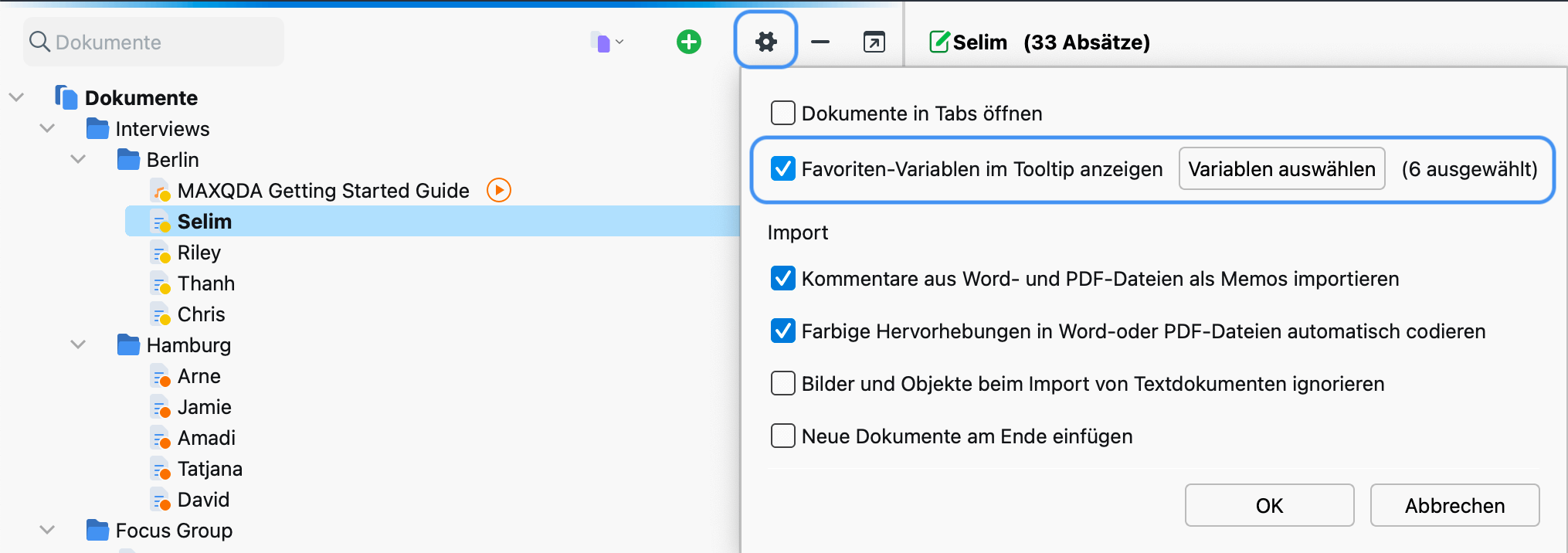
- Stellen Sie sicher, dass Dokument-Tooltips anzeigen ausgewählt ist. Wählen Sie dann Variablen im Tooltip anzeigen aus und klicken Sie auf Variablen auswählen. Es öffnet sich ein Dialog mit einer Liste aller Dokumentvariablen.
- Wählen Sie die Variablen aus, die Sie anzeigen möchten, oder wählen Sie Alle auswählen, und klicken Sie auf Auswählen. Die Anzahl der ausgewählten Variablen erscheint neben der Schaltfläche.
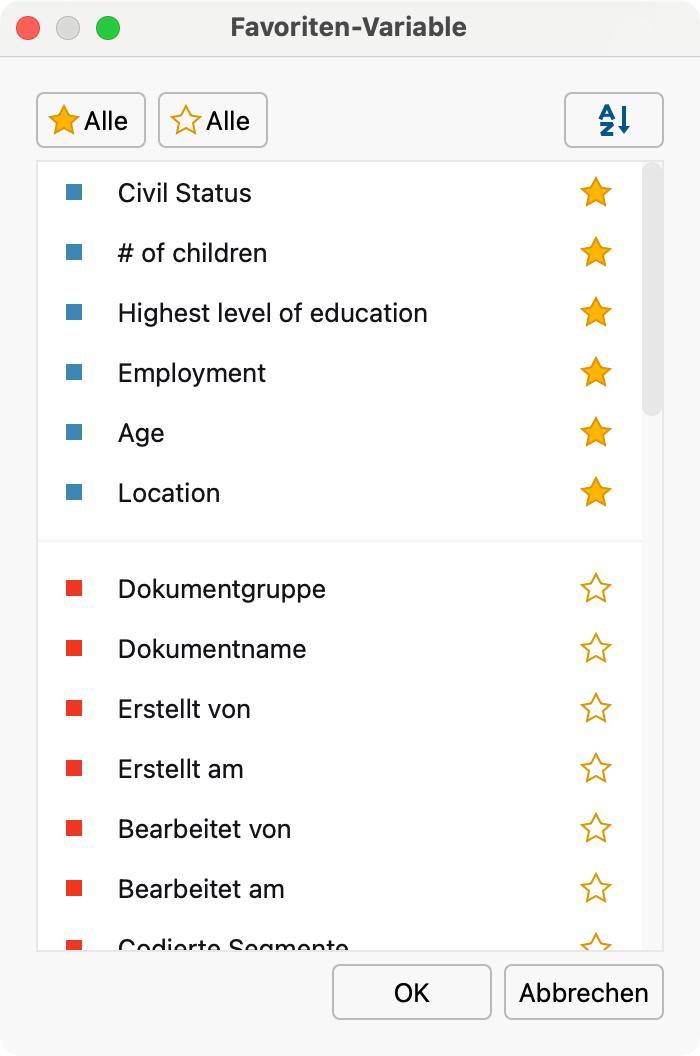
- Klicken Sie auf OK, um die Einstellungen zu speichern.
Wenn Sie den Mauszeiger nun über ein Dokument im Dokumentfenster halten, zeigt der Tooltip die Werte der ausgewählten Variablen. Im folgenden Beispiel lässt sich ablesen, dass „Jamie“ 25 Jahre alt ist, zwei Geschwister hat und alleine wohnt.
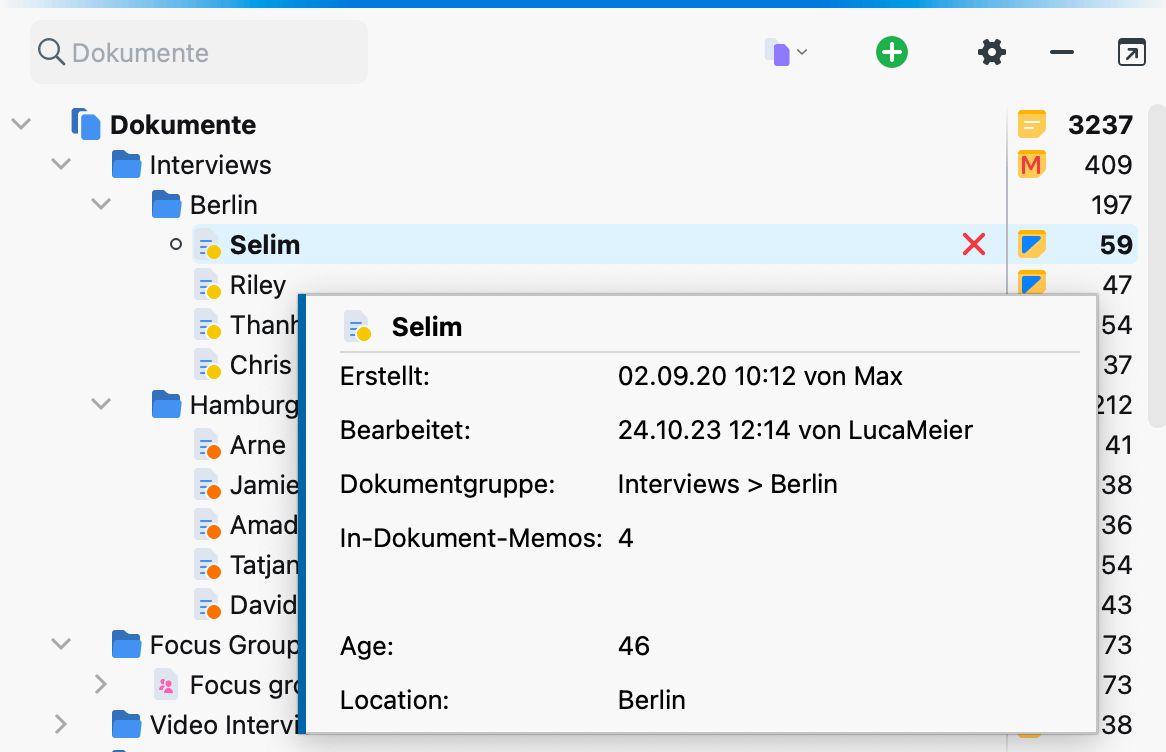
Diese Auswahl ist unabhängig von den unten beschriebenen Favoriten-Variablen. Der Tooltip kann daher andere Variablen anzeigen als die „Liste der codierten Segmente“ und die „Übersicht codierte Segmente“.
Dokumentvariablen als Hintergrundinformation bei codierten Segmenten anzeigen
Hintergrundinformationen können auch bei der Arbeit mit codierten Segmenten hilfreich sein, besonders wenn Sie die Segmente getrennt von ihren Quelldokumenten betrachten. Deshalb können Sie Dokumentvariablenwerte in der „Liste der codierten Segmente“ und in der tabellarischen „Übersicht codierte Segmente“ anzeigen lassen.
Damit nicht jede Variable eines Dokuments angezeigt wird, kennzeichnen Sie zunächst die Variablen, die Sie verwenden möchten, als Favoriten:
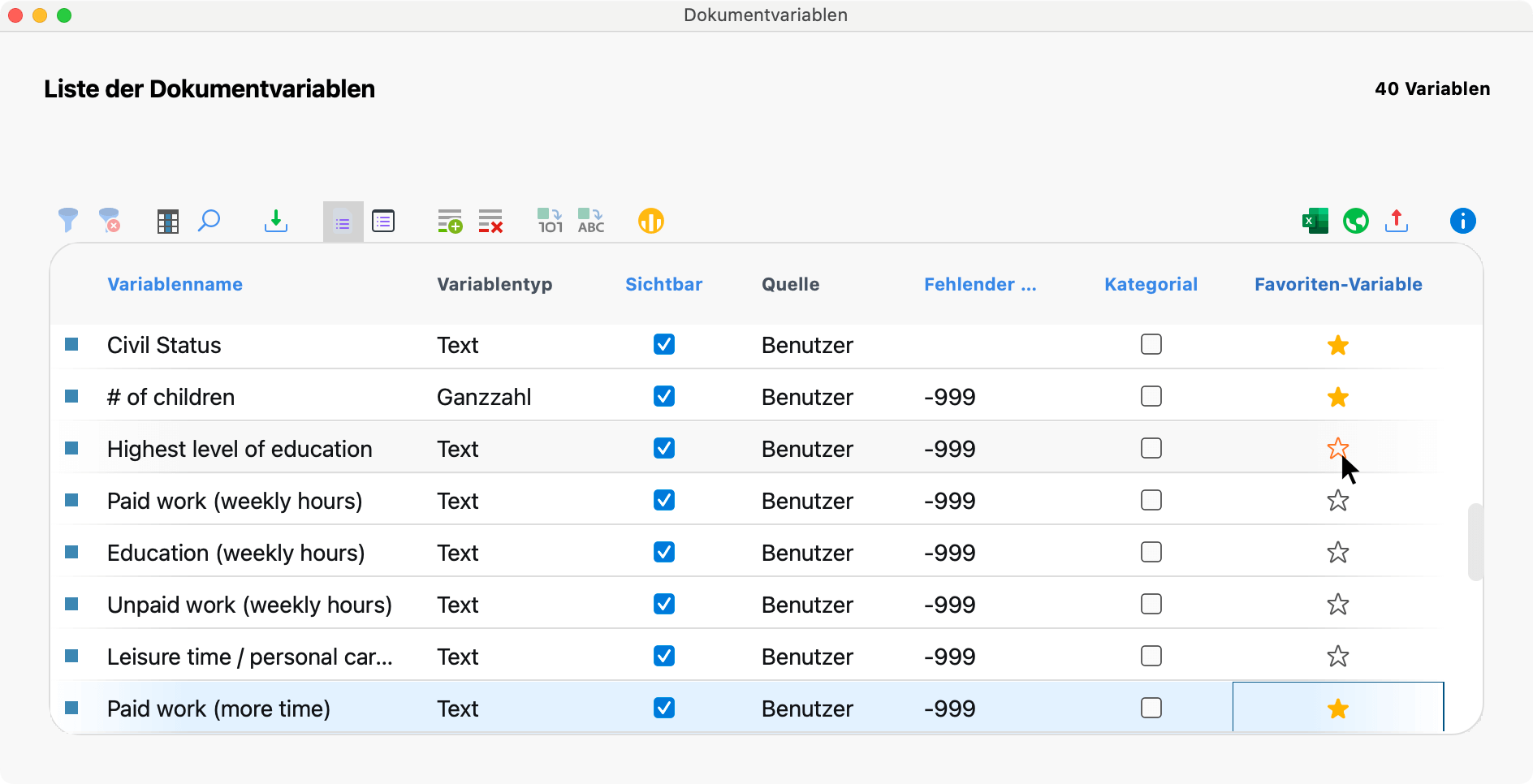
- Öffnen Sie Variablen > Liste der Dokumentvariablen.
- Klicken Sie in der Spalte Favoriten-Variable bei jeder Dokumentvariable, die Sie anzeigen möchten, auf den Stern. Der Stern wird daraufhin gelb.
Variablen in der „Liste der codierten Segmente“ anzeigen
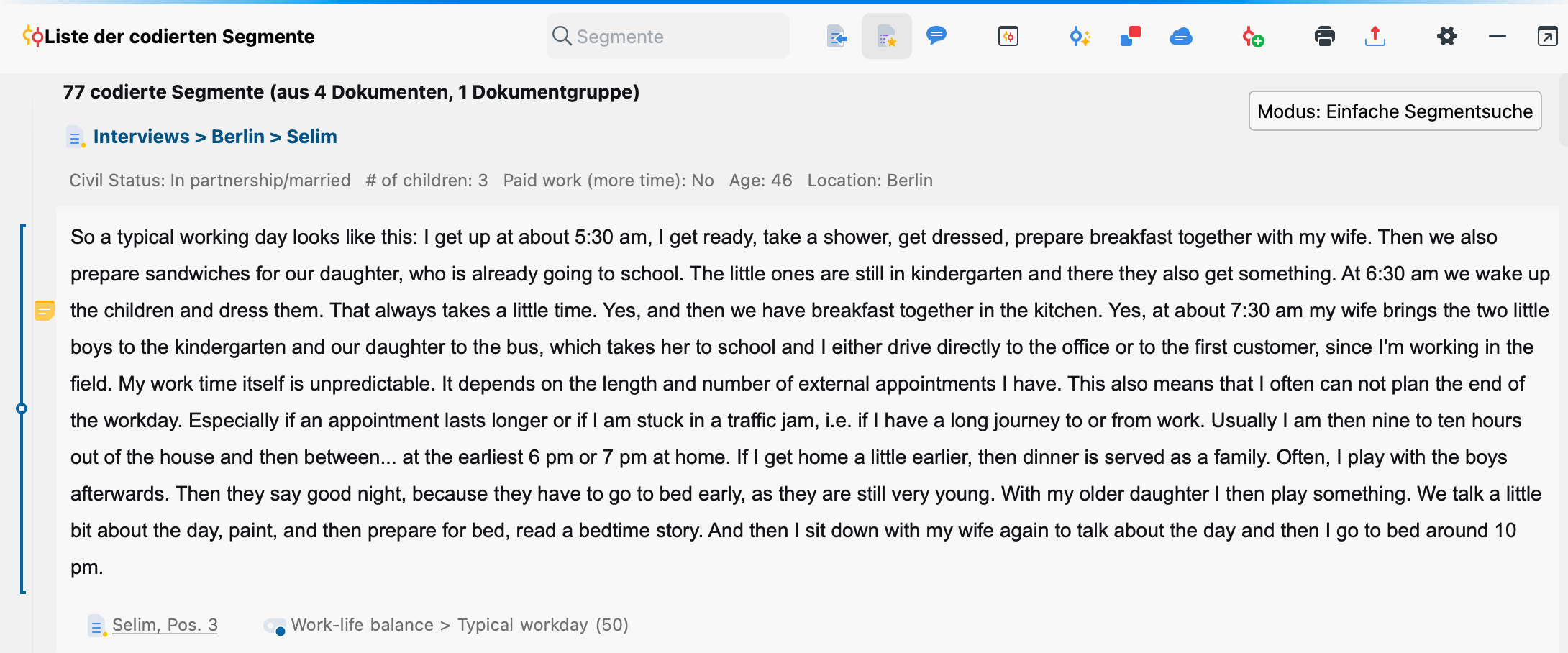
Nachdem Sie Dokumentvariablen als Favoriten gekennzeichnet haben, können Sie diese in der „Liste der codierten Segmente“ anzeigen lassen. Klicken Sie dazu in der Symbolleiste auf das Symbol  Favoriten-Variablen anzeigen. Wenn die Segmente nach Dokumenten sortiert sind, erscheinen die Variableninformationen direkt unterhalb jedes Dokumentnamens, wie in der folgenden Abbildung zu sehen:
Variablen in der „Übersicht codierte Segmente“ anzeigen
In der „Übersicht codierte Segmente“ lassen sich Favoriten-Variablen als eigene Spalten einblenden. So sehen Sie bei jedem Segment die Variablenwerte des zugehörigen Dokuments. Klicken Sie dazu in der Symbolleiste der „Übersicht codierte Segmente“ auf das Symbol Favoriten-Variablen anzeigen.
Variableninformationen beim Export einbeziehen
Wenn Sie codierte Segmente aus der „Liste der codierten Segmente“ oder der „Übersicht codierte Segmente“ exportieren, können Sie zu jedem Segment auch die Variablenwerte des zugehörigen Dokuments einbeziehen. Weitere Informationen finden Sie auf der Seite Codierte Segmente ausdrucken und exportieren.
