Mithilfe von Zeitmarken lässt sich das Transkript mit der Originalaufnahme verbinden, sodass Sie stets Zugriff auf den Originalton haben und sich eine schwer verständliche oder leicht missverständliche Stelle zu Gehör bringen können.
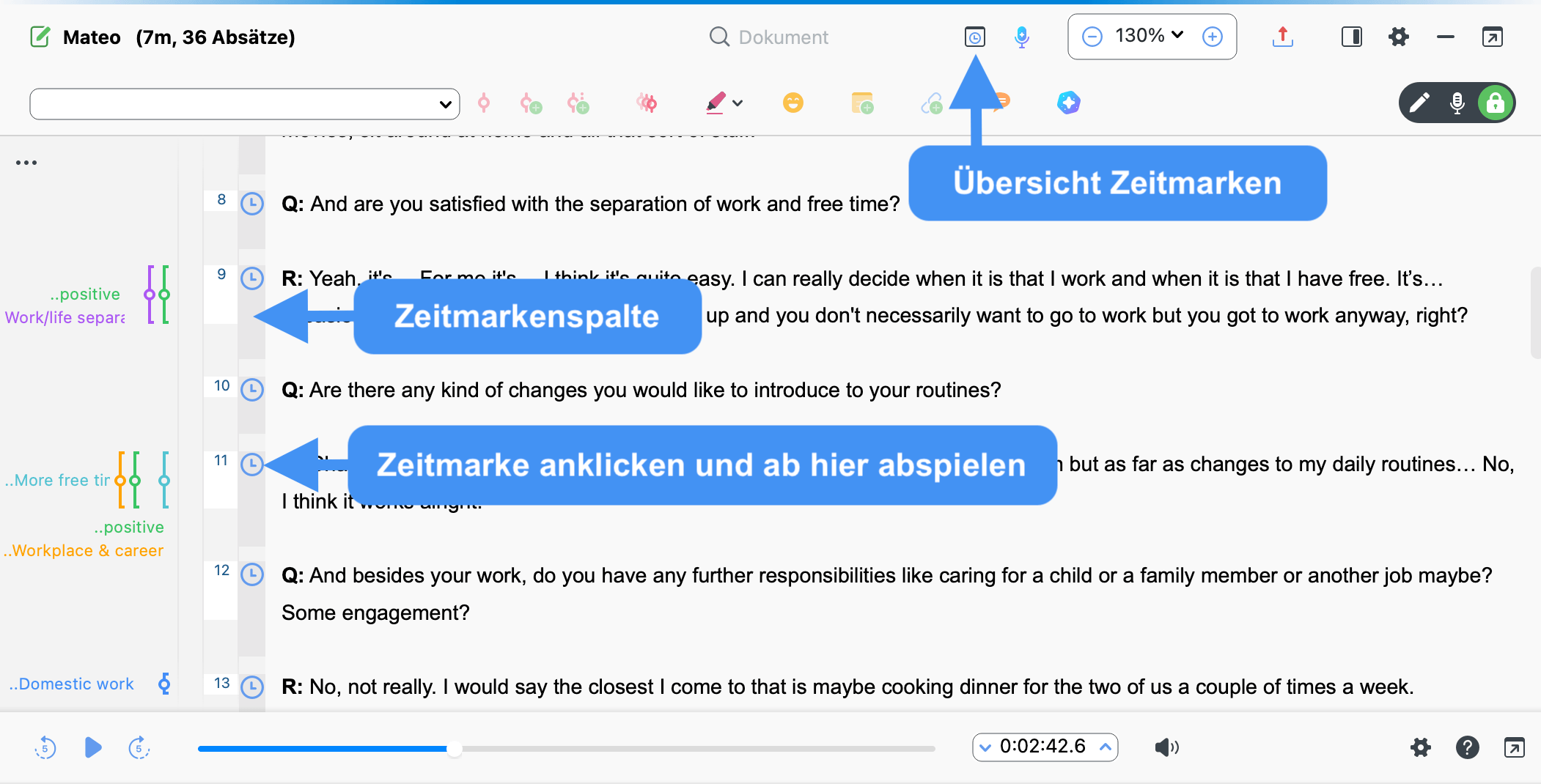
Beim manuellen Transkribieren im Transkriptionsmodus fügt MAXQDA standardmäßig nach einem Absatz, also in der Regel zwischen zwei Sprechbeiträgen, automatisch eine Zeitmarke ein. Die Zeitmarken erscheinen in einer eigenen Zeitmarkenspalte im „Dokument-Browser“, links neben dem Transkript:
Um die Zeitmarken links neben dem Transkript ein- oder auszublenden, klicken Sie in der Playbar auf das
 Zahnrad-Symbol und schalten die Option Zeitmarken-Spalte anzeigen ein oder aus. Im Transkriptionsmodus wird die Spalte immer angezeigt.
Ein Klick auf eine Zeitmarke (oder den Bereich zwischen zwei Zeitmarken) startet die Wiedergabe an der Position, die in der Marke gespeichert ist. Wenn der Media-Player geschlossen ist, startet die Wiedergabe in der Playbar des Dokument-Browsers, wenn der Media-Player geöffnet ist, startet die Wiedergabe dort. Die Wiedergabe endet automatisch an der nächsten Zeitmarke.
Das automatische Einfügen einer Zeitmarke im Transkriptionsmodus können Sie im Fenster „Transkriptions-Einstellungen“ ausstellen.
Zeitmarken manuell einfügen
Während des Transkribierens im Transkriptionsmodus können Sie Zeitmarken auch manuell in ein Transkript einfügen, etwa um eine missverständliche Stelle zu kennzeichnen:
- Klicken Sie hierzu auf das
 Icon Neue Zeitmarke im „Dokument-Browser“
 - oder drücken Sie die Taste F6.
 Icon Neue Zeitmarke im „Dokument-Browser“
MAXQDA fügt dann an der aktuell blinkenden Cursorposition im Text eine Zeitmarke ein und visualisiert diese in der Zeitmarken-Spalte am linken Rand. Es lassen sich auch mehrere Zeitmarken in einer Zeile erzeugen, allerdings wird immer nur eine Zeitmarke in der Zeitmarken-Spalte angezeigt.
Zeitmarken können Sie während des Transkribierens im Transkriptionsmodus oder nachträglich einfügen, indem Sie über den Modusschalter im „Dokument-Browser“ in den Edit-Modus wechseln. Das ist hilfreich, wenn Sie einem importierten Transkript Zeitmarken hinzufügen, eine wichtige Passage nach der Transkription markieren oder eine falsch platzierte Zeitmarke verschieben möchten.
Zeitmarken lassen sich nicht beliebig einfügen, sondern MAXQDA überprüft, ob durch das Einfügen einer Zeitmarke die Chronologie der Zeitmarken erhalten bleibt. Wenn sich beispielsweise die aktuelle Abspielposition einer Audiodatei bei 3 Minuten befindet, vor der aktuellen Textstelle jedoch bereits eine Zeitmarke bei 4 Minuten existiert, lässt sich keine weitere Zeitmarke einfügen.
Zeitmarken löschen
Um eine zu viel gesetzte Zeitmarke zu löschen, klicken Sie das  Symbol in der Zeitmarkenspalte mit der rechten Maustaste an und wählen im Kontextmenü
  Zeitmarke löschen.
Per Rechtsklick auf eine Zeitmarke können Sie außerdem Zeitmarken-Kommentar bearbeiten wählen und einen kurzen Kommentar zu dieser Zeitmarke schreiben. Dasselbe Kontextmenü öffnet sich auch bei Zeitmarken in der Zeitmarkenleiste des Media-Players und in der „Übersicht Zeitmarken“.
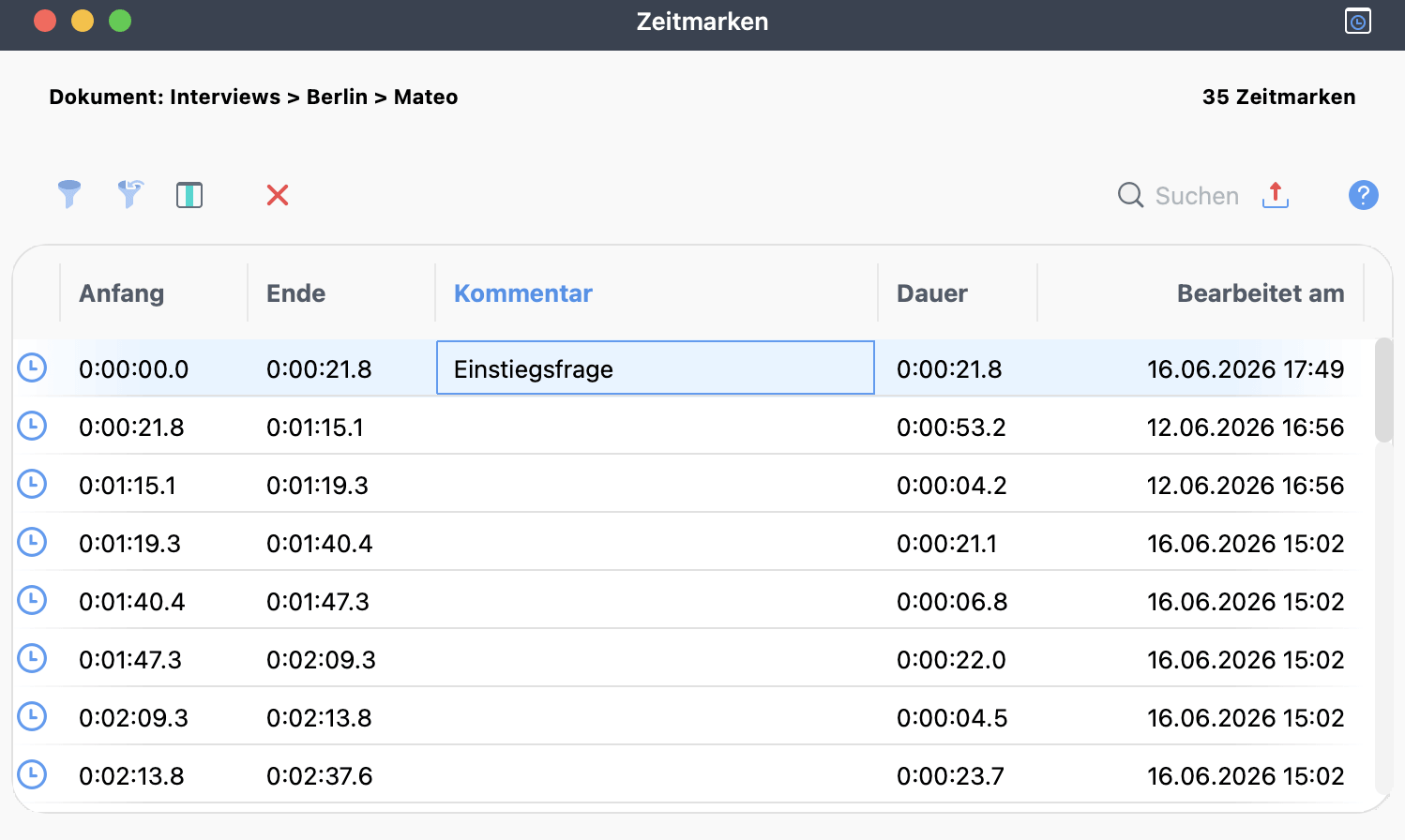
Es gibt auch eine „Übersicht Zeitmarken“, in der alle Zeitmarken des aktuell geöffneten Transkripts gelistet werden. Die Übersicht können Sie öffnen, indem Sie auf das  Uhr-Symbol oben im „Dokument-Browser“ klicken. In der Übersicht lassen sich Zeitmarken löschen, indem man eine oder mehrere Zeilen markiert und das Löschen-Symbol klickt.