
Während der Arbeit im Media-Player können Sie Memos an bestimmten Videopositionen anheften, Szenen paraphrasieren und interne Links zwischen Videoclips und anderen Inhalten in Ihrem Projekt erstellen.
Memos an Videopositionen anheften
Sie können an jeder beliebigen Wiedergabeposition einer Video- oder Audiodatei ein Memo anheften, um Notizen, Hypothesen, Interpretationen oder Beobachtungen zu diesem Moment festzuhalten. So erstellen Sie ein Memo an der aktuellen Wiedergabeposition:
- Klicken Sie mit der rechten Maustaste auf eine Position in der Wellenform und wählen Sie Neues Memo
- Klicken Sie auf das Symbol
 Neues Memo in der Symbolleiste
 - Verwenden Sie das Tastaturkürzel Alt+Shift+M (Windows) / Option+Shift+M (macOS)
 Neues Memo in der Symbolleiste
Informationen zum Öffnen, Bearbeiten und Verwalten von Memos finden Sie unter Mit Memos arbeiten.
Videos paraphrasieren
Sie können Szenen einer Video- oder Audiodatei direkt im Media-Player paraphrasieren. So erstellen Sie eine Paraphrase:
- Wählen Sie einen Clip in der Wellenform aus. Der markierte Clip darf sich nicht mit einer vorhandenen Paraphrase überlappen.
- Klicken Sie mit der rechten Maustaste auf den markierten Clip und wählen Sie Neue Paraphrase, klicken Sie in der Symbolleiste auf das Symbol Neue Paraphrase, oder verwenden Sie Strg+P (Windows) / Cmd+P (macOS).
 Neue Paraphrase, oder verwenden Sie Strg+P (Windows) / Cmd+P (macOS).
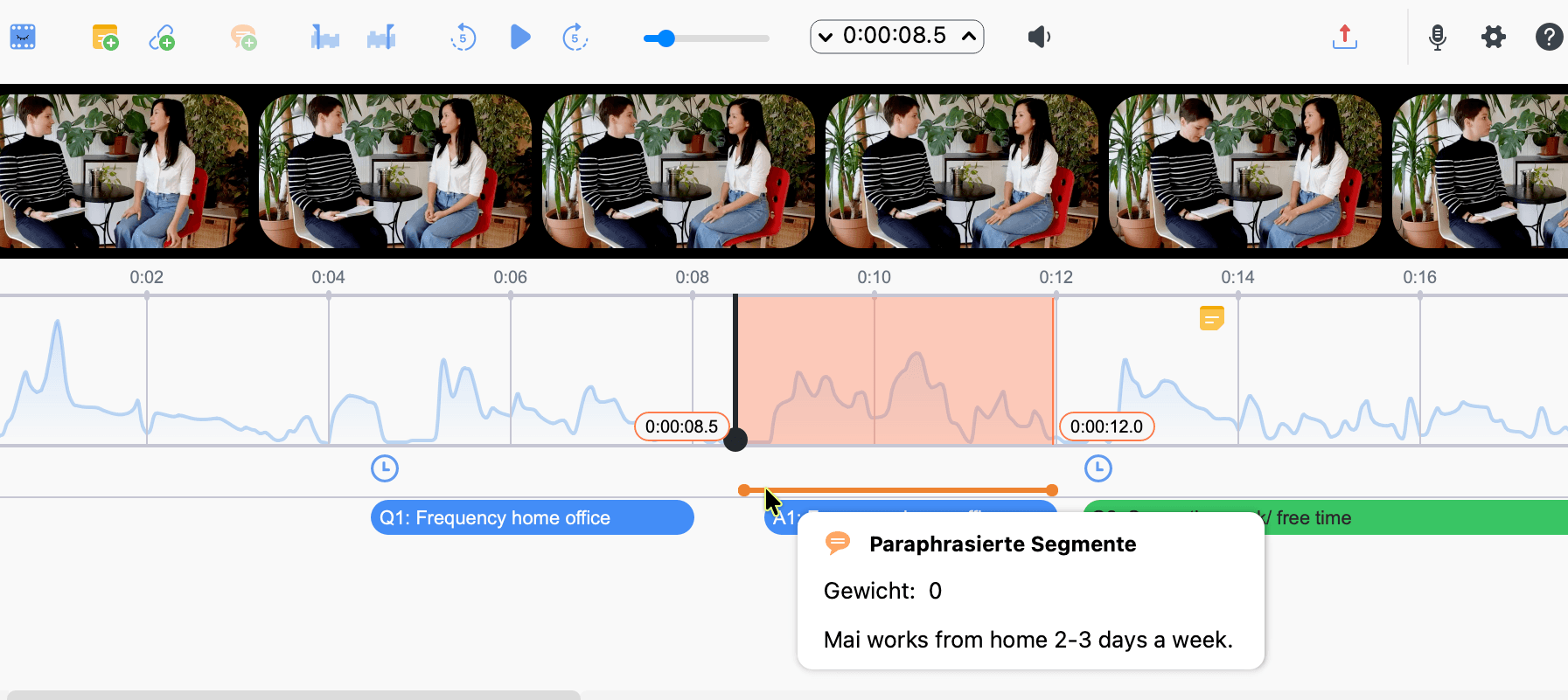
Vorhandene Paraphrasen sind immer sichtbar, und zwar in einer eigenen Leiste unterhalb der Wellenform, in Orange gekennzeichnet. Klicken Sie auf eine Paraphrase, um den entsprechenden Abschnitt der Audio- oder Videodatei hervorzuheben.
Paraphrasen bearbeiten und löschen
- Bearbeiten: Doppelklicken Sie auf eine Paraphrase, um sie zur Bearbeitung zu öffnen, oder klicken Sie mit der rechten Maustaste darauf und wählen Sie Paraphrase editieren.
- Löschen: Klicken Sie mit der rechten Maustaste auf eine Paraphrase und wählen Sie Paraphrase löschen.
Informationen zum Kategorisieren und Analysieren von Paraphrasen finden Sie unter Paraphrasieren.
Interne Links in Videoclips setzen
Interne Links verbinden zwei Stellen in Ihrem Projekt miteinander, beispielsweise eine Videosequenz mit einem Abschnitt in einem Transkript, einer Textpassage oder einem Memo. So setzen Sie einen internen Link in einem Video:
- Wählen Sie einen Clip in der Wellenform aus.
- Setzen Sie den Ausgangspunkt der Verknüpfung mit einer der folgenden Methoden:
- Klicken Sie auf das Symbol Internen Link einfügen (Anker/Ziel) in der Symbolleiste
- Klicken Sie mit der rechten Maustaste auf den markierten Clip und wählen Sie Internen Link einfügen (Anker/Ziel)
- Verwenden Sie das Tastaturkürzel Strg+L (Windows) / Cmd+L (macOS)
- Klicken Sie auf das Symbol
- Wählen Sie das Ziel aus (einen anderen Clip im Video, eine Textpassage in einem Dokument oder ein Memo) und wiederholen Sie Schritt 2, um die Verknüpfung abzuschließen.
 Internen Link einfügen (Anker/Ziel) in der Symbolleiste
An der verknüpften Stelle erscheint ein Link-Symbol. Bewegen Sie die Maus darüber, um die verknüpfte Stelle in einer Vorschau anzuzeigen, oder klicken Sie darauf, um dorthin zu springen. Um einen Link zu entfernen, klicken Sie mit der rechten Maustaste auf sein Symbol in der Wellenform.
