
Was ist "AI Coding für codierte Segmente und Surveyantworten"?
Mit der Funktion "AI Coding für codierte Segmente und Surveyantworten" lässt sich eine Auswahl an Codes auf bereits codierte Segmente oder Surveyantworten anwenden. Die KI-basierte Zuordnung der Codes erfolgt auf Basis der Codenamen und den in den Code-Memos hinterlegten Codebeschreibungen. Für jeden Codevorschlag liefert AI Assist eine kurze Begründung, sodass die Vorschläge transparent und nachvollziehbar bleiben. Sie entscheiden, welche Vorschläge Sie annehmen.
Die Funktion steht im Smart Coding Tool und im Arbeitsbereich Survey-Analyse zur Verfügung und eignet sich insbesondere für folgende Analyseaufgaben:
- Codierungen mit Subcodes ausdifferenzieren – Angenommen, in den Dokumenten wurden bereits alle Textstellen zum Thema "Arbeitszufriedenheit" codiert. Die Textstellen sollen nun mit den Subcodes "Teamklima", "Bezahlung" und "Work-Life-Balance" ausdifferenziert werden. AI Coding analysiert jedes Segment und schlägt für jede Textstelle inhaltlich passende Subcodes vor.
- Antworten auf offene Surveyfragen kategorisieren – Sie haben in einer Seminarevaluation die offene Frage „Welche Verbesserungsvorschläge haben Sie?" gestellt. AI Assist ordnet die einzelnen Antworten den von Ihnen angelegten Kategorien zu – z. B. "Praxisbezug", "Zeitmanagement" oder "Materialien" – und ermöglicht so eine schnelle Kategorisierung und Auszählung.
- Bestehende Codierungen überprüfen – AI Assist dient als zweite Perspektive: Lassen Sie die KI Ihre vorhandenen Codierungen gegenlesen, um mögliche Inkonsistenzen oder fehlende Codezuordnungen zu identifizieren.
Die Funktion "AI Coding für codierte Segmente und Surveyantworten" lässt sich hervorragend mit der AI-Assist-Funktion Subcodes vorschlagen kombinieren: Zuerst werden KI-gestützt geeignete Subcodes für die Segmente eines Codes entwickelt, anschließend werden diese Subcodes KI-gestützt auf die Segmente angewendet.
Voraussetzungen
Es gibt zwei wichtige Voraussetzungen für die Nutzung von AI Coding:
- Codes für die Codierung wurden erstellt: Sie haben bereits geeignete Codes angelegt (in der Regel Subcodes), die auf bereits codierte Segmente oder Surveyantworten angewendet werden sollen.
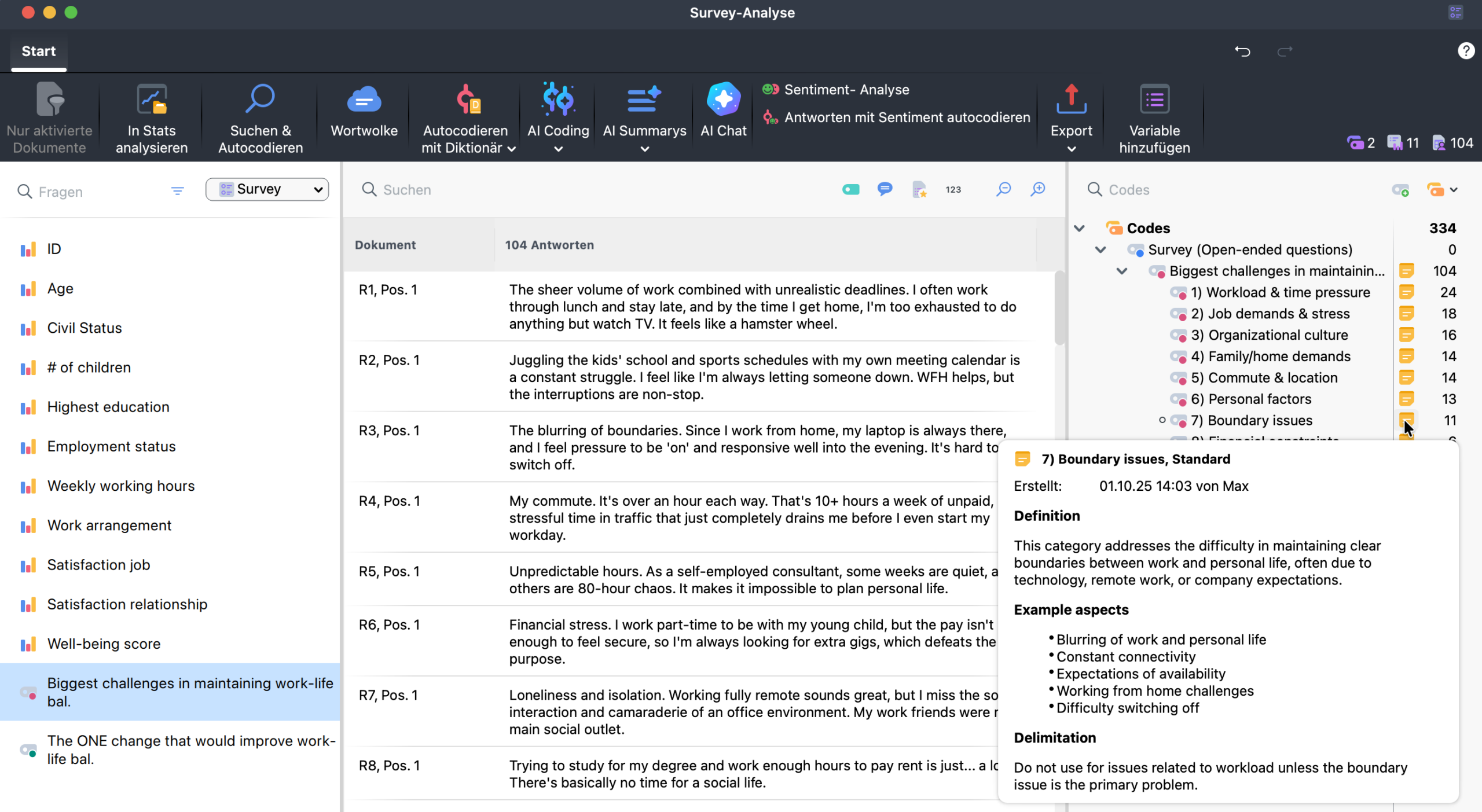
- Aussagekräftige Code-Memos liegen vor:AI Assist greift auf Ihre Code-Memos zurück, um nachzuvollziehen, wie Sie einen Code definieren und wann er gelten soll. Je klarer und präziser Ihre Memos formuliert sind, desto treffender fallen die Vorschläge aus. Sie können in den Memos nicht nur angeben, wann ein Code vergeben wird, sondern auch, in welchen Fällen ein anderer Code zu verwenden ist.
AI Coding starten
Für codierte Segmente
- Öffnen Sie die Arbeitsumgebung Smart-Coding-Tool, z.B. über Codes > Smart-Coding-Tool im Hauptmenü.
- Klicken Sie auf einen der Codes im Codebaum, um die zugehörigen Segmente aufzulisten.
- Filtern Sie bei Bedarf die Liste z.B. mit der Option Nur aktivierte Dokumente oder mithilfe der Suche nach Wörtern. AI Coding berücksichtigt ausschließlich die Segmente, die aktuell aufgelistet sind.
- Klicken Sie im Menütab Start die Funktion AI Coding > AI Coding der gelisteten Textsegmente.
Für Antworten auf offene Surveyfragen
- Starten Sie die Survey-Analyse, z.B. über Analyse > Survey-Analyse im Hauptmenü.
- Klicken Sie in der Liste der Surveyfragen auf eine der offenen Fragen, um die zugehörigen Antworten aufzulisten.
- Filtern Sie bei Bedarf die Liste z.B. mit der Option Nur aktivierte Dokumente oder mithilfe der Suche nach Wörtern. AI Coding berücksichtigt ausschließlich die Surveyantworten, die aktuell aufgelistet sind.
- Klicken Sie im Menütab Start die Funktion AI Coding > AI Coding der gelisteten Antworten
Codes für die Analyse auswählen
Nach dem Start der Funktion öffnet sich ein Dialogfenster zur Codeauswahl. Legen Sie hier fest, welche Codes AI Assist auf die gelisteten Segmente oder Antworten anwenden soll.
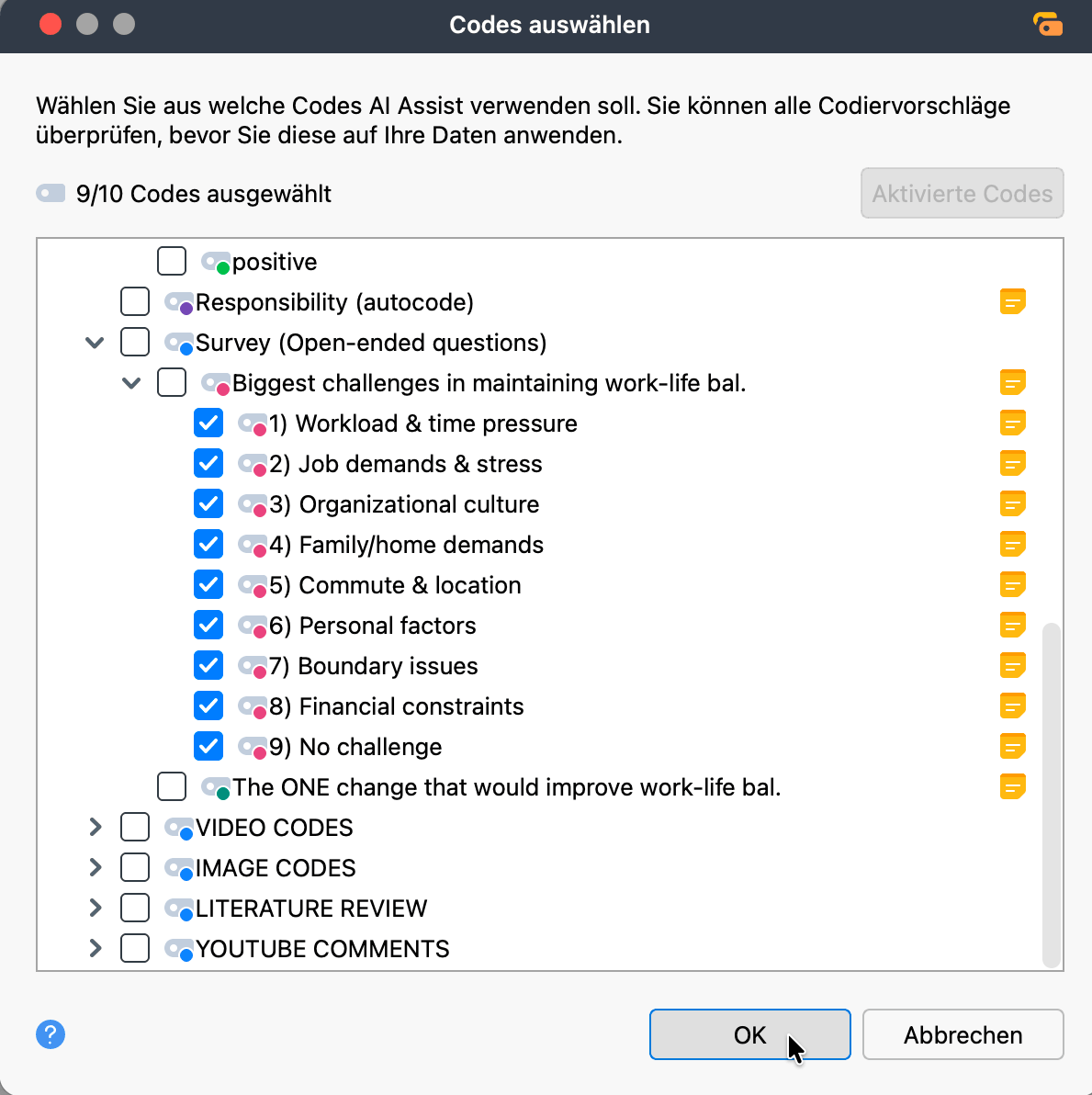
Ein Zähler zeigt die Anzahl der ausgewählten Codes an. Wird die zulässige Höchstzahl überschritten, färbt sich der Zähler rot und die Schaltfläche OK wird deaktiviert, bis Sie die Auswahl reduziert haben.
Mit Klick auf den Button Aktivierte Codes werden die derzeit aktivierten Codes ausgewählt.
Klicken Sie auf OK, um die Analyse zu starten.
Vorgeschlagene Codes prüfen
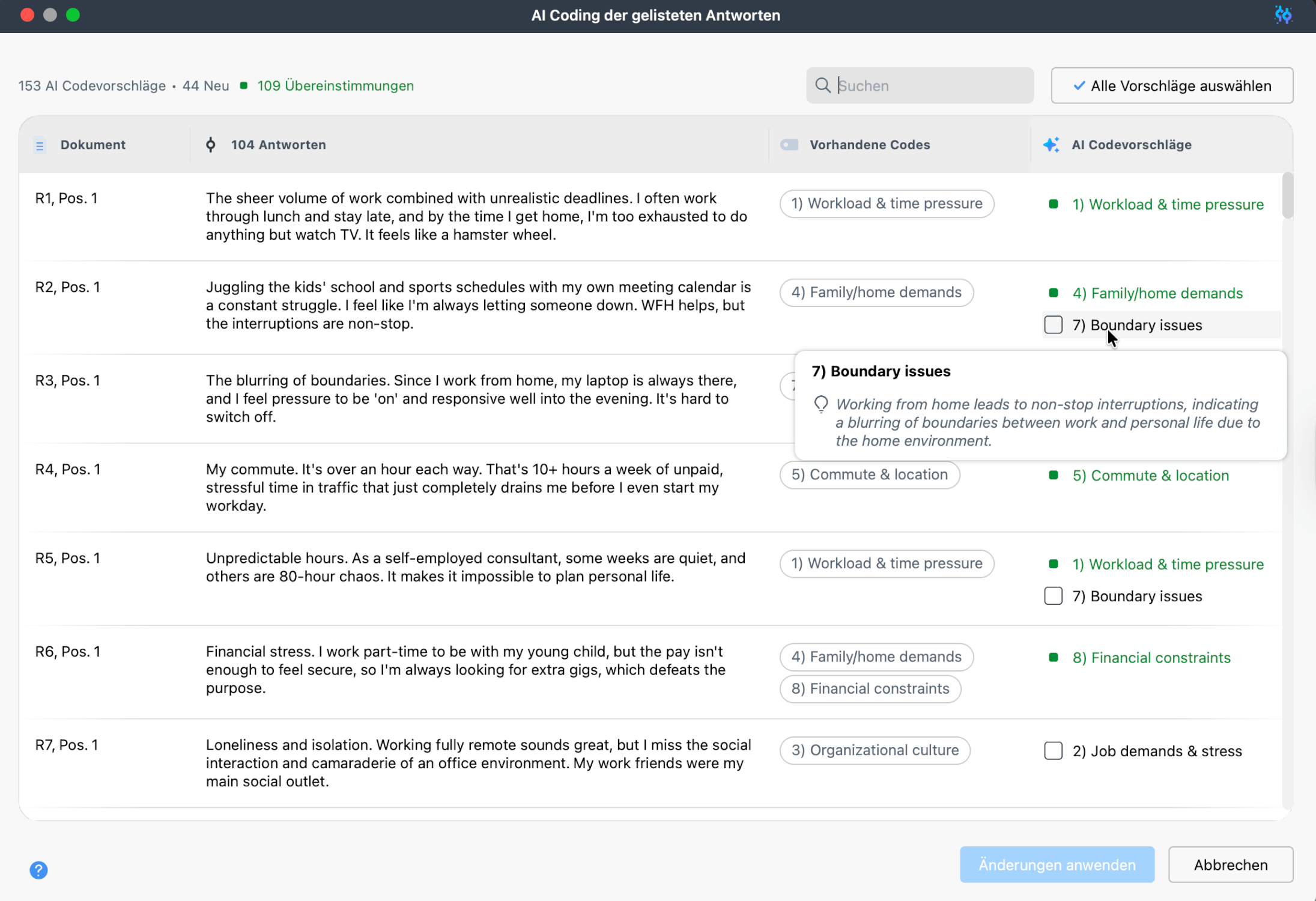
Nach Abschluss der Analyse erscheinen die Vorschläge in einer Tabelle, in der Sie jeden einzelnen Vorschlag prüfen können, bevor Änderungen wirksam werden.
Jede Zeile enthält ein Segment bzw. eine Antwort und zeigt neben den ggf. bereits vorhandenen Codes auch die von AI Assist vorgeschlagenen Codes an.
Oben links im Ergebnisfenster werden folgende Informationen angezeigt:
- AI Codevorschläge – die Gesamtzahl aller KI-Codevorschläge
- Neu – die Anzahl neuer Codevorschläge, also Vorschläge von Codes, die dem Segment oder der Antwort zuvor noch nicht zugeordnet waren
- Übereinstimmend – die Anzahl an Vorschlägen, die mit bereits vorhandenen Codierungen übereinstimmen
Die Tabelle enthält folgende Spalten:
- Dokument – Quelldokument, in dem sich das Segment oder die Surveyantwort befindet
- Codierte Segmente/Antworten – das analysierte Textsegment
- Vorhandene Codes – dem Segment bereits zugewiesene Codes; bereits vergebene Codes, die bei der KI-Analyse nicht berücksichtigt wurden, werden heller dargestellt.
- AI Codevorschläge – Codes, die AI Assist für dieses Segment vorschlägt
Durch Klick auf eine Spaltenüberschrift lässt sich die Tabelle sortieren. Um die ursprüngliche Reihenfolge wiederherzustellen, klicken Sie mit der rechten Maustaste auf eine Spaltenüberschrift und wählen Sie Sortierung zurücksetzen.
Verschiedene Tabellenwerkzeuge erleichtern die Arbeit mit den Ergebnissen:
- Klicken Sie mit der rechten Maustaste auf eine Spaltenüberschrift und wählen Sie Suche, um Treffer in der Tabelle hervorzuheben.
- Mit Filter setzen lassen sich gezielt Zeilen anzeigen, die bestimmte Bedingungen erfüllen.
- Über Spalte ausblenden oder Spalten auswählen passen Sie die sichtbaren Spalten an.
Ausführliche Informationen zum Umgang mit Tabellen in MAXQDA finden Sie im Kapitel Handhabung tabellarischer Übersichten.
Arten von Vorschlägen
Es lassen sich zwei Codevorschläge in der Spalte "AI Codiervorschläge" unterscheiden:
- Neue Vorschläge – Codes, die dem Segment noch nicht zugewiesen sind. Sie werden mit einem Kontrollkästchen angezeigt und können zur Übernahme ausgewählt werden.
- Übereinstimmende Vorschläge – Codes, die dem Segment bereits zugewiesen sind. Sie erscheinen grün hervorgehoben.
Bewegen Sie den Mauszeiger über einen Vorschlag, um die Begründung von AI Assist einzusehen. So lässt sich beurteilen, wie gut Ihre Codedefinitionen in den Vorschlägen widergespiegelt werden – und ob eine Überarbeitung des Code-Memos künftige Ergebnisse verbessern könnte.
Vorgeschlagene Codes auswählen
So können Sie vorgeschlagene Codes übernehmen:
- Aktivieren Sie das Kontrollkästchen neben einem neuen Vorschlag, um ihn auszuwählen.
- Mit Alle Vorschläge annehmen wählen Sie alle neuen Vorschläge auf einmal aus.
- Mit Alle Vorschläge ablehnen heben Sie die Auswahl aller Vorschläge auf.
Die Schaltfläche Änderungen übernehmen zeigt die Anzahl der ausgewählten neuen Codes an, z. B. "Änderungen anwenden (3 Neu)".
Um die aktuelle Auswahl zu verwerfen und von vorne zu beginnen, klicken Sie auf Änderungen zurücksetzen. Die Tabelle kehrt in den Ausgangszustand zurück, die Codiervorschläge bleiben dabei erhalten, sodass Sie eine neue Auswahl treffen können.
Vorhandene Codes entfernen
Bei Bedarf können Sie auch Codes entfernen, die einem Segment bereits zugewiesen sind:
- Bewegen Sie den Mauszeiger über einen Code in der Spalte Vorhandene Codes und klicken Sie auf das Entfernen-Symbol.
- Der Code wird durchgestrichen dargestellt – ein Hinweis darauf, dass er beim Übernehmen der Änderungen entfernt wird.
- Um die Entfernung rückgängig zu machen, bewegen Sie erneut den Mauszeigen auf den Code und klicken auf das Wiederherstellen-Symbol.
Die Schaltfläche Änderungen übernehmen berücksichtigt auch zum Entfernen markierte Codes, z. B. "Änderungen anwenden (3 neu, 1 entfernt)".
Änderungen übernehmen oder verwerfen
Klicken Sie auf Änderungen anwenden, um alle ausgewählten Ergänzungen und Entfernungen auf die Daten anzuwenden. Die Begründung von AI Assist wird für jeden neu zugewiesenen Code als Kommentar des codierten Segments gespeichert. Eine Bestätigungsmeldung gibt an, wie viele Codierungen vorgenommen wurden.
Mit Abbrechen schließen Sie den Dialog, ohne Änderungen vorzunehmen.
Weitere Hinweise
- Wenn Sie AI Coding für dieselben Dokumente mit demselben Codenamen und demselben Code-Memo erneut ausführen, können die Vorschläge geringfügig abweichen.
- Die Dauer der Analyse hängt von der Auslastung von AI Assist, der Anzahl der Segmente und Anzahl der Codevorschläge ab.
- Bei Texten mit sensiblem Inhalt (Gewalt, Hassreden, Mobbing etc.) kann es vorkommen, dass AI Assist die Verarbeitung verweigert.
