
Was ist AI-Assist Chat mit Codierten Segmenten?
Der „Chat mit codierten Segmenten“ von AI Assist ermöglicht es Ihnen, mit einem Chatbot über bereits codierten Textdaten interaktiv zu kommunizieren. Bei der Nutzung dieses KI-Chats interagieren Sie mit einem ausgewählten Teil Ihrer Daten, was eine fokussierte und detaillierte Analyse dieser Daten ermöglicht.
Während der Chat für Dokumente vorrangig einen fallorientierten Zugang zu den Daten erlaubt, eignet sich der Chat mit codierten Segmenten vor allem für einen thematischen Zugang zu den Daten. Beispielsweise können Sie mithilfe des Chats Widersprüche in codierten Textstellen identifizieren oder eine Definition eines Codes auf Basis der zugeordneten Segmente erarbeiten.
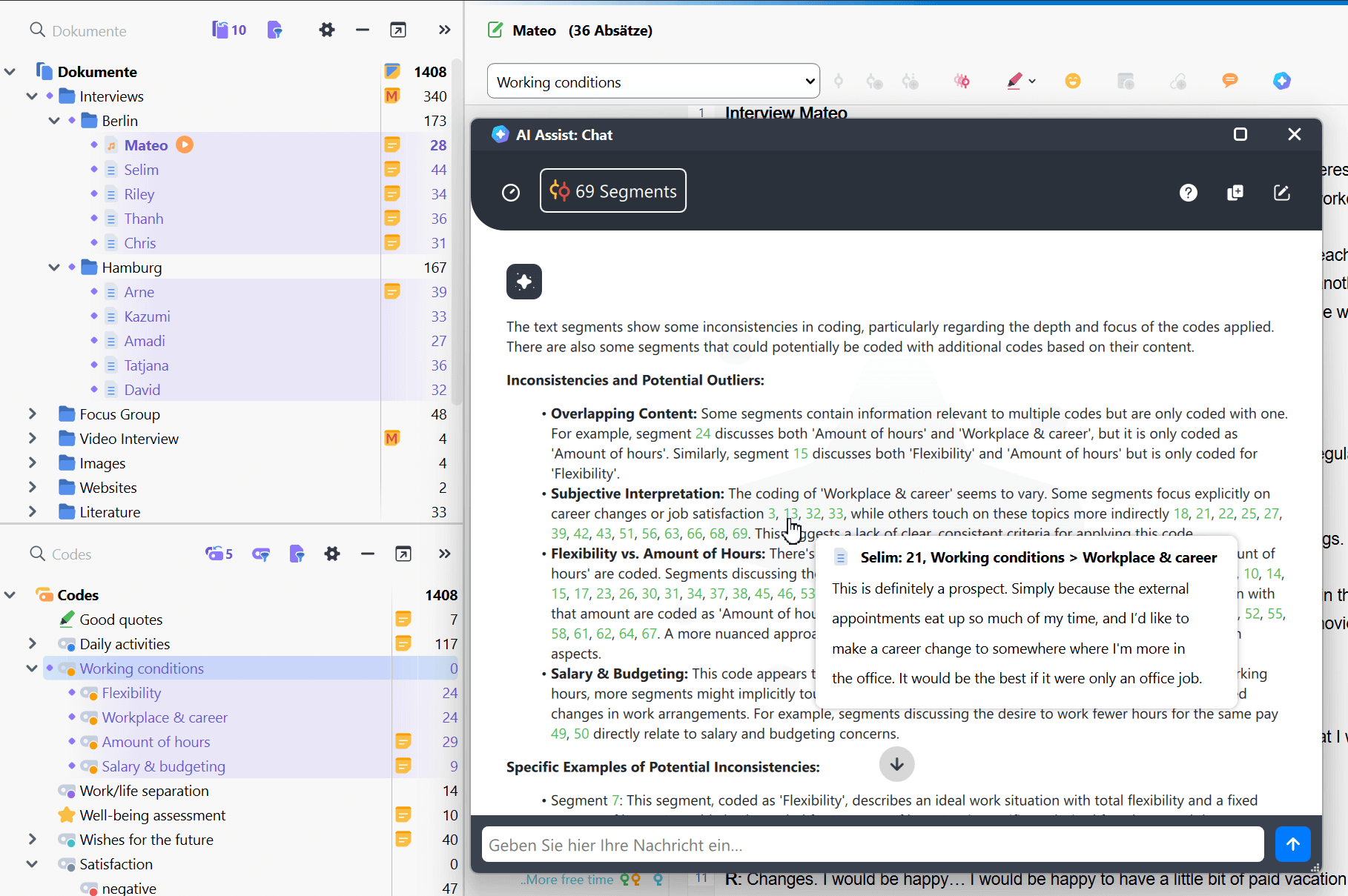
So starten Sie den Chat mit codierten Segmenten
Der Chat für codierte Segmente kann an folgenden Stellen gestartet werden:
- AI Assist Hauptmenü:
Wählen Sie im Hauptmenü von AI Assist die Option Mit Liste der codierten Segmenten chatten. Der Chat startet mit allen Segmenten, die derzeit in der „Liste der codierten Segmente“ zusammengestellt wurden. Die Segmente können also mit unterschiedlichen Codes (und Subcodes) codiert sein. Wenn diese Option ausgegraut ist, müssen Sie nach Segmenten suchen, die in der "Liste der codierten Segmente" aufgelistet werden.

- Kontextmenü für einen Code:
Klicken Sie mit der rechten Maustaste auf einen Code und wählen Sie AI Assist > Mit den codierten Segmenten dieses Codes chatten aus. Der Chat startet mit allen Segmenten, welche diesem Code zugeordnet sind. Die Segmente der Subcodes werden dabei nicht berücksichtigt. Auch die Aktivierung von Dokumenten oder Codes spielt keine Rolle, es werden immer alle Segmente eines Codes ausgewählt für den Chat.
- Liste der codierten Segmente:
In der Symbolleiste dieses Hauptfensters von MAXQDA finden Sie ein AI-Assist-Icon. Wenn Sie die Maus darauf halten oder das Icon anklicken, öffnet sich ein Menü, in dem Sie Mit gelisteten Textsegmenten chatten wählen können.
Der Chat startet mit allen Segmenten, die derzeit in der „Liste der codierten Segmente“ zusammengestellt wurden. Die Segmente können also mit unterschiedlichen Codes (und Subcodes) codiert sein.
- Smart Coding Tool und Survey-Analyse:
In beiden Arbeitsumgebungen gibt es oben im Ribbonmenü ein Icon AI Assist, in dem sich der Chat über den Menüeintrag Mit gelisteten Textsegmenten chatten aufrufen lässt.
Der Chat startet mit allen derzeit gelisteten Segmenten. Sie können die Ansicht vor dem Aufruf des Chats auch filtern, z.B. mit der lokalen Suche, und dann nur diese Segmente analysieren. - Chat mit abgerufenen Segmenten: Startet einen neuen Chat mit den Segmenten, die aktuell im Fenster "Abgerufene Segmente" angezeigt werden. Diese Option ist deaktiviert, wenn sich keine Segmente im Fenster befinden.
- Chat mit Dokumenten: Öffnet den Dokumentauswahldialog, in dem Sie ein oder mehrere Dokumente für Ihren neuen Chat auswählen können. Erfahren Sie mehr über das Chatten mit Dokumenten, indem Sie diese Seite besuchen: AI Chat mit Dokumenten.
- Beim Zusammenführen von Projekten werden gespeicherte Chats nicht übertragen.
- Bei der Verwendung von TeamCloud werden Chat-Verläufe nicht übertragen, wenn der Teamleiter die Projektdatei eines Teammitglieds importiert.
- Wenn mehrere Chats denselben Namen haben, fügt MAXQDA eine Zahl in Klammern hinzu, um sie zu unterscheiden (z.B. „54 Segmente Chat (1)“).
- Wenn ein Chat-Name zu lang ist, um vollständig angezeigt zu werden, fahren Sie mit der Maus darüber, um den vollständigen Namen in einem Tooltip anzeigen zu lassen.
- Chat umbenennen: Passen Sie den Namen des Chats an, um ihn leichter wiederzuerkennen.
- Chat löschen: Entfernen Sie den Chat dauerhaft aus Ihrer Projektdatei.
- Eine einzelne Antwort kopieren: Um eine AI Assist-Antwort zu kopieren, klicken Sie auf das
 Kopier-Icon unter der Antwort. Um nur einen Teil einer Antwort zu kopieren, markieren Sie den Text und verwenden Sie die Schaltfläche Kopieren, die erscheint, oder drücken Sie Strg+C (Windows) oder cmd+C (Mac).
 - Den gesamten Chat kopieren: Um den gesamten Austausch zu speichern oder zu teilen, verwenden Sie die Option Chat kopieren in der Chat-Oberfläche. Wenn Sie darauf klicken, wird die gesamte Unterhaltung in Ihre Zwischenablage kopiert und eine Bestätigungsmeldung erscheint.
- Beginnen Sie einen neuen Chat, bevor Sie ein neues Thema beginnen, um sicherzustellen, dass frühere Konversationen nachfolgende Antworten nicht beeinflussen. Wenn Sie beispielsweise die Geschäftsstrategie eines Unternehmens besprochen haben und dann Marketingtechniken anfragen möchten, ist es am besten, einen neuen Chat zu starten.
- Geben Sie bei Bedarf das gewünschte Ausgabeformat und den Antwortstil an, z.B. „Stichpunkte“, „zwei Sätze“ oder „akademischer Stil“.
- Zerlegen Sie komplexe Aufgaben in eine Abfolge einfacher Aufforderungen.
- Verwenden Sie möglichst prägnante und präzise Formulierungen.
- Nutzen Sie für spezielle Aufgaben, die keine künstliche Intelligenz erfordern, die anderen Funktionen von MAXQDA, z.B. die Textsuche nach Wörtern.
- Es ist nicht notwendig, höflich zu sein – schadet allerdings auch nicht.
- Wenn Sie Texte mit kritischem Inhalt (Gewalt, Hassreden, Mobbing etc.) analysieren, kann es sein, dass der AI Chat die Antwort verweigert.
- Es kann vorkommen, dass der Chatbot meldet, dass sich die Anfrage nicht auf den Segmentinhalt bezieht. Versuchen Sie in diesem Fall, die Anfrage anders zu formulieren.
- Die Antwortzeiten können je nach Anfrageaufkommen variieren.
Sobald das Chatfenster geöffnet ist, können Sie Ihre Frage oder Anweisung eintippen und AI Assist wird nach kurzer Zeit antworten.
Starten neuer Chats
Während Sie chatten, können Sie jederzeit einen neuen Chat starten, ohne das Chat-Fenster zu schließen. Um einen neuen Chat zu starten, klicken Sie auf  Neuer Chat. Wenn Sie den Mauszeiger über dieses Icon bewegen, erscheint ein Dropdown-Menü mit den folgenden Optionen:
Wenn Sie einen neuen Chat starten, wird Ihre aktuelle Konversation automatisch im Chat-Verlauf gespeichert, sodass Sie bei Bedarf später darauf zurückgreifen können.
Sie können nur einen aktiven Chat pro Sitzung haben. Wenn Sie sich entscheiden, einen neuen Chat zu starten, während ein anderer geöffnet ist, wird der ältere automatisch im Chatverlauf gespeichert, und Sie können Ihr vorheriges Gespräch bei Bedarf später fortsetzen. Der folgende Abschnitt erklärt, wie Sie Ihren Chatverlauf verwalten können.
Chat-Verlauf verwalten
Die Chat-Verlauf-Funktion in MAXQDA wurde entwickelt, um Ihnen zu helfen, Ihre früheren Unterhaltungen zu verwalten und erneut aufzurufen, egal ob Sie mit codierten Segmenten oder Dokumenten chatten. Um auf Ihren Chat-Verlauf zuzugreifen, klicken Sie auf das Chat-Verlauf-Icon (Uhr-Symbol), das sich auf der linken Seite des Chat-Fensters befindet. Wenn Sie darauf klicken, öffnet das Chat-Verlauf-Icon eine Liste all Ihrer früheren Chats.
Wenn Sie den Chat-Verlauf während einer laufenden Unterhaltung öffnen und auf einen früheren Chat klicken, wird die aktuelle Unterhaltung automatisch deaktiviert. Sie wird dann in das Chat-Verlauf-Protokoll verschoben.
MAXQDA speichert automatisch eine Kopie eines Chats, sobald dieser geschlossen wird. Chats werden lokal auf Ihrem Computer in Ihrer MAXQDA-Projektdatei gespeichert. Gespeicherte Chats enthalten das Datum und den Namen des Autors.
Einen Chat aus dem Verlauf fortsetzen
Sie können jeden Chat fortsetzen, der im Chat-Verlauf gespeichert wurde. Öffnen Sie einfach den Chat-Verlauf, wählen Sie den Chat aus, den Sie fortsetzen möchten, und er wird wieder aktiv, sodass Sie dort weitermachen können, wo Sie aufgehört haben. Wenn sich die Datengrundlage des Chats geändert hat (z.B. wenn Codierungen geändert oder gelöscht wurden), können Sie die Konversation nicht fortsetzen.
Bitte beachten Sie:
Chat-Namen im Chat-Verlauf
Jeder gespeicherte Chat wird automatisch anhand seines Inhalts benannt (z.B. „54 Segmente Chat“).
Chats umbenennen oder löschen
Sie können einzelne Chats direkt aus der Chat-Verlaufsliste verwalten.
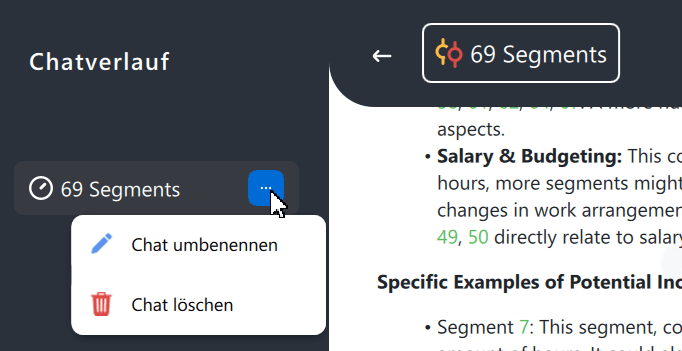
Wenn Sie mit der Maus über einen Chat fahren, erscheint eine Schaltfläche. Wählen Sie diese aus, um ein Menü mit den folgenden Optionen zu öffnen:
AI Assist-Antworten speichern
Sie können AI Assist-Antworten speichern, indem Sie sie in die Zwischenablage kopieren. Je nachdem, was Sie behalten möchten, können Sie entweder eine einzelne Antwort oder die gesamte Chat-Unterhaltung kopieren.
 Kopier-Icon unter der Antwort. Um nur einen Teil einer Antwort zu kopieren, markieren Sie den Text und verwenden Sie die Schaltfläche Kopieren, die erscheint, oder drücken Sie Strg+C (Windows) oder cmd+C (Mac).
Kopierte Inhalte einfügen
Das Verhalten eingefügter Inhalte hängt davon ab, wo sie eingefügt werden.
Wenn Sie den kopierten Chat in MAXQDA einfügen (z.B. in ein Memo), bleibt die Konversationsstruktur erhalten. Sie können klar zwischen Ihren Fragen und den Antworten von AI Assist unterscheiden, und Verweise auf codierte Segmente bleiben als anklickbare Links aktiv.
Wenn Sie den kopierten Chat außerhalb von MAXQDA einfügen (z.B. in ein Word-Dokument oder eine E-Mail), bleibt die Konversationsstruktur ebenfalls erhalten. Verweise auf codierte Segmente werden jedoch in reinen Text umgewandelt und sind nicht mehr anklickbar.
Sie können den kopierten Inhalt einfügen, indem Sie mit der rechten Maustaste klicken und Einfügen auswählen oder Strg+V (Windows) oder cmd+V (Mac) verwenden.
Mit welchen codierten Segmenten kann ich chatten?
Sie können mit bereits codierten Textdaten chatten. Es ist nicht möglich, eine Unterhaltung mit Video- oder Bilddaten zu beginnen. Textdaten können Interviewtranskripte, Fachartikel, Reden oder Unternehmens-Reports umfassen.
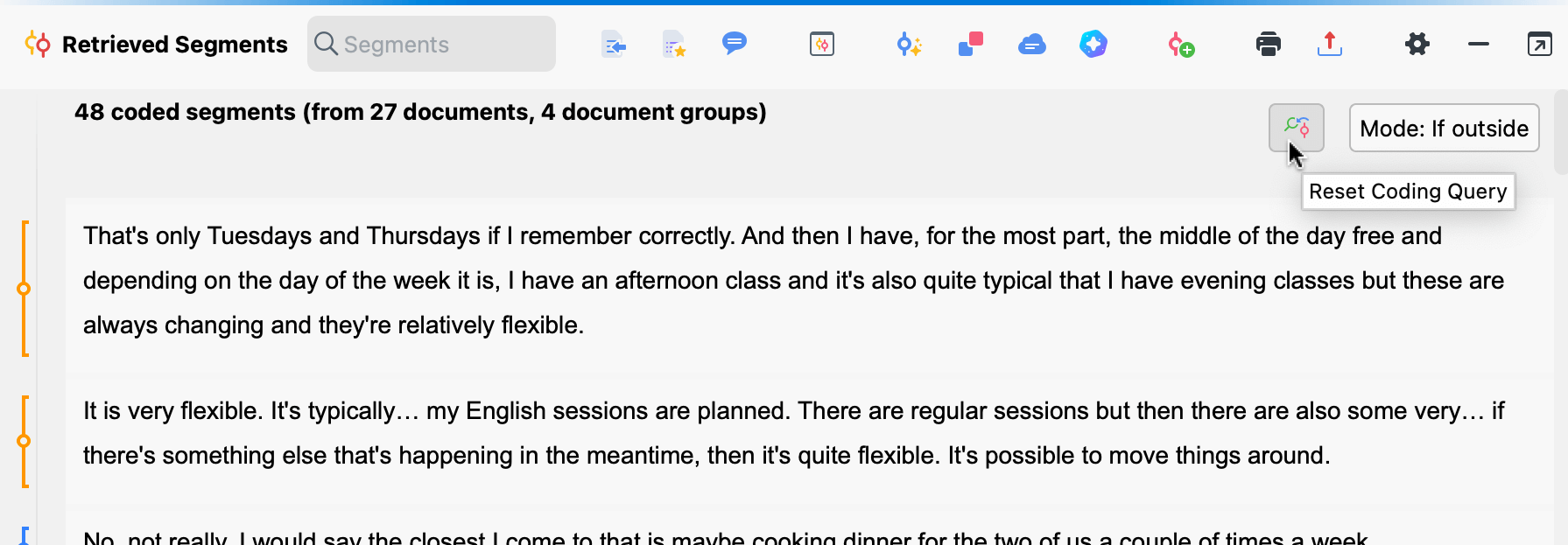
Wenn Sie einen Chat über das Fenster Liste der codierten Segmente initiieren, stellen Sie sicher, dass der Retrieval-Modus auf Einfache Segmentsuche eingestellt ist, da dies der einzige vom Chat unterstützte Retrieval-Modus ist. Wenn Segmente mit der komplexen Segmentsuche abgerufen wurden, kann diese Funktion nicht verwendet werden.
So stellen Sie sicher, dass Sie Segmente im richtigen Modus abrufen
Um zu überprüfen, ob der richtige Modus aktiv ist, überprüfen Sie die obere rechte Ecke des Fensters Liste der codierten Segmente unterhalb der Symbolleiste. Wenn dort nicht Modus: Einfache Segmentsuche angezeigt wird, klicken Sie auf das Segmentsuche zurücksetzen Icon  um es zurückzusetzen.
Navigieren in den Textreferenzen von AI Chat
AI Assist liefert oft Antworten mit Referenzen, die auf die ursprünglichen codierten Segmente verweisen. Diese Funktion ermöglicht es Ihnen, den Kontext und die Genauigkeit der KI-generierten Antworten zu überprüfen.
Referenzen erscheinen als Zahlen. Wenn Sie im Chat-Fenster den Mauszeiger über eine Referenznummer bewegen, wird ein Vorschau-Tooltip mit Segmentdetails angezeigt, einschließlich Code und Dokumentname sowie dessen Position für einen leicht zugänglichen Kontext. Beim Klicken hebt MAXQDA das relevante codierte Segment im entsprechenden Fenster hervor, z.B. im "Dokument-Browser", sodass Sie die ursprünglichen Segmente zusammen mit der generierten Antwort überprüfen können. Es ist wichtig zu beachten, dass Referenzen für archivierte Chats nicht gespeichert werden.
So arbeiten Sie am besten mit dem Chatbot
Die folgenden Tipps helfen Ihnen, die bestmöglichen Antworten mit dem Chatbot zu generieren:
Häufig gestellte Fragen zum Chat mit codierten Segmenten
Sind die Antworten korrekt?
Der Chat liefert für sehr viele Anwendungsfälle sehr gute und korrekte Ergebnisse. Dennoch ist es wichtig, dass Sie die Antworten einschließlich der Referenzen überprüfen.
Sind die Referenzen auf die Segmente korrekt?
In der Regel verweisen die Referenzen auf relevante Segmente. In einigen Fällen kann es jedoch vorkommen, dass auf andere, möglicherweise inhaltlich weniger passende Segmente verwiesen wird. Prüfen Sie daher gegebenenfalls die Referenzen, insbesondere dann, wenn Sie einen Chat für sehr viele Segmente gestartet haben.
Welche Sprachen unterstützt der Chat?
Der Chat unterstützt fast alle gängigen Sprachen. Die Sprache des analysierten Textes kann sich von Ihrer Kommunikationssprache mit dem Chat unterscheiden. Sie können z.B. Segmente in englischer Sprache analysieren und Fragen auf Deutsch stellen. Die Antwort erfolgt in der Regel in der Sprache, in der Sie Ihre Anfrage stellen. Insbesondere bei Sprachen, die im Internet wenig vertreten sind, kann es vorkommen, dass der Chatbot in einer anderen Sprache antwortet, zumeist in Englisch.
Mit wie vielen Segmenten kann ich chatten?
Die Anzahl der Segmente ist nicht begrenzt, jedoch kann der Chat nur gestartet werden, wenn die Segmente zusammengenommen max. 100.000 Zeichen umfassen. MAXQDA weist Sie darauf hin, wenn die Auswahl der Segmente über dem Limit liegt. Es ist auch möglich, nur mit einem einizigen Segment zu chatten, sofern dies eine gewisse Mindestlänge hat.
Kann ich mit Bildsegmenten chatten?
Nein, es ist nur möglich mit Textsegmenten zu chatten.
Gibt der Chat immer die gleiche Antwort auf die gleiche Frage?
Nein, die Antworten können leicht variieren. Dies ist sehr wahrscheinlich der Fall, wenn der Chatverlauf schon fortgeschritten ist. Wenn Sie jedoch die gleiche Frage zweimal als erste Frage im Chatverlauf stellen, wird der Inhalt der zweiten Antwort meist sehr ähnlich sein, nur die Formulierung wird sich wahrscheinlich leicht unterscheiden.
