
Der Media-Player von MAXQDA ist der zentrale Arbeitsbereich für die eingehende Videoanalyse. Diese Seite erläutert, wie Sie ihn öffnen und nutzen, Videoclips codieren und anzeigen, codierte Videodaten analysieren und Segmente exportieren.
Der Media-Player
Im Media-Player führen Sie die detaillierte Arbeit mit einer Video- oder Audiodatei durch: Sie codieren Clips, zeigen codierte Segmente an und können diese exportieren. Öffnen Sie den Media-Player, indem Sie in der Liste der Dokumente mit der rechten Maustaste auf ein Mediendokument klicken und Video im Media-Player öffnen bzw. Audio im Media-Player öffnen wählen, oder über die Playbar am unteren Rand des Dokument-Browsers.
Das Fenster ist in horizontale Bereiche gegliedert: die Videoanzeige, eine Symbolleiste mit Wiedergabesteuerung und Codiertools, eine Thumbnail-Leiste zur schnellen Navigation, die Wellenform mit Zeitachse, eine Zeitstempelleiste, die das Video mit einem Transkript verknüpft, sowie ein Bereich für Codierstreifen. Bei Audiodateien werden die Videoanzeige und die Thumbnail-Leiste nicht angezeigt.
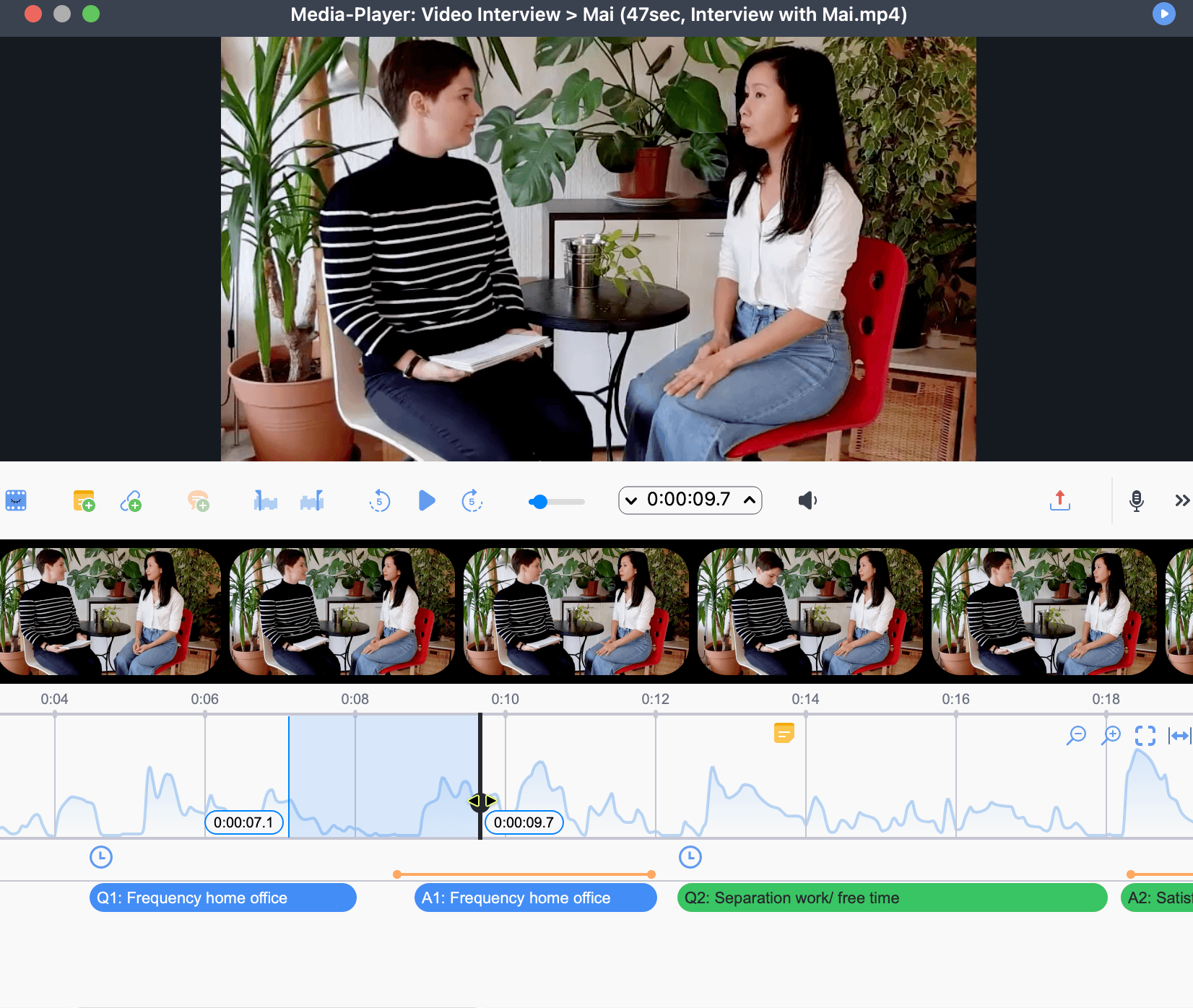
- Es kann jeweils nur ein Media-Player-Fenster geöffnet sein.
- Die Wiedergabeposition bleibt erhalten, wenn Sie zwischen der Playbar und dem Media-Player wechseln.
- Es wird immer nur eine Mediendatei gleichzeitig wiedergegeben; wenn die Wiedergabe einer anderen Datei gestartet wird, wird die aktuelle Wiedergabe gestoppt.
- Ein Klick auf ein Zeitstempel-Symbol im Dokument-Browser gibt das Medium in der Playbar wieder, wenn der Media-Player geschlossen ist, bzw. im Media-Player, wenn er geöffnet ist.
Medien wiedergeben und navigieren
Die Symbolleiste enthält Wiedergabesteuerelemente zum Starten und Stoppen der Wiedergabe, zum Überspringen von fünf Sekunden vorwärts oder rückwärts sowie zum Anspringen einer beliebigen Position über den Schieberegler. Die aktuelle Wiedergabeposition und die Gesamtdauer des Mediums werden neben dem Schieberegler angezeigt. Bei Videodateien wird beim Bewegen der Maus über den Schieberegler eine Vorschau des Bildes an dieser Stelle darüber angezeigt; die Wiedergabeposition ändert sich erst mit einem Klick.
Bewegen Sie den Mauszeiger über ein Symbol in der Symbolleiste, um dessen Namen und Tastaturkürzel im Tooltip anzuzeigen.
Weitere Steuerelemente in der Symbolleiste:
- Lautstärke: Mit dem Lautstärkeregler können Sie die Wiedergabelautstärke anpassen oder den Ton stummschalten.
- Einstellungen: Alle Medieneinstellungen – einschließlich Wiedergabegeschwindigkeit und Synchronisationsmodus – sind über das Einstellungsmenü erreichbar. Die Einstellungen gelten sowohl für die Playbar als auch für den Media-Player.
- Thumbnail-Navigation: Blenden Sie die Thumbnail-Leiste über die Symbolleiste ein, um visuell zu navigieren. Ein Klick auf ein Thumbnail springt an die entsprechende Position im Video.
Videoclips codieren
Um einen Abschnitt eines Videos zu codieren, markieren Sie ihn zunächst als Clip in der Wellenform und weisen ihm anschließend einen Code zu.
Einen Clip auswählen
Bewegen Sie die Maus über die Wellenform, um deren Zoom-Steuerelemente einzublenden, und zoomen Sie heran, bevor Sie einen Clip auswählen. Durch das Heranzoomen lassen sich bestimmte Frames leichter ansteuern und Clip-Grenzen präziser setzen.
Klicken und ziehen Sie in der Wellenform, um ein Segment zu markieren. Die Grenzen des markierten Bereichs können Sie anschließend durch Ziehen der Ränder feinjustieren oder mit den Pfeil-links- und Pfeil-rechts-Tasten die Wiedergabeposition um je eine Zehntelsekunde verschieben; die Clip-Grenze passt sich entsprechend an, wenn die Wiedergabeposition mit ihr übereinstimmt.
Für eine präzisere Kontrolle über die Clip-Grenzen verwenden Sie die Schaltflächen für Clip-Start und Clip-Ende in der Symbolleiste:
- Spielen Sie das Video ab und halten Sie es an der Stelle an, an der der Clip beginnen soll.
- Klicken Sie auf das Symbol
 Clip-Start setzen (F7). Feinjustieren Sie die Position bei Bedarf.
 - Setzen Sie die Wiedergabe fort und halten Sie sie am Ende des Clips an.
- Klicken Sie auf das Symbol Clip-Ende setzen (F8). Sie können bei Bedarf feinjustieren.
 Clip-Start setzen (F7). Feinjustieren Sie die Position bei Bedarf.
 Clip-Ende setzen (F8). Sie können bei Bedarf feinjustieren.
Um den ausgewählten Clip abzuspielen, klicken Sie auf  Clip abspielen (F9). Um die Auswahl aufzuheben, klicken Sie auf
  Clip entfernen (F10).
Lange Passagen auswählen
Bei Passagen, die zu lang sind, um sie durch Ziehen zu markieren, setzen Sie die Wiedergabeposition an den Anfang der Passage, scrollen zum ungefähren Ende und klicken dann bei gedrückter Strg-Taste (Windows) bzw. Cmd-Taste (macOS) in die Wellenform. MAXQDA markiert den gesamten Bereich zwischen den beiden Positionen.
Einen Code zuweisen
Sobald ein Clip ausgewählt ist, weisen Sie ihm mit einer der folgenden Methoden einen Code zu:
- Drag-and-Drop: Ziehen Sie einen Code aus dem Code-System auf den markierten Clip in der Wellenform.
- Emoticode: Klicken Sie im Code-System auf einen Emoticode, um ihn dem markierten Clip zuzuweisen.
- Kontextmenü: Klicken Sie mit der rechten Maustaste auf den markierten Clip und wählen Sie Mit neuem Code codieren, Mit aktivierten Codes codieren oder wählen Sie einen vorhandenen Code aus dem Menü.
Codierte Videosegmente anzeigen
Codierte Segmente erscheinen als horizontale Streifen im Media-Player, jeweils in der Farbe des zugehörigen Codes und mit dem Codenamen versehen. Mit einem Emoticode versehene Segmente zeigen das Emoticode-Symbol auf dem Streifen an.
Mit Codierstreifen arbeiten
- Segment auswählen: Klicken Sie auf einen Codierstreifen, um den entsprechenden Clip in der Wellenform auszuwählen; er wird in der Farbe des Codes schattiert.
- Codierten Clip abspielen: Doppelklicken Sie auf einen Codierstreifen.
- Segment anpassen: Ziehen Sie bei ausgewähltem Segment die Grenzen der Markierung in der Wellenform, um Start- und Endzeit zu ändern.
- Codierung bearbeiten oder löschen: Klicken Sie mit der rechten Maustaste auf einen Streifen, um die Gewichtung zu ändern, den Kommentar zu bearbeiten oder die Codierung zu löschen. Segmente mit einem Kommentar sind durch einen kleinen Indikator auf dem Streifen gekennzeichnet. Ist in der Wellenform aktuell ein Segment markiert, enthält das Menü zusätzlich Recodieren mit markiertem Segment.
Anzeigeoptionen
Klicken Sie mit der rechten Maustaste in den leeren Bereich des Codierstreifenbereichs (nicht auf einen Streifen selbst), um die Anzeigeoptionen zu öffnen. Sie können filtern, welche Streifen nach Nutzer oder Code-Farbe angezeigt werden, oder festlegen, dass nur aktivierte Codes angezeigt werden.
Die Option Code-Favoriten oben anzeigen ist besonders nützlich bei der Analyse langer Mediendateien. Sie reserviert für jeden Code, der unter Codes > Code-Favoriten als Favorit markiert wurde, eine eigene Zeile – so lassen sich bestimmte Themen über die Videozeitachse hinweg leicht verfolgen, ohne dass sie im Stapel untergehen.
Codierte Videosegmente analysieren
Codierte Videosegmente können mit allen Analysewerkzeugen von MAXQDA ausgewertet werden. Die folgenden Werkzeuge sind besonders nützlich bei der Arbeit mit codierten Mediendaten:
- Abgerufene Segmente: Codierte Videosegmente werden mit einem Vorschau-Thumbnail des ersten Frames angezeigt (bzw. mit einem Wellenformbild bei Audioclips). Die Quellinformationen enthalten die Startzeit des jeweiligen Clips; klicken Sie darauf, um das Segment im Media-Player abzuspielen.
- Codeline: Visualisiert die chronologische Abfolge codierter Segmente in einer notenartigen Ansicht. Wenn Sie mit einem verknüpften Video arbeiten, wählen Sie die Option Codeline für verknüpfte Mediendatei, um die Codierungen entlang der Videozeitachse statt entlang des Transkripts anzuzeigen. Siehe Codeline.
- Code-Abdeckung: Berechnet und vergleicht die Gesamtdauer, die durch codierte Videosegmente in Dokumenten oder Dokumentgruppen abgedeckt wird. Wählen Sie beim Öffnen des Werkzeugs die Option Video. Siehe Code-Abdeckung.
- Code-Matrix-Browser, Code-Relations-Browser, MAXMaps: Vergleichen Sie die Codierungsverteilung über Videos hinweg, erkennen Sie Kookkurrenzen und erstellen Sie Konzeptmaps – alle Werkzeuge arbeiten mit codierten Videodaten auf dieselbe Weise wie mit anderen Dokumenttypen.
Videoclips exportieren
Die meisten Exportoptionen erreichen Sie über das Symbol  in der Symbolleiste. Bei Videodateien öffnet ein Bewegen der Maus über das Symbol dessen Menü. Bei Audiodateien öffnet ein Klick auf das Symbol direkt das Exportfenster.
Einen einzelnen Clip exportieren
Klicken Sie mit der rechten Maustaste auf einen Clip in der Wellenform und wählen Sie Videoclip exportieren. Dies funktioniert unabhängig davon, ob der Clip manuell oder durch Klicken auf einen Codierstreifen ausgewählt wurde. Geben Sie im Exportdialog die Ausgabequalität, die Auflösung und an, ob Video, Audio oder beides exportiert werden soll. Um den Clip anstelle einer Speicherung auf Ihrem Computer als neues Dokument zum Projekt hinzuzufügen, wählen Sie Als neues Dokument einfügen.
Alle Clips für ausgewählte Codes exportieren
Bewegen Sie bei Videodateien die Maus über das Export-Symbol und wählen Sie Codierte Videoclips exportieren. Wählen Sie die Codes aus und legen Sie Ausgabequalität, Auflösung sowie die Ausgabe von Video, Audio oder beidem fest. Sie können die exportierten Clips auch als neue Dokumente in Ihr Projekt einfügen.
Klicken Sie bei Audiodateien auf das Export-Symbol. Wählen Sie die Codes aus, deren codierte Segmente Sie exportieren möchten, sowie den Zielordner für den Export.
Frame erfassen
Bei Videodateien bietet das Menü des Export-Symbols außerdem Videobild in die Zwischenablage kopieren und Videobild als neues Bilddokument abspeichern. Beide erfassen das Bild an der aktuellen Wiedergabeposition, entweder zum Einfügen an anderer Stelle oder zum Hinzufügen zu Ihrem Projekt als Bilddokument.
