
Wenn Sie eine Textsuche in Dokumenten durchführen, werden die Suchtreffer in einem Fenster wie dem folgenden angezeigt:
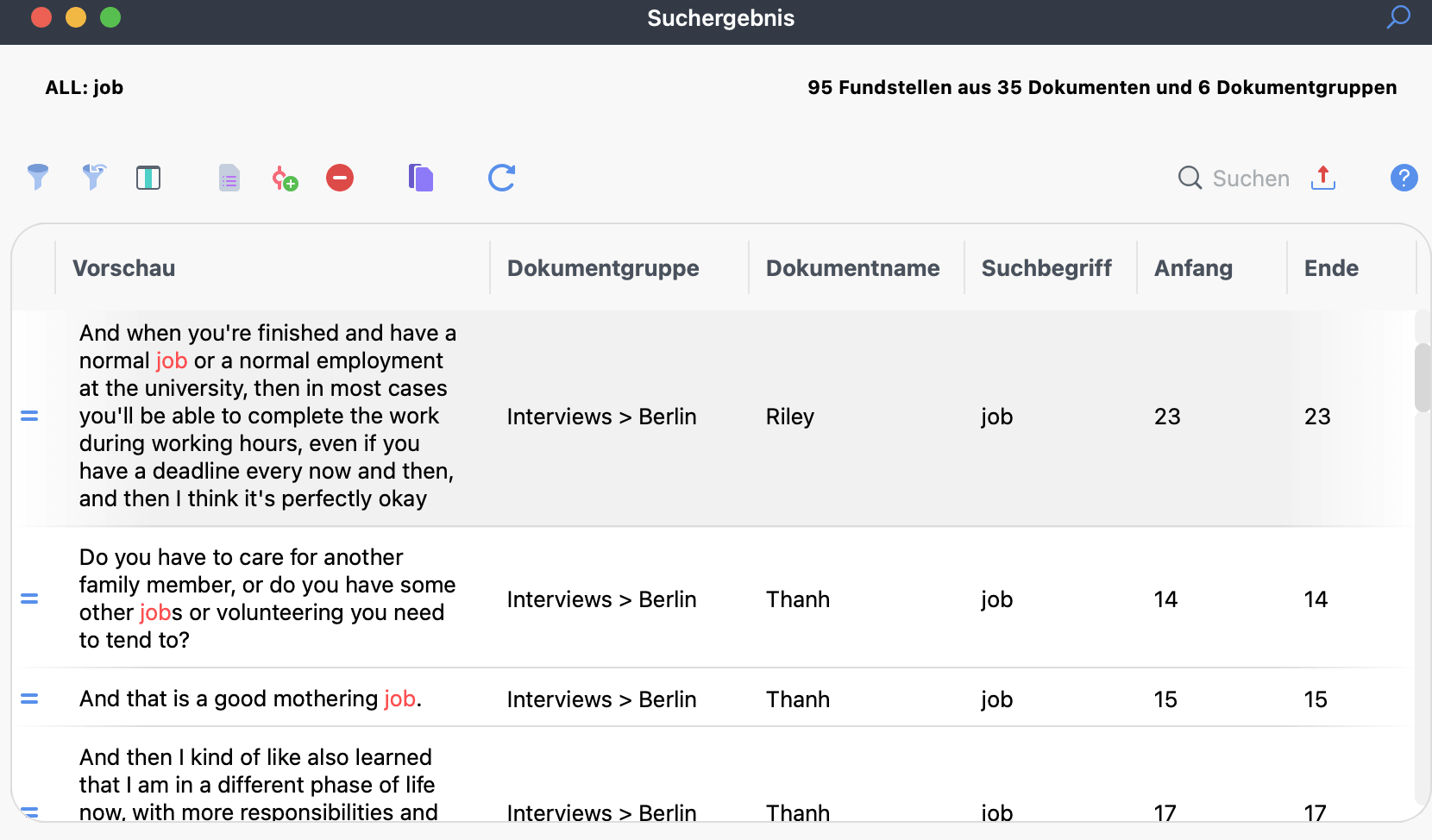
Oben rechts im Fenster sehen Sie die Anzahl der Suchtreffer sowie die Anzahl der Dokumente und Dokumentgruppen, in denen sie vorkommen.
Neben den üblichen Filterfunktionen bietet die Symbolleiste oben im Fenster folgende Funktionen:
 Anzahl der Suchtreffer pro Dokument als Dokumentvariable speichern – Fügt eine neue Dokumentvariable hinzu, die für jedes Dokument die Anzahl der Suchtreffer enthält und die Sie für weitere Analysen verwenden können.
 Suchtreffer autocodieren – Öffnet einen Dialog, in dem Sie einen neuen oder vorhandenen Code auswählen und damit die Suchtreffer codieren können. Suchtreffer, die in der ersten Spalte mit dem Stoppsymbol
  ausgeschlossen sind, werden nicht codiert.
 Aktualisieren – Öffnet das Fenster mit den Sucheinstellungen erneut, damit Sie Ihre Suchparameter anpassen können.
Mit der Tabelle der Suchtreffer können Sie genauso arbeiten wie mit anderen Tabellen in MAXQDA. Um die Daten zu sortieren, klicken Sie auf eine Spaltenüberschrift. Ein Klick auf die Spalte mit den Dokumentnamen zum Beispiel sortiert die Suchtreffer alphabetisch nach Dokumentname. Ein erneuter Klick auf dieselbe Spalte kehrt die Reihenfolge um, in diesem Beispiel also in die umgekehrt alphabetische Reihenfolge. Ein Dreieck zeigt die aktuelle Sortierung an.
Suchtreffer bei der UND-Kombination von Suchbegriffen
Mit der Option UND können Sie in einer Textsuche mehrere Sucheinträge kombinieren. In diesem Fall zeigt die Tabelle der Suchtreffer, wie viele Suchtreffer für gemeinsam auftretende Sucheinträge im gewählten Suchkontext gefunden wurden, etwa in Dokumenten, Absätzen oder Sätzen. Die Anzahl der Zeilen entspricht der Anzahl der Suchtreffer.
Wenn Sie mit der Option Innerhalb von x Sätzen oder Absätzen gesucht haben, markiert ein Klick auf eine Zeile den jeweiligen Satz oder Absatz im „Dokument-Browser“.
Wenn Sie mit der Option Innerhalb eines Dokuments gesucht haben, markiert ein Klick auf eine Zeile den ersten Suchbegriff im Dokument.
Um eine Liste aller einzelnen Suchtreffer anzuzeigen, klicken Sie auf das Symbol Detaillierte Liste der Suchtreffer.
Beim Exportieren und Autocodieren von Suchtreffern verwendet MAXQDA die detaillierte Liste der Suchtreffer.
Das letzte Suchergebnis aufrufen
Solange Ihr Projekt geöffnet ist, können Sie zu den Ergebnissen Ihrer letzten Suche zurückkehren, ohne die Suche erneut auszuführen. Klicken Sie im Menü Analyse auf die Beschriftung Textsuche & Autocodieren, um das Dropdown-Menü zu öffnen, und wählen Sie Letztes Suchergebnis. Klicken Sie nicht auf das Symbol „Textsuche & Autocodieren“, da sich damit stattdessen die einfache Textsuche öffnet.
