
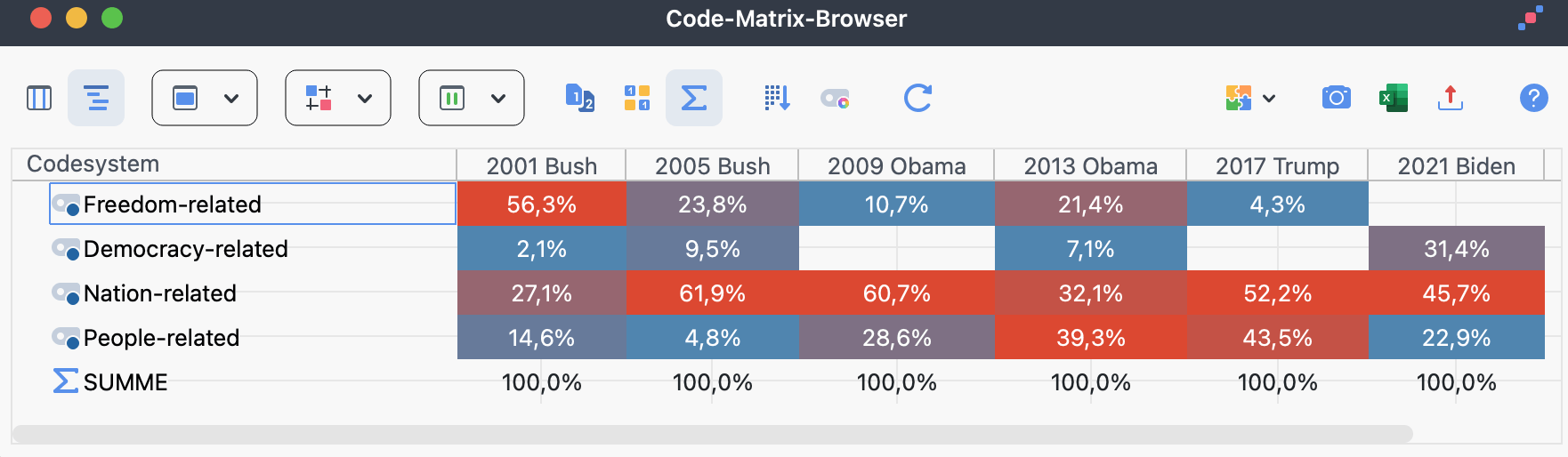
Der Code-Matrix-Browser (CMB) visualisiert, welche Codes in welchen Dokumenten vergeben wurden. Die Matrix zeigt auf einen Blick, wie viele Segmente in den einzelnen Dokumenten mit dem jeweiligen Code codiert sind.
Die Dokumente stehen in den Spalten, die Codes in den Zeilen. Jede Zelle, in der sich ein Dokument und ein Code schneiden, zeigt, wie viele Segmente in diesem Dokument mit dem Code codiert sind. Je nach Einstellung zeigt eine Zelle einen Knoten (ein Quadrat oder einen Kreis), eine Zahl oder einen Prozentwert, mit oder ohne farbigen Hintergrund. Bei der Darstellung als Knoten stehen größere Knoten für mehr Segmente. In den Spalten können auch Dokumentgruppen, Dokumentsets oder Fokusgruppen-Sprechende angezeigt werden, zum Beispiel um einzelne Fälle oder Gruppen von Fällen zu vergleichen.
Sie können den Code-Matrix-Browser auf folgende Arten öffnen:
- Wählen Sie im Menü Visual Tools
 Code-Matrix-Browser aus, oder
 - verwenden Sie die Tastenkombination Strg+Alt+M (Windows) oder ⌘+⌥+M (macOS)
 Code-Matrix-Browser aus, oder
Optionen des Code-Matrix-Browsers
Beim Öffnen des Code-Matrix-Browsers erscheint ein Dialogfenster, in dem Sie festlegen, was die Matrix anzeigt.
Legen Sie zuerst fest, wie die Spalten gruppiert werden sollen:
Dokumente: Keine Gruppierung; jedes Dokument erhält eine eigene Spalte.
Dokumentgruppen: Jede Spalte steht für eine Dokumentgruppe, und die codierten Segmente aller Dokumente dieser Gruppe werden addiert. Im Dropdown-Menü neben dieser Option wählen Sie die Ebene: Bei oberste Ebene stehen die Spalten für die Dokumentgruppen der obersten Ebene im Dokumentfenster, und Dokumente aus Untergruppen werden der übergeordneten Gruppe der obersten Ebene zugerechnet. Bei zweite Ebene stehen die Spalten nur für Dokumentgruppen, die in einer anderen Gruppe liegen.
Dokumentsets: Jede Spalte steht für ein Dokumentset, und die codierten Segmente aller Dokumente in diesem Set werden addiert. Um bestimmte Sets ein- oder auszuschließen, klicken Sie auf die drei Punkte neben dieser Option.
Fokusgruppen-Sprecher: Jede sprechende Person einer Fokusgruppe erhält eine eigene Spalte.
Optionen sind ausgegraut, wenn es die entsprechenden Elemente im Projekt nicht gibt, zum Beispiel Dokumentsets oder Fokusgruppen-Sprechende.
Mit weiteren Optionen schränken Sie die Matrix auf ausgewählte Daten ein:
Nur für aktivierte Dokumente: Berücksichtigt nur Dokumente, die im Dokumentfenster aktiviert sind.
Nur für aktivierte Fokusgruppen-Sprecher: Berücksichtigt nur Fokusgruppen-Sprechende, die im Dokumentfenster aktiviert sind. Sie werden dort zusammen mit den Dokumenten aktiviert, nicht im Codefenster. Die Option erscheint nur, wenn Sie für die Spalten Fokusgruppen-Sprecher ausgewählt haben. Sie ersetzt dann Nur für aktivierte Dokumente.
Nur für aktivierte Codes: Zeigt nur Codes, die im Codefenster aktiviert sind.
Gewichtsfilter berücksichtigen: Berücksichtigt nur codierte Segmente innerhalb des aktuellen Gewichtsfilters.
Symbolleiste des Code-Matrix-Browsers
Die Symbolleiste am oberen Fensterrand bietet folgende Funktionen:
 Segmentmatrix: Zeigt die codierten Segmente, die zu den ausgewählten Zellen gehören, in einer interaktiven Ansicht an.
 Codes mit Hierarchie darstellen: Wenn diese Option eingeschaltet ist, werden die Codes in der hierarchischen Struktur des Codesystems angezeigt. Ist zusätzlich Nur für aktivierte Codes ausgewählt, werden nicht aktivierte Obercodes trotzdem angezeigt, damit die Hierarchie erhalten bleibt. Für sie werden jedoch keine Knoten oder Werte angezeigt, weil ihre Häufigkeiten auf 0 gesetzt sind, auch wenn sie codierte Segmente enthalten. Ist die Option ausgeschaltet, werden alle Codes auf einer Ebene angezeigt. Wenn dann Nur für aktivierte Codes ausgewählt ist, werden nur die aktivierten Codes angezeigt.
Mit einem Dropdown-Menü legen Sie fest, wie viel von jedem Namen in den Spaltenüberschriften angezeigt wird. Um den vollständigen Namen einschließlich der Dokumentgruppe zu sehen, halten Sie die Maus auf eine Spaltenüberschrift.
- Keine Spaltenbeschriftung: Lässt die Spaltenüberschriften leer.
- Kurze Spaltenbeschriftung: Zeigt gekürzte Namen an.
- Vollständige Spaltenbeschriftung: Zeigt den vollständigen Namen an.
 Keine Spaltenbeschriftung: Lässt die Spaltenüberschriften leer.
 Kurze Spaltenbeschriftung: Zeigt gekürzte Namen an.
 Vollständige Spaltenbeschriftung: Zeigt den vollständigen Namen an.
Mit einem weiteren Dropdown-Menü legen Sie fest, wie die Häufigkeiten der Codes dargestellt werden:
- Quadrate: Zeigt Quadrate unterschiedlicher Größe an.
- Kreise: Zeigt Kreise unterschiedlicher Größe an.
- Häufigkeiten: Zeigt Zahlenwerte an.
- Häufigkeiten (Heatmap): Zeigt Zahlenwerte auf farbigem Hintergrund an.
- Prozente: Zeigt Prozentwerte an.
- Prozente (Heatmap): Zeigt Prozentwerte auf farbigem Hintergrund an.
 Quadrate: Zeigt Quadrate unterschiedlicher Größe an.
 Kreise: Zeigt Kreise unterschiedlicher Größe an.
 Häufigkeiten: Zeigt Zahlenwerte an.
 Häufigkeiten (Heatmap): Zeigt Zahlenwerte auf farbigem Hintergrund an.
 Prozente: Zeigt Prozentwerte an.
 Prozente (Heatmap): Zeigt Prozentwerte auf farbigem Hintergrund an.
Mit einem dritten Dropdown-Menü legen Sie fest, worauf sich Symbolgröße, Farbe und Prozentwerte beziehen. Es ist nicht verfügbar, wenn für die Darstellung der Häufigkeiten Häufigkeiten ausgewählt ist:
- Symbolgrößen, Farben, Prozente beziehen sich auf: alle Zellen: Verwendet alle codierten Segmente in der Matrix als Berechnungsgrundlage.
- Symbolgrößen, Farben, Prozente beziehen sich auf: Spalte: Verwendet die Summe jeder Spalte als Berechnungsgrundlage.
- Symbolgrößen, Farben, Prozente beziehen sich auf: Zeile: Verwendet die Summe jeder Zeile als Berechnungsgrundlage.
 Symbolgrößen, Farben, Prozente beziehen sich auf: alle Zellen: Verwendet alle codierten Segmente in der Matrix als Berechnungsgrundlage.
 Symbolgrößen, Farben, Prozente beziehen sich auf: Spalte: Verwendet die Summe jeder Spalte als Berechnungsgrundlage.
 Symbolgrößen, Farben, Prozente beziehen sich auf: Zeile: Verwendet die Summe jeder Zeile als Berechnungsgrundlage.
 Treffer pro Dokument nur einmal zählen: Zeigt an, ob ein Code in einem Dokument vorkommt, statt wie viele Segmente mit dem Code codiert sind. Bei eingeklappten Subcodes werden die Häufigkeiten der Subcodes addiert.
 Anzeige binarisieren: Zeigt nur an, ob in einer Zelle codiert wurde, unabhängig von der Anzahl der Segmente; alle Knoten haben daher dieselbe Größe. Auch wenn ein eingeklappter Subcode mehrere Codierungen enthält, wird er nur einmal gezählt.
 Summe: Zeigt die Summen der Zeilen und Spalten an.
 Spalten nach Ähnlichkeit der Muster und Summe der Häufigkeiten sortieren: Standardmäßig folgen die Spalten der Reihenfolge im Dokumentfenster. Mit einem Klick auf dieses Symbol ordnen Sie sie so an, dass Spalten mit vielen Codes links und Spalten mit wenigen Codes rechts stehen. Spalten mit identischen Mustern und Häufigkeiten stehen nebeneinander. So lassen sich Muster und Ähnlichkeiten zwischen Fällen oder Gruppen leichter erkennen.
Klicken Sie auf eine Spaltenüberschrift, um die Zeilen nach den Häufigkeiten in dieser Spalte zu sortieren. Das funktioniert nur, wenn Codes mit Hierarchie darstellen ausgeschaltet ist.
 Knotenpunkt in der Code-Farbe einfärben: Zeigt Quadrate und Kreise in der Farbe des jeweiligen Codes statt im standardmäßigen Blau-Rot-Farbschema an. Die Option ist nur verfügbar, wenn für die Darstellung der Häufigkeiten Quadrate oder Kreise ausgewählt ist. Sie wird zusammen mit den übrigen Ansichtseinstellungen des Code-Matrix-Browsers gespeichert.
 Aktualisieren: Aktualisiert die Darstellung.
Infofenster eines Knotens
Jeder Knoten zeigt, wie viele Segmente eines Dokuments, einer Dokumentgruppe, eines Dokumentsets oder einer Person aus einer Fokusgruppe mit einem bestimmten Code codiert sind. Halten Sie die Maus auf einen Knoten, um in einem kleinen Infofenster weitere Details zu sehen:
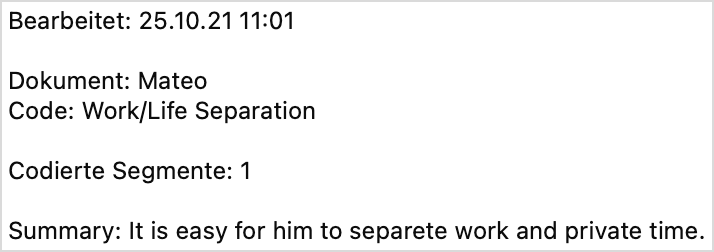
Wenn in den Spalten Dokumente angezeigt werden, enthält das Infofenster den Dokumentnamen, den Code oder Subcode und die Anzahl der codierten Segmente. Ist die Option Treffer pro Dokument nur einmal zählen eingeschaltet, steht die tatsächliche Anzahl der codierten Segmente zusätzlich in Klammern. Ein Wert wie 1(3) bedeutet zum Beispiel, dass die Zelle den Wert 1 anzeigt, tatsächlich aber 3 codierte Segmente enthält.
Wenn Sie im Summary-Grid ein Summary für eine Kombination aus Dokument und Code geschrieben haben, wird es im Infofenster angezeigt.
Codierte Segmente eines Knotens anzeigen
Doppelklicken Sie auf einen Knoten, um die zugehörigen codierten Segmente anzuzeigen. Das entsprechende Dokument und der entsprechende Code werden aktiviert, und die Segmente erscheinen in der Liste der codierten Segmente. Sie können den CMB geöffnet lassen und nacheinander verschiedene Knoten prüfen.
Wie werden die Symbolgrößen bestimmt?
MAXQDA ermittelt die kleinste und die größte Codehäufigkeit aller angezeigten Knoten und teilt den Bereich dazwischen in sieben gleich große Stufen ein. Die kleinste Stufe wird durch den kleinsten Knoten dargestellt, die größte Stufe durch den größten Knoten. Auch der Abstand zwischen dem kleinsten und dem größten Wert spielt eine Rolle: Liegen die Werte nah beieinander (zum Beispiel nur 1 oder 2 Vorkommen auseinander), verwendet MAXQDA mittelgroße Knoten statt extremer Größen, damit kleine Unterschiede nicht übertrieben dargestellt werden. Ist beispielsweise der kleinste Wert 5 und der größte 8, beträgt die Spannweite 3. Zellen mit dem Wert 5 erhalten dann den kleinsten Knoten für diese Spannweite, Zellen mit dem Wert 8 den größten. Sind alle Werte identisch (Spannweite = 0), sind alle Knoten mittelgroß.
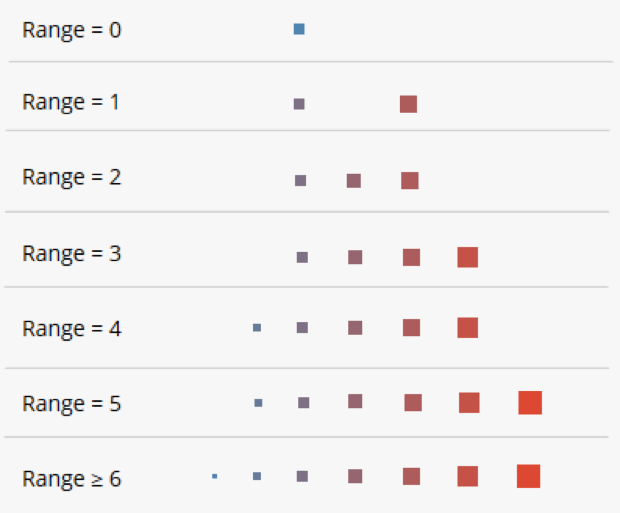
Durch das Aus- und Einklappen von Codes kann sich die Gesamtansicht verändern, weil sich der kleinste und der größte Wert ändern können.
Beziehen sich Symbolgröße, Farbe und Prozentwerte auf die Spalte oder die Zeile, wird dasselbe Verfahren für jede Spalte oder Zeile einzeln angewendet.
Ansicht in Questions – Themes – Theories einfügen
Im Fenster Questions – Themes – Theories können Sie wichtige Ergebnisse Ihres Projekts sammeln und kommentieren. Klicken Sie oben rechts auf das Symbol  In QTT-Arbeitsblatt einfügen, um die aktuelle Ansicht in einem neuen oder vorhandenen Arbeitsblatt zu speichern.
Code-Matrix-Browser exportieren
Mit den Optionen auf der rechten Seite der Symbolleiste exportieren Sie die Matrix. Sie können  die Matrix als Bild in die Zwischenablage kopieren oder
  die Codehäufigkeiten nach Excel exportieren. Mit
  Export öffnet sich ein Dialogfenster, in dem Sie Dateiformat und Tabellenlayout auswählen.
Die Tabelle kann entweder Dokumente in den Zeilen und Codes in den Spalten anzeigen (Standard) oder Codes in den Zeilen und Dokumente in den Spalten. Das Standardlayout vertauscht die Zeilen und Spalten des Code-Matrix-Browsers, damit sich die Daten in SPSS und andere Statistikprogramme importieren lassen.
