
Was ist „Codes gruppieren“?
Mit „Codes gruppieren“ bringen Sie Ordnung in eine Auswahl von Codes. Sie wählen die Codes aus, AI Assist schlägt neue Obercodes vor und ordnet Ihre vorhandenen Codes darunter ein. Dabei erhalten Sie immer zwei alternative Gruppierungen, sodass Sie beide vergleichen und diejenige wählen können, die am besten zu Ihrer Analyse passt.
Die gewählte Gruppierung können Sie auf Ihr Codesystem übertragen oder als Codesets speichern, ohne Ihr Codesystem zu verändern.
Besonders hilfreich ist die Funktion nach dem offenen Codieren, wenn Sie viele Codes haben und daraus abstraktere Kategorien entwickeln möchten.
„Codes gruppieren“ starten
Sie können die Funktion auf zwei Wegen starten:
- Klicken Sie im Hauptmenü auf AI Assist > Codes gruppieren.
- Klicken Sie ganz oben in Ihrer Liste der Codes mit der rechten Maustaste auf Codes und wählen Sie AI Assist > Codes gruppieren.
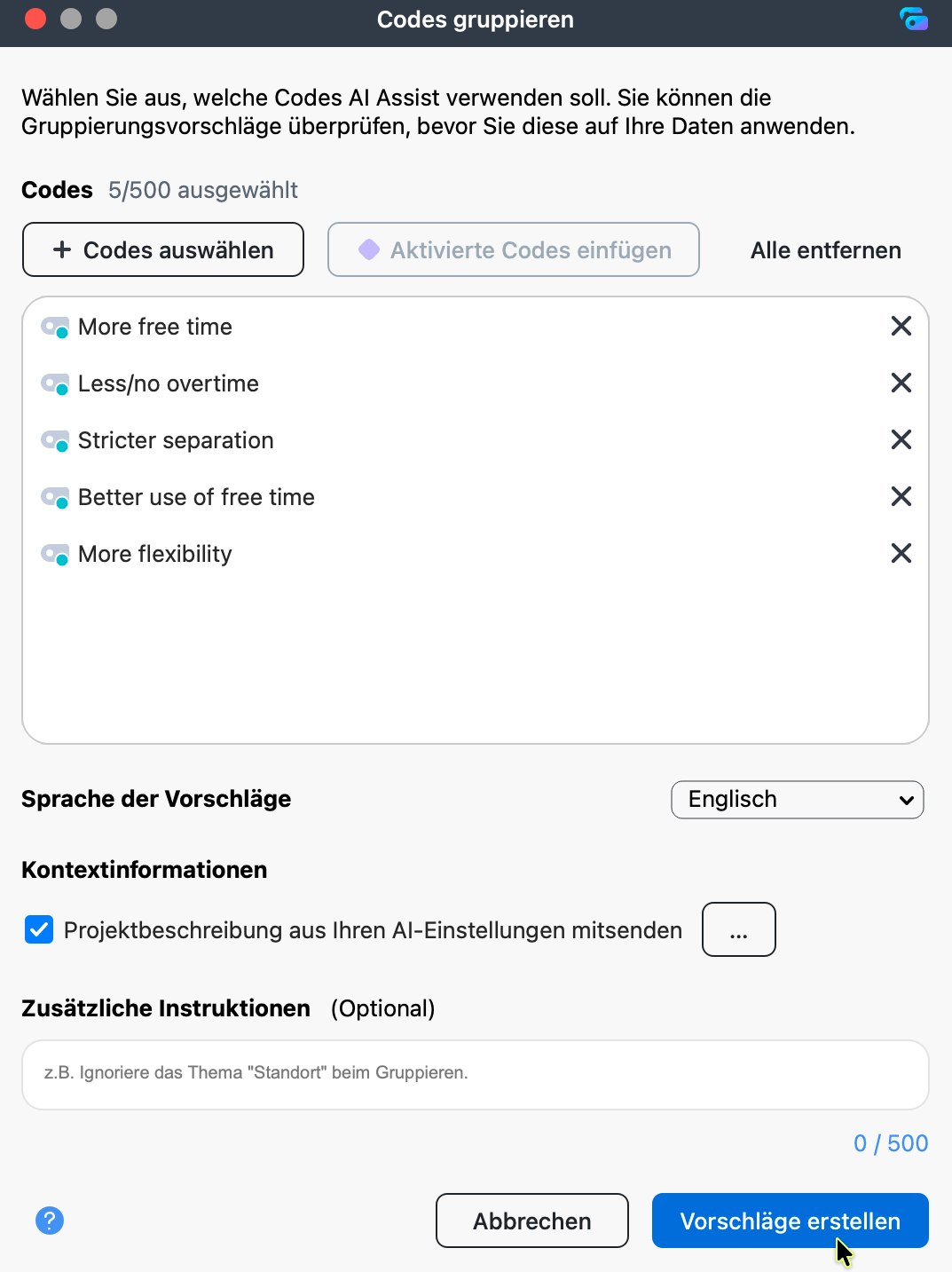
Es öffnet sich ein Dialog, in dem Sie die Codes auswählen und die Analyse einrichten können.
Codes auswählen
Die Codes, die Sie gruppieren möchten, können Sie auf mehreren Wegen hinzufügen:
- Codes auswählen: Öffnet eine Liste Ihrer Codes, in der Sie die gewünschten Codes auswählen können.
- Aktivierte Codes einfügen: Fügt alle derzeit aktivierten Codes hinzu. Die Zahl auf der Schaltfläche zeigt, wie viele das sind.
- Drag-and-drop: Ziehen Sie Codes aus dem Codefenster in den Dialog.
Um einen Code aus der Liste zu entfernen, klicken Sie auf das Entfernen-Symbol daneben. Mit Alle entfernen leeren Sie die gesamte Liste.
Der Zähler über der Liste zeigt, wie viele Codes Sie ausgewählt haben und wie viele maximal möglich sind. Mit AI Assist Free können Sie weniger Codes auswählen als mit AI Assist Premium. Wenn Sie das Limit überschreiten, wird der Zähler rot und Sie können erst wieder auf Vorschläge erstellen klicken, wenn Sie einige Codes entfernt haben.
Code-Memos
Ein Memo-Symbol neben einem Code zeigt an, dass er ein Memo hat. AI Assist berücksichtigt Ihre Code-Memos beim Gruppieren, klare Code-Definitionen können daher zu passenderen Vorschlägen führen.
Um ein Memo zu öffnen und zu bearbeiten, doppelklicken Sie auf sein Symbol. AI Assist berücksichtigt alle Änderungen, die Sie vor dem Start der Analyse vornehmen.
Optionen festlegen
Bevor Sie die Analyse starten, können Sie folgende Optionen anpassen:
- Sprache der Vorschläge: Wählen Sie, in welcher Sprache AI Assist seine Vorschläge erstellt.
- Projektbeschreibung aus Ihren AI-Einstellungen mitsenden: Wählen Sie diese Option, um AI Assist Kontext zu Ihrem Forschungsprojekt zu geben. Um die Beschreibung zu prüfen oder zu bearbeiten, klicken Sie neben der Option auf .... Weitere Informationen finden Sie im Abschnitt zu den AI-Einstellungen in der Übersicht zu AI Assist.
- Zusätzliche Instruktionen: Hier können Sie AI Assist nähere Anweisungen geben, wie Ihre Codes gruppiert werden sollen.
Mit Zusätzlichen Instruktionen steuern Sie, wie AI Assist Ihre Codes gruppiert.
Beispielsweise können Sie eine Struktur vorgeben wie:
Erstelle höchstens fünf Obercodes und fasse ortsbezogene Codes in einer eigenen Kategorie zusammen…
AI Assist versucht, diese Anweisungen zu berücksichtigen.
Vorschläge prüfen
Klicken Sie auf Vorschläge erstellen, um die Analyse zu starten. Um die Analyse abzubrechen, klicken Sie auf Abbrechen. Sie kehren dann zum Dialog zurück und Ihre ausgewählten Codes bleiben erhalten.
Sobald die Analyse abgeschlossen ist, öffnet sich ein Fenster mit zwei vorgeschlagenen Gruppierungen nebeneinander, „Option 1“ und „Option 2“. Jede Option hat einen Titel und eine kurze Erklärung, wie sie Ihre Codes gruppiert. Wenn eine Erklärung abgeschnitten ist, ziehen Sie das Fenster breiter, um den ganzen Text zu lesen.
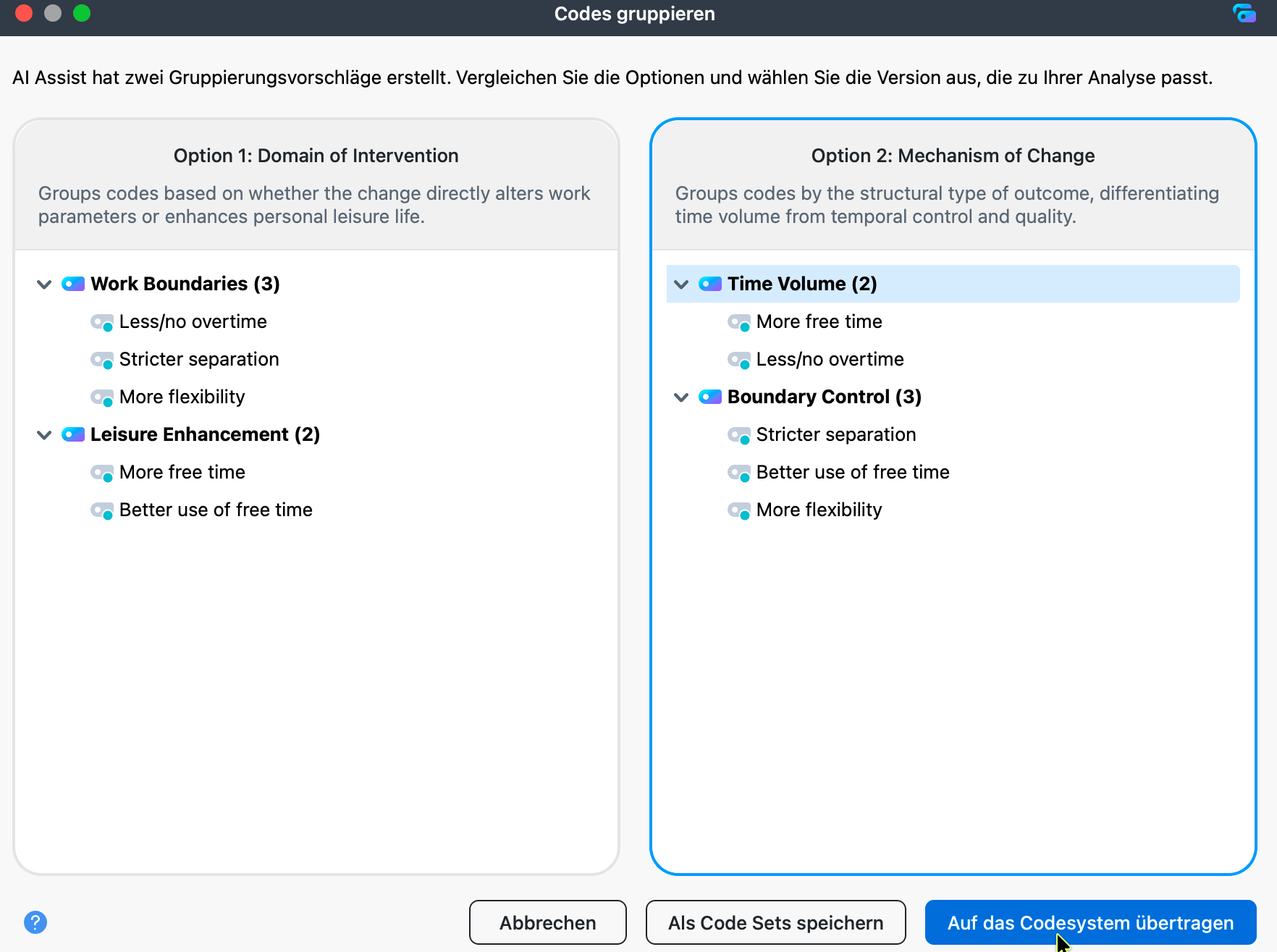
- Option auswählen: Standardmäßig ist Option 1 ausgewählt. Klicken Sie auf die andere Option, um zu wechseln. Übertragen oder gespeichert wird nur die ausgewählte Option.
- Gruppierung erkunden: Die Obercodes sind zunächst eingeklappt. Die Zahl hinter jedem Obercode zeigt, wie viele Ihrer ausgewählten Codes er enthält. Klappen Sie einen Obercode aus, um die Codes darunter zu sehen.
- Obercodes umbenennen: Klicken Sie auf den Namen eines Obercodes, um ihn umzubenennen. Codes verschieben oder entfernen können Sie hier nicht.
Einen Vorschlag übernehmen
Auf das Codesystem übertragen
Klicken Sie auf Auf das Codesystem übertragen, um Ihr Codesystem entsprechend der ausgewählten Option neu zu ordnen:
- MAXQDA fügt die neuen Obercodes in der angezeigten Reihenfolge ganz oben in Ihre Liste der Codes ein und kennzeichnet sie mit dem Symbol für AI-Codes.
- Ihre ausgewählten Codes werden samt ihren Subcodes unter die neuen Obercodes verschoben.
- Alle anderen Codes bleiben, wo sie sind.
- Gibt es auf der obersten Ebene bereits einen Code mit demselben Namen, ergänzt MAXQDA den neuen Namen um „(1)“, „(2)“ usw.
Sobald die Änderungen übernommen sind, schließt sich das Fenster.
Als Code Sets speichern
Klicken Sie auf Als Code Sets speichern, um die Gruppierung zu behalten, ohne Ihr Codesystem zu verändern. MAXQDA erstellt für jeden Obercode der ausgewählten Option ein Codeset. Jedes Codeset enthält die Codes, die unter diesem Obercode gruppiert sind. Gibt es bereits ein Codeset mit demselben Namen, ergänzt MAXQDA „(1)“, „(2)“ usw.
Das Fenster bleibt nach Wahl dieser Option geöffnet. Sie können also zur anderen Option wechseln und auch diese speichern oder eine der beiden Optionen auf Ihr Codesystem übertragen, während Sie die andere als Set speichern.
Änderungen rückgängig machen
Beide Aktionen können Sie mit  Rückgängig zurücknehmen:
- Bei „Auf das Codesystem übertragen“ entfernt „Rückgängig“ die neuen Obercodes und verschiebt Ihre Codes zurück an ihre ursprüngliche Position.
- Bei „Als Code Sets speichern“ entfernt „Rückgängig“ die neuen Codesets.
Weitere Hinweise
- AI Assist kann hilfreiche Gruppierungen liefern. Prüfen Sie die Vorschläge trotzdem, bevor Sie sie auf Ihr Codesystem übertragen.
- Wenn Sie „Codes gruppieren“ erneut mit denselben Codes ausführen, können die Vorschläge anders ausfallen.
- Wenn Ihre Codes oder Code-Memos sensible Inhalte wie Gewalt, Hassrede oder Mobbing enthalten, erstellt AI Assist möglicherweise keine Vorschläge.
- Wie Ihre Daten bei der Nutzung von AI Assist geschützt werden, erfahren Sie auf unserer Seite zu KI und Datenschutz.
