
Was sind lokale KI-Modelle?
Mit lokalen KI-Modellen nutzen Sie AI Assist mit einem Sprachmodell, das auf Ihrem eigenen Computer oder auf einem Server Ihrer Organisation läuft, statt mit AI Assist in der Cloud. MAXQDA sendet Ihre AI Assist-Anfragen an dieses lokale Modell, sodass die Daten, mit denen Sie arbeiten, auf Ihrem Computer bzw. im Netzwerk Ihrer Organisation bleiben.
Lokale KI-Modelle eignen sich damit insbesondere, wenn Ihre Daten sensibel sind oder Ihre Einrichtung keine cloudbasierten Tools erlaubt.
Alle Funktionen von AI Assist nutzen Sie auch mit lokalen KI-Modellen auf die gleiche Weise wie bisher: Sie starten die Funktionen über dieselben Menü und die Ergebnisse werden an denselben Stellen gespeichert.
Was Sie von einem lokalen Modell erwarten können
Mit einem lokalen Modell sind die Ergebnisse in der Regel weniger genau und die Antworten langsamer als mit AI Assist in der Cloud. Beides hängt vom verwendeten Modell und von der Hardware ab, auf der es läuft. Sie können jederzeit zu AI Assist in der Cloud zurückwechseln. Mehr über lokale Modelle, zum Beispiel was ihre Qualität beeinflusst und wie viel Speicher und Rechenleistung sie brauchen, erfahren Sie unter Wissenswertes über lokale Modelle.
Welche Sprachen Sie mit lokalen KI-Modellen nutzen können, hängt vom gewählten Modell ab, nicht von MAXQDA. Modelle unterscheiden sich darin, wie gut sie verschiedene Sprachen verstehen und schreiben können. Prüfen Sie daher vorab, welche Sprachen ein Modell unterstützt und wenn die Ergebnisse in Ihrer Sprache schlecht ausfallen, probieren Sie ein anderes Modell aus.
Was Sie benötigen
- AI Assist Premium: Lokale KI-Modelle sind in diesem Add-on enthalten. Mit AI Assist Free können Sie den Bereich „Lokale KI-Modelle“ in den Einstellungen öffnen und direkt von dort upgraden. Wenn Ihre Lizenz kein AI Assist enthält, erscheint dieser Bereich nicht in den Einstellungen.
- Ein Modellserver: Er führt ein Sprachmodell aus und stellt es anderen Programmen zur Verfügung. Sie können einen Modellserver mit einer App wie Jan, LM Studio oder Ollama auf Ihrem eigenen Computer betreiben oder Ihre Organisation stellt einen bereit. MAXQDA funktioniert mit jedem Server, der mit der OpenAI-API kompatibel ist.
Wenn Ihre Organisation lokale KI-Modelle bereitstellt
Ihre Organisation kann lokale KI-Modelle für Sie einrichten. In diesem Fall zeigt der Bereich „Lokale KI-Modelle“ in den Einstellungen den konfigurierten Server, das Modell und weitere Einstellungen zusammen mit einem Hinweis an, dass Ihre Organisation sie verwaltet. Lokale KI-Modelle sind dann bereits aktiv und Sie können die folgenden Einrichtungsschritte überspringen. Je nachdem, wie Ihre Organisation sie eingerichtet hat, können Sie diese Einstellungen möglicherweise nicht ändern.
Wenn Ihre Organisation Ihnen eine Serveradresse gibt, die Sie selbst eingeben, überspringen Sie den nächsten Abschnitt und fahren Sie mit MAXQDA mit Ihrem Modell verbinden fort.
Wenn „Lokale KI-Modelle“ nicht in den Einstellungen erscheint, hat Ihre Organisation die Funktion möglicherweise deaktiviert. Wenden Sie sich an Ihre IT-Administration, wenn Sie Fragen zum Server haben oder MAXQDA keine Verbindung zu ihm herstellen kann.
Ein Modell auf dem eigenen Computer ausführen
Wenn Sie noch keinen Modellserver haben, können Sie einen mit einer kostenlosen App auf Ihrem eigenen Computer betreiben. Dieses Handbuch verwendet Jan als Beispiel, andere Apps funktionieren ähnlich.
- Jan installieren und ein Sprachmodell herunterladen: Folgen Sie der Schnellstartanleitung von Jan. Jan schlägt Modelle vor, die zur Hardware Ihres Computers passen. Was Sie außerdem beachten sollten, erfahren Sie in unserem Leitfaden zur Wahl eines lokalen Modells.
- Den lokalen API-Server von Jan starten: Folgen Sie der Anleitung von Jan für den lokalen Server. Stellen Sie sicher, dass der Server läuft und Ihr Modell verfügbar ist.
- Die Serveradresse kopieren: Über diese Adresse weiß MAXQDA, wohin es AI Assist-Anfragen senden soll. Sie geben sie im nächsten Abschnitt ein und Jan zeigt die Adresse an, sobald der Server läuft. Wenn sie auf „/v1“ endet, lassen Sie diesen Teil weg, zum Beispiel „http://localhost:12345“ statt „http://localhost:12345/v1“.
Lassen Sie Jan geöffnet, solange Sie lokale KI-Modelle nutzen. MAXQDA sendet jede AI Assist-Anfrage an Jan. Sollte Jan geschlossen sein, kann AI Assist daher nicht antworten.
MAXQDA mit Ihrem Modell verbinden
- Öffnen Sie
 Einstellungen > Lokale KI-Modelle.
 - Geben Sie unter „Serveradresse“ die Adresse ein, die Sie aus Jan oder einer anderen App kopiert oder von Ihrer IT-Administration erhalten haben. Wenn sie auf „/v1“ endet, lassen Sie diesen Teil weg.
- Wenn Ihr Server einen API-Schlüssel verlangt, geben Sie ihn unter „API-Key“ ein. Andernfalls lassen Sie das Feld leer.
- Klicken Sie auf Testen und Modelle finden. MAXQDA prüft die Verbindung und ruft die Modelle ab, die Ihr Server anbietet. Sobald der Status „Server verfügbar“ anzeigt, können Sie ein Modell wählen. Zeigt der Status „Verbindung nicht möglich“, prüfen Sie die Adresse und stellen Sie sicher, dass der Server läuft.
- Wählen Sie unter „Modell“ ein Sprachmodell. Manche Server listen auch andere Modelltypen auf, zum Beispiel Embedding-Modelle, die AI Assist nicht nutzen kann.
- Legen Sie unter „Timeout für KI-Antworten“ fest, wie lange MAXQDA auf eine Antwort wartet, bevor die Anfrage abgebrochen wird. Standardmäßig sind es 3 Minuten.
- Klicken Sie auf Zum selbstgehosteten AI Assist wechseln.
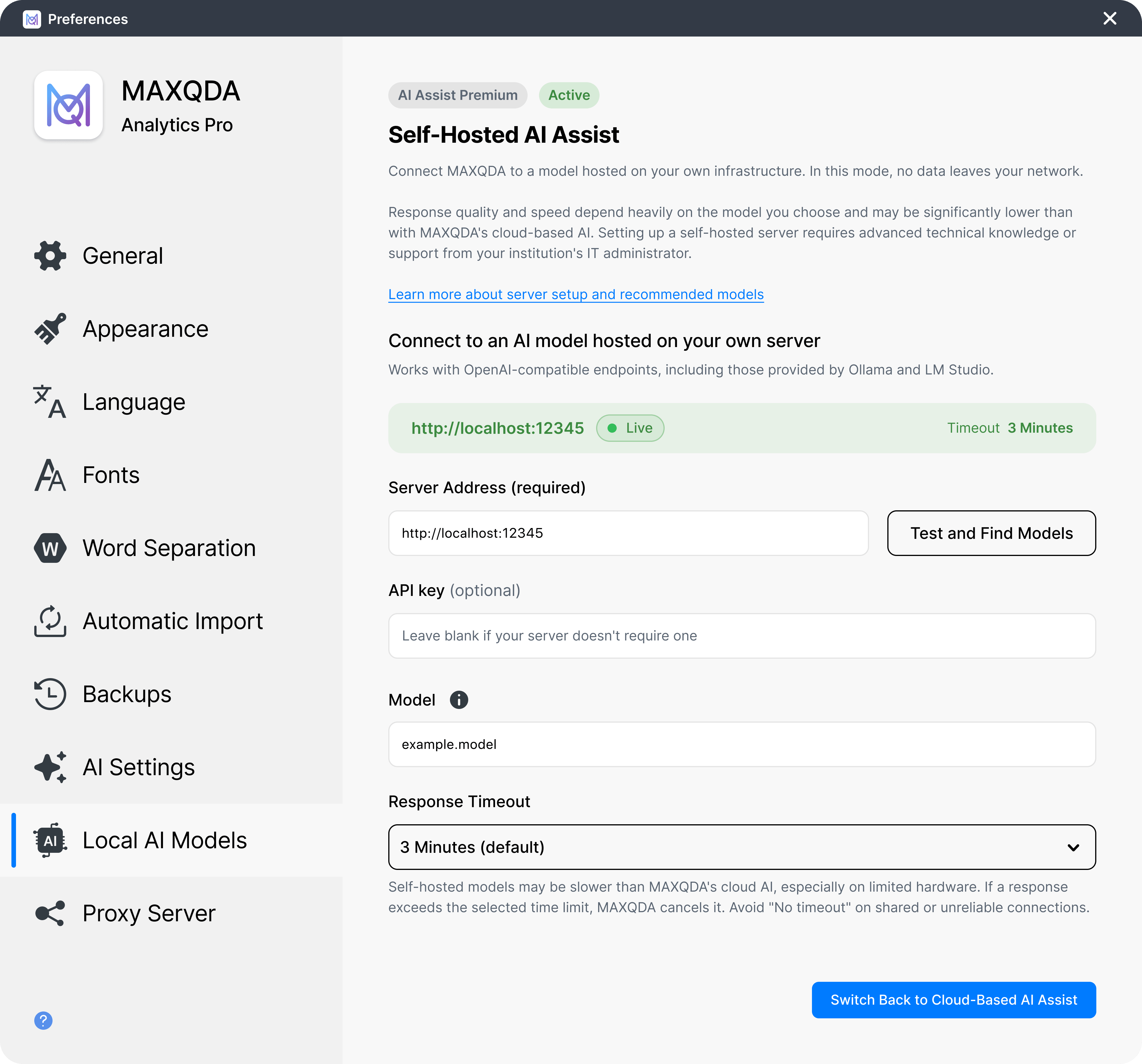
Die Einstellungen zeigen nun an, dass lokale KI-Modelle aktiv sind, zusammen mit Ihrer Serveradresse und dem eingestellten Timeout. Ab jetzt gehen alle AI Assist-Anfragen an Ihr lokales Modell.
Einstellungen für lokale KI-Modelle ändern
Sie können Ihre Einstellungen ändern, während lokale KI-Modelle aktiv sind. Änderungen gelten für neue AI Assist-Anfragen und Sie müssen MAXQDA nicht neu starten.
- Timeout oder Modell: Wählen Sie einen neuen Wert und klicken Sie auf Einstellungen speichern.
- Server: Geben Sie die neue Adresse ein, klicken Sie auf Testen und Modelle finden, wählen Sie ein Modell und klicken Sie auf Einstellungen speichern.
Zu AI Assist in der Cloud zurückwechseln
Um wieder AI Assist in der Cloud zu nutzen, öffnen Sie  Einstellungen > Lokale KI-Modelle und klicken Sie auf Zurück zum cloud-basierten AI Assist wechseln. Neue AI Assist-Anfragen gehen dann wieder an AI Assist in der Cloud.
Was sich mit lokalen KI-Modellen ändert
- Tägliche Nutzung: Anfragen an Ihr lokales Modell zählen nicht zu Ihrem täglichen AI Assist-Limit. Die Anzeige der täglichen Nutzung im Account-Menü ist ausgeblendet, solange lokale KI-Modelle aktiv sind.
- Zustimmung zur Datenübermittlung: Wenn Sie AI Assist zum ersten Mal mit lokalen KI-Modellen nutzen, bittet MAXQDA Sie zu bestätigen, dass Ihre Daten an die konfigurierte KI-Verbindung gesendet werden. MAXQDA fragt erneut, wenn jemand MAXQDA mit einem anderen Benutzernamen startet.
- Wartezeit: Wenn Ihr Modell nicht innerhalb des eingestellten Timeouts antwortet, weist MAXQDA Sie darauf hin und bietet einen erneuten Versuch an. Wenn das häufig passiert, erhöhen Sie das Timeout oder wählen Sie ein kleineres oder schnelleres Modell.
- Ergebnisse: Sprachmodelle liefern nicht bei jeder Anfrage ein brauchbares Ergebnis. Wenn eine Anfrage fehlschlägt, versuchen Sie es erneut, passen Sie Ihre Auswahl oder Anweisungen an oder probieren Sie ein anderes Modell aus.
