
Diese Seite befasst sich mit einem spezifischen Problem, das bei der TeamCloud-Zusammenarbeit auftreten kann: Ein Teammitglied hat an einer regulären MAXQDA-Projektdatei (.MQDA) anstatt an seiner TeamCloud-Projektdatei (.MQTC) gearbeitet und muss diese Arbeit nun wieder in das Teamprojekt integrieren.
Wichtig:
Diese Seite beschreibt eine Wiederherstellungslösung für den Fall, dass außerhalb des normalen TeamCloud-Workflows gearbeitet wurde. Dies ist nicht die Standardmethode für die Arbeit mit TeamCloud-Projekten. Für die normale TeamCloud-Zusammenarbeit siehe Die Projektrunde im Detail.
Das Problem verstehen
So erkennen Sie, ob Sie außerhalb der TeamCloud arbeiten
Wenn Sie ein Teammitglied sind und nicht sicher sind, ob Sie an der richtigen Datei arbeiten, überprüfen Sie Folgendes:
- Überprüfen Sie die Titelleiste (siehe Abbildung):
- TeamCloud-Projekt: zeigt „TeamCloud-Projekt: [Projektname] (Runde #)“
- Reguläres Projekt: zeigt nur den Projektnamen
- Überprüfen Sie das TeamCloud-Menü (siehe Abbildung):
- TeamCloud-Projekt: Optionen wie Projekt hochladen sind verfügbar
- Reguläres Projekt: TeamCloud-Optionen fehlen

Warum dies ein Problem ist
Die Arbeit in einer regulären MAXQDA-Projektdatei (.MQDA) bedeutet, dass Sie sich außerhalb des TeamCloud-Workflows befinden. Dies hat folgende Konsequenzen:
- Die Funktion Projekt hochladen funktioniert nicht mit MQDA-Dateien
- Die Teamleitung kann die Funktion Dateien meines Teams importieren nicht verwenden
- Ihre Änderungen können nicht mit dem TeamCloud-Projekt synchronisiert werden
Technischer Hinweis:
Die TeamCloud-Upload- und Importfunktionen sind speziell für die Arbeit mit MQTC-Dateien konzipiert, die Teil des TeamCloud-Arbeitsbereichs sind. Reguläre MAXQDA-Projekte (MQDA) verwenden eine andere Dateistruktur und sind mit diesen Funktionen nicht kompatibel.
Weitere Informationen zu MAXQDA-Dateitypen finden Sie unter MAXQDA-Dateitypen.
Wiederherstellung: Ihre Arbeit in die TeamCloud reintegrieren
Da Sie nun außerhalb des TeamCloud-Workflows arbeiten, können Sie den Standard-TeamCloud-Importprozess nicht verwenden. Stattdessen müssen Sie die Funktion Start > Teamwork > Export/Import von MAXQDA nutzen, um Ihre Arbeit wieder in das Hauptprojekt zu integrieren. Weitere Informationen zum Teamwork-Workflow finden Sie auf dieser Seite.
Der Wiederherstellungsprozess umfasst vier Hauptschritte:
- Das Teammitglied exportiert seine Arbeit aus seiner MQDA-Datei
- Die Teamleitung exportiert das aktuelle TeamCloud-Projekt als reguläres MAXQDA-Projekt
- Die Teamleitung führt die Arbeit des Teammitglieds mit Teamwork Import zusammen
- Die Teamleitung lädt das zusammengeführte Projekt zurück in die TeamCloud und startet einen neuen Zyklus
Schritt 1: Teammitglied - Exportieren Sie Ihre Arbeit
Als Teammitglied, das in der MQDA-Datei gearbeitet hat, müssen Sie eine Teamwork-Exportdatei erstellen:
- Öffnen Sie Ihre MQDA-Projektdatei in MAXQDA
- Klicken Sie im Startmenü auf Teamwork > Teamwork Export
- Wählen Sie im Exportdialog alle Elemente aus, die Sie mit der Teamleitung teilen möchten
- Klicken Sie auf Exportieren und speichern Sie die Datei mit der Erweiterung .MQEX
- Senden Sie diese Exportdatei an Ihre Teamleitung
Hinweis:
Die Teamwork-Exportfunktion erstellt eine Datei, die nur Ihre analytische Arbeit (Codes, Memos usw.) enthält, nicht das gesamte Projekt. Dies unterscheidet sich vom TeamCloud-Upload-Prozess, der die gesamte Projektdatei synchronisiert.
Weitere Informationen zum Zusammenführen von MAXQDA-Projektdateien (MQDA) finden Sie auf der Seite Zwei MAXQDA-Projekte zusammenführen.
Schritt 2: Teamleitung - Exportieren Sie das TeamCloud-Projekt als MQDA-Projekt
Warum diese Umgehung notwendig ist:
TeamCloud automatisiert den Zusammenführungsprozess, wenn Teammitglieder ihre Arbeit hochladen – die Teamleitung importiert Beiträge einfach über den TeamCloud-Workflow. Da diese Zusammenführung automatisch erfolgt, sind die manuellen Funktionen Start > Teamwork > Export/Import (für die grundlegende Projektzusammenarbeit konzipiert) bei der Arbeit in TeamCloud-Projekten nicht verfügbar.
Da Sie nun außerhalb des TeamCloud-Arbeitsbereichs arbeiten, verwenden Sie diese grundlegenden Teamwork-Funktionen als Umgehungslösung, um die Arbeit des Teammitglieds manuell wieder in das Hauptprojekt zu integrieren.
Als Teamleitung müssen Sie vorübergehend außerhalb der TeamCloud arbeiten, um die Arbeit des Teammitglieds zusammenzuführen:
- Öffnen Sie Ihr TeamCloud-Projekt (MQTC) in MAXQDA
- Klicken Sie im Menü TeamCloud auf Als lokales Projekt exportieren, um Ihre MQTC-Datei in eine MQDA-Datei zu konvertieren
- Wählen Sie einen Speicherort für das exportierte Projekt und klicken Sie auf OK
- Schließen Sie Ihr TeamCloud-Projekt
- Öffnen Sie die neu exportierte MQDA-Datei
Wichtig:
Die exportierte MQDA-Datei ist zu diesem Zeitpunkt eine Kopie Ihres TeamCloud-Projekts. Ihre ursprüngliche MQTC-Datei im TeamCloud-Arbeitsbereich bleibt unverändert. Sie arbeiten an dieser Kopie, um die Daten des Teammitglieds zusammenzuführen, und laden dann das zusammengeführte Ergebnis zurück in die TeamCloud hoch.
Schritt 3: Teamleitung - Importieren Sie die Arbeit des Teammitglieds
Nachdem Sie die MQDA-Datei geöffnet haben (nicht die MQTC-Datei), können Sie die Teamwork-Importfunktion verwenden:
- Öffnen Sie Ihr exportiertes .MQDA-Projekt und gehen Sie zu Start > Teamwork > Teamwork Import
- Wählen Sie die MQEX-Datei aus, die Ihnen Ihr Teammitglied gesendet hat
- Überprüfen Sie den Importdialog und wählen Sie die Elemente aus, die Sie importieren möchten
- Klicken Sie auf Importieren
- MAXQDA führt die Arbeit des Teammitglieds mit Ihrem Projekt zusammen
Überprüfen Sie nach Abschluss des Imports das zusammengeführte Projekt, um sicherzustellen, dass alle erwarteten Änderungen vorhanden sind.
Schritt 4: Teamleitung - Laden Sie das zusammengeführte Projekt zurück in die TeamCloud hoch
Nun müssen Sie die zusammengeführte Arbeit wieder in den TeamCloud-Workflow integrieren:
- Lassen Sie das zusammengeführte MQDA-Projekt geöffnet und gehen Sie zum TeamCloud-Menü
- Klicken Sie auf Projekt für Team hochladen (Runde N starten)
- Dadurch wird Ihr zusammengeführtes MQDA-Projekt wieder in ein MQTC TeamCloud-Projekt konvertiert und ein neuer Zyklus gestartet
- Teammitglieder sollten nun das aktualisierte Projekt herunterladen und im normalen TeamCloud-Workflow weiterarbeiten
Weitere Informationen zum Starten eines neuen TeamCloud-Projektzyklus finden Sie unter LEITUNG: Neue Runde starten oder Projekt beenden.
So funktioniert dies intern:
Wenn Sie das zusammengeführte Projekt hochladen, konvertiert MAXQDA es zurück in ein TeamCloud-Projektformat (MQTC), speichert es in Ihrem TeamCloud-Arbeitsbereich und lädt es auf den MAXQDA TeamCloud-Server hoch. Das Starten eines neuen Zyklus stellt sicher, dass alle Teammitglieder die aktualisierte Projektdatei erhalten, einschließlich der wiederhergestellten Arbeit.
Dieses Problem verhindern
Wie Teammitglieder vermeiden können, außerhalb der TeamCloud zu arbeiten
- Überprüfen Sie beim Öffnen eines Projekts, ob in der Titelleiste „TeamCloud-Projekt: [Projektname] (Runde #)“ angezeigt wird und ob die TeamCloud-Menüoptionen verfügbar sind.
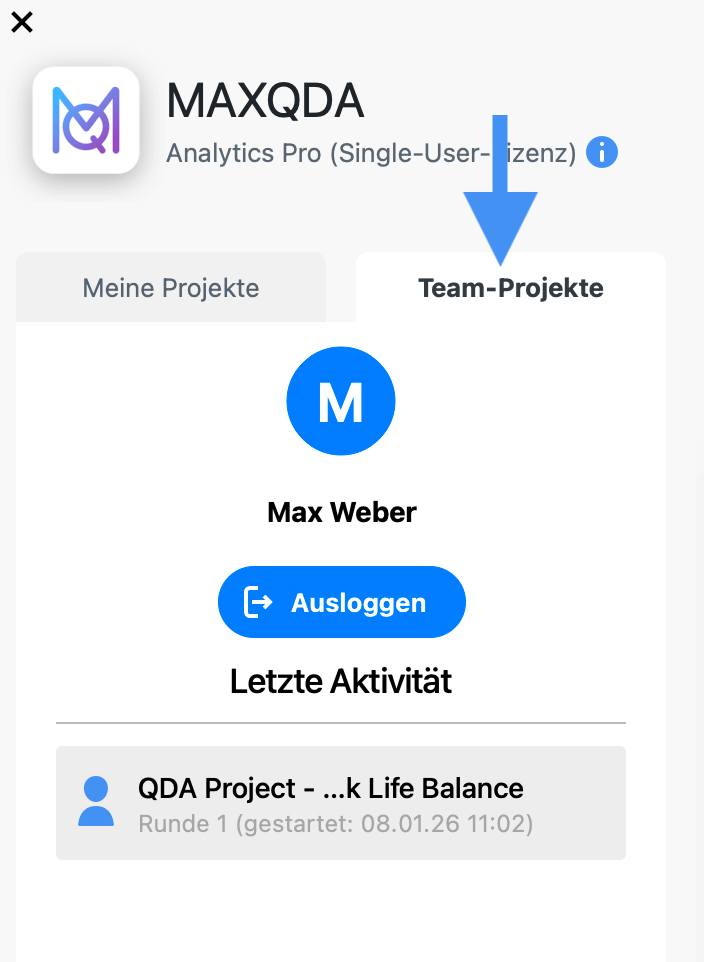
- Öffnen Sie TeamCloud-Projekte immer über den MAXQDA-Startbildschirm unter Team-Projekte.Öffnen Sie Projekte nicht durch Doppelklicken auf Dateien in Ihrem Dateisystem.
- Stellen Sie sicher, dass Sie an der MQTC-Datei in Ihrem TeamCloud-Arbeitsbereich arbeiten, nicht an einer MQDA-Datei an einem anderen Ort.
- Verwenden Sie Speichern unter nicht für TeamCloud-Projekte, da dies reguläre MAXQDA-Projekte außerhalb der TeamCloud erstellt.
- Verwenden Sie für Backups TeamCloud > Backups > Backup erstellen. Details finden Sie unter Backup von TeamCloud Projekten.
Für Teamleitungen: Überprüfung der Uploads von Teammitgliedern
Als Teamleitung können Sie dieses Problem frühzeitig erkennen, indem Sie:
- Überprüfen, ob Teammitglieder ihre Arbeit regelmäßig hochladen
- Auf Upload-Benachrichtigungs-E-Mails achten
- Den Abschnitt „Letzte Aktivitäten“ auf der MAXQDA TeamCloud-Website überprüfen
