
Mit den Einstellungen passen Sie an, wie MAXQDA aussieht und sich verhält, vom Oberflächendesign und der Sprache über Standardschriftarten, Ordner und Sicherungskopien bis zu den Optionen für AI Assist und Cloud-Verbindungen. Um sie zu öffnen, klicken Sie auf das Symbol  Einstellungen in der unteren Leiste des MAXQDA-Fensters.
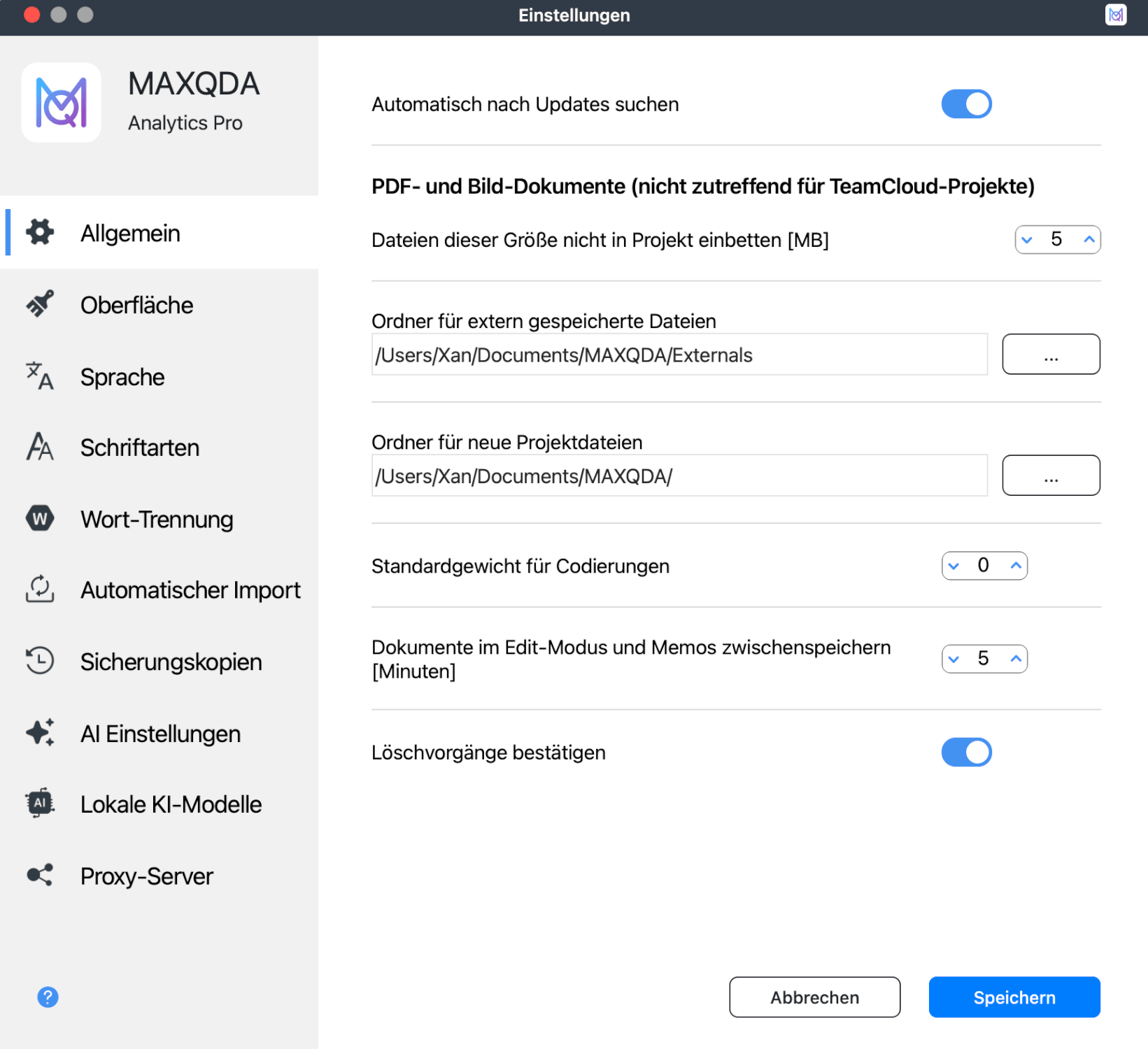
Das Einstellungsfenster ist in Bereiche unterteilt, die über die Seitenleiste links zugänglich sind: Allgemein, Oberfläche, Sprache, Schriftarten, Wort-Trennung, Automatischer Import, Sicherungskopien, AI-Einstellungen, Lokale KI-Modelle und Proxy-Server. „AI-Einstellungen“ und „Lokale KI-Modelle“ erscheinen nur, wenn Ihre Lizenz AI Assist enthält.
Verfügbare Einstellungen
„Allgemein“
Automatisch nach Updates suchen
Ist die Option eingeschaltet, prüft MAXQDA bei jedem Start, ob eine neuere Version als die derzeit auf Ihrem Computer installierte verfügbar ist. Falls es eine aktuellere Version zum Download gibt, informiert MAXQDA Sie darüber und Sie können sogleich das Update herunterladen und installieren.
Dateien dieser Größe nicht in Projekt einbetten [MB]
Diese Einstellung gilt für PDF- und Bild-Dokumente, aber nicht für TeamCloud-Projekte. Sie legt fest, ab welcher Größe eine importierte PDF- oder Bild-Datei nicht in die MAXQDA-Projektdatei aufgenommen, sondern stattdessen im Ordner für extern gespeicherte Dateien gesichert wird und im Projekt nur eine Referenz auf die Datei angelegt wird. Als maximale Größe sind hier 5 MB voreingestellt. Bei Bedarf können Sie den Wert verringern oder erhöhen.
Ordner für extern gespeicherte Dateien
An dieser Stelle lässt sich der Speicherort für Dateien einstellen, die nicht ins Projekt importiert werden, also vor allem Audio- und Videodateien, die einem Dokument zugeordnet sind, sowie PDF- und Bild-Dateien, die größer sind als der in der vorherigen Option gewählte Wert.
Ordner für neue Projektdateien
An dieser Stelle lässt sich der Speicherort einstellen, den MAXQDA für neue Projekte vorschlägt.
Standardgewicht für Codierungen
Jede Codierung erhält ein Gewicht. Die Voreinstellung für die Gewichtung ist 0 und kann hier verändert werden.
Dokumente im Edit-Modus und Memos zwischenspeichern [Minuten]
Hier können Sie eine Minutenanzahl angeben, nach der beim Editieren von Dokumenten und Memos eine automatische Speicherung vorgenommen wird.
Löschvorgänge bestätigen
Bei aktivierter Option fragt MAXQDA beim Löschen von Codierungen, Codes, Dokumenten, Memos und anderen Daten nach einer Bestätigung. Diese Funktion hilft, versehentliches Löschen zu vermeiden.
Bei deaktivierter Option löscht MAXQDA diese Elemente direkt, ohne eine Bestätigung anzufordern. Sie können die Elemente dann nur über die Rückgängig-Funktion wiederherstellen. Wir empfehlen, die Option aktiviert zu lassen, um versehentlichen Datenverlust zu vermeiden.
„Oberfläche“
Oberflächendesign
MAXQDA bietet vier verschiedene Designs für die Oberfläche an. Sie können die verfügbaren Designs über das Karussell durchblättern.
- Dunkel: Dieses Design hat einen dunklen Hintergrund, der die Augen entlasten kann, besonders bei langen Sitzungen.
- Hell: Dieses Design hat einen hellen Hintergrund mit einem dunklen Hauptmenü.
- Hell 2: Ähnlich wie das Hell-Design, aber mit einem hellen Hauptmenü für eine durchgehend helle Oberfläche.
- System: Diese Option passt das Design von MAXQDA automatisch an die Einstellungen Ihres Betriebssystems an (hell bzw. dunkel).
Schriftgröße
Wählen Sie Normal oder Groß, um die Schriftgröße der Programmoberfläche anzupassen, darunter Menüs, Titelleisten, Dialogfenster sowie Dokumentfenster und Codefenster.
Fenstereinstellungen zurücksetzen
Aktivieren Sie diesen Schalter, um alle Ihre Benutzereinstellungen auf die Standardwerte zurückzusetzen. Dies kann hilfreich sein, wenn sich die Oberfläche nach Änderungen an den Einstellungen unerwartet verhält.
„Sprache“
Oberflächensprache (Language)
Legen Sie die Anzeigesprache für die MAXQDA-Oberfläche fest. Die Benutzeroberfläche ist in 13 Sprachen verfügbar. Wählen Sie die gewünschte Sprache aus dem Aufklappmenü.
Rechtschreibprüfung ein-/ausschalten
Verwenden Sie diesen Schalter, um die Rechtschreibprüfung zu aktivieren oder zu deaktivieren. Bei eingeschalteter Option werden Rechtschreibfehler in Memos, Dokumenten und in den Zusammenfassungen im Summary Grid rot unterstrichen angezeigt.
Sprachauswahl für die Rechtschreibprüfung
Wählen Sie im Aufklappmenü eine Sprache für die Rechtschreibprüfung aus.
MAXQDA greift auf die Sprachpakete Ihres Betriebssystems zurück. Das Aufklappmenü zeigt alle installierten Sprachen an. Um weitere Sprachen hinzuzufügen, klicken Sie auf + Sprache für Rechtschreibprüfung hinzufügen. Dies öffnet die Spracheinstellungen Ihres Betriebssystems. Die Rechtschreibprüfung unterstützt nur Sprachen, die Leerzeichen zwischen Wörtern verwenden.
Starten Sie MAXQDA nach der Installation weiterer Sprachpakete neu, damit diese zur Verfügung stehen.
„Schriftarten“
Neue Dokumente
Hier können Sie die Standard-Schriftart und Schriftgröße für neue Textdokumente festlegen.
Neue Memos und QTT-Erkenntnisse
Hier können Sie die Standard-Schriftart und Schriftgröße für neue Memos und QTT-Erkenntnisse festlegen.
MAXMaps-Label
Hier können Sie die Standard-Schriftart für Label in MAXMaps festlegen.
„Wort-Trennung“
Die Einstellungen im Bereich „Wort-Trennung“ gelten nur für das aktuelle Projekt.
Abzutrennende Zeichen
Ein Klick auf den Button mit den drei Punkten  öffnet ein Dialogfenster, in dem Sie Zeichen eingeben können, die von Wörtern abgetrennt und ignoriert werden sollen. Diese Zeichen wirken in allen wortbasierten Funktionen in MAXQDA und MAXDictio als Begrenzerzeichen. Bei neuen Projekten sind standardmäßig gängige Satzzeichen (Punkt, Komma, Semikolon, Ausrufezeichen, Fragezeichen etc.) sowie einige Sonderzeichen wie Anführungszeichen als abzutrennende Zeichen festgelegt.
Wenn Wörter in der Ergebnistabelle der Worthäufigkeiten oder in der Wortwolke mit unerwünschten Zeichen beginnen oder enden, ergänzen Sie diese Zeichen in der Liste der abzutrennenden Zeichen.
Was zählt in MAXQDA als Wort?
Ein Wort ist jede Zeichenfolge, die sich zwischen zwei Begrenzerzeichen befindet. Die festen Standardbegrenzungszeichen sind:
- Leerzeichen
- Absatz- und Zeilenumbrüche
- Tabulatorzeichen
Zusätzlich gelten alle abzutrennenden Zeichen als Begrenzerzeichen.
Standardmäßig werden Bindestriche nicht als Trennzeichen behandelt. Wortkomposita mit Bindestrichen (z. B. „KI-generiert“) werden als ein Wort gezählt. Wenn die Teile zusammengesetzter Wörter getrennt gezählt werden sollen, nehmen Sie den Bindestrich in die Liste der abzutrennenden Zeichen auf.
Bindestriche am Zeilenende ignorieren (PDF)
Bei eingeschalteter Option versucht MAXQDA in PDF-Dokumenten alle für die Silbentrennung eingefügten Bindestriche am Zeilenende, soweit technisch möglich, zu ignorieren, sodass die getrennten Teile als ein zusammenhängendes Wort analysiert werden können.
Sprache der Texte ist Japanisch
Schalten Sie diese Option ein, wenn Sie japanische Texte analysieren, denn in diesem Fall muss MAXQDA eine spezielle Separierung der Wörter durchführen.
Ignoriere Partikel (Japanisch)
Diese Option wird verfügbar, wenn Sprache der Texte ist Japanisch aktiviert ist. Sie sorgt dafür, dass alle japanischen Partikel (wie は, を und が) bei wortbasierten Analysen wie z. B. der Wortwolke ausgeschlossen werden. Details dazu finden Sie unter japanische Texte analysieren.
„Automatischer Import“
Ordner wählen
Dateien in den überwachten Ordnern werden automatisch in das aktuelle MAXQDA-Projekt importiert. Klicken Sie auf Ordner wählen, um die Ordner auf Ihrem Computer auszuwählen, die MAXQDA überwachen soll. Dateien, die in diese Ordner gelegt werden und im aktuell geöffneten Projekt noch nicht vorhanden sind, werden automatisch importiert.
„Sicherungskopien“
Projekte automatisch sichern
Ist die Option eingeschaltet, prüft MAXQDA bei jedem Öffnen eines Projekts, wann es zuletzt gesichert wurde, und erstellt bei Bedarf eine Sicherungskopie.
Zeitintervall Backups [Tage]
Legt die Anzahl an Tagen fest, nach denen MAXQDA die nächste Sicherungskopie des Projekts anlegt.
Ordner für Sicherungskopien
Hier können Sie den Ordner festlegen, in dem MAXQDA die Sicherungskopien Ihrer Projekte abspeichert.
„AI-Einstellungen“
Dieser Bereich erscheint, wenn Ihre Lizenz AI Assist enthält. Hier können Sie Ihr Forschungsprojekt beschreiben, um AI Assist Kontext zu geben (Projektinformationen), und Ihre tägliche AI Assist-Nutzung einsehen. Weitere Informationen finden Sie im Abschnitt zu den AI-Einstellungen in der Übersicht zu AI Assist.
„Lokale KI-Modelle“
Hier können Sie MAXQDA mit einem Sprachmodell auf Ihrem eigenen Computer oder auf einem Server Ihrer Organisation verbinden, sodass AI Assist dieses Modell statt der cloudbasierten KI von MAXQDA nutzt. Um lokale KI-Modelle verwenden zu können, benötigen Sie AI Assist Premium. Informationen zur Einrichtung und zu den einzelnen Feldern finden Sie in der Anleitung zur Einrichtung lokaler KI-Modelle. Hilfe bei der Modellauswahl finden Sie unter So wählen Sie ein lokales Modell aus.
„Proxy-Server“
Hier können Sie einen eigenen Proxy-Server für den Zugriff von MAXQDA auf die Cloud-Dienste (AI Assist, TeamCloud, Auto-Transkription) angeben. MAXQDA verwendet standardmäßig den systemeigenen Proxy-Server, falls im Betriebssystem ein Proxy-Server eingestellt ist.
Aktuell verwendeter Proxy-Server
Zeigt an, welcher Proxy-Server derzeit von MAXQDA verwendet wird. Wenn kein eigener Proxy konfiguriert ist, wird „Kein Proxy-Server“ angezeigt.
Eigenen Proxy-Server verwenden
Aktivieren Sie diesen Schalter, um einen eigenen Proxy-Server zu konfigurieren. Bei Aktivierung erscheinen zusätzliche Felder, in denen Sie die Proxy-Server-Adresse und den Port eingeben können.
