
Was ist AI Report?
AI Report ist eine Funktion von AI Assist, die aus ausgewählten Dokumenten, einer Analysefrage und optionalen Anweisungen einen strukturierten Bericht generiert – einschließlich Abstract und interaktiven Verweisen auf die Originaltexte. Der fertige Bericht wird als neues Dokument in Ihrem Projekt gespeichert und steht Ihnen dort zur Überprüfung und Weiterarbeit zur Verfügung.
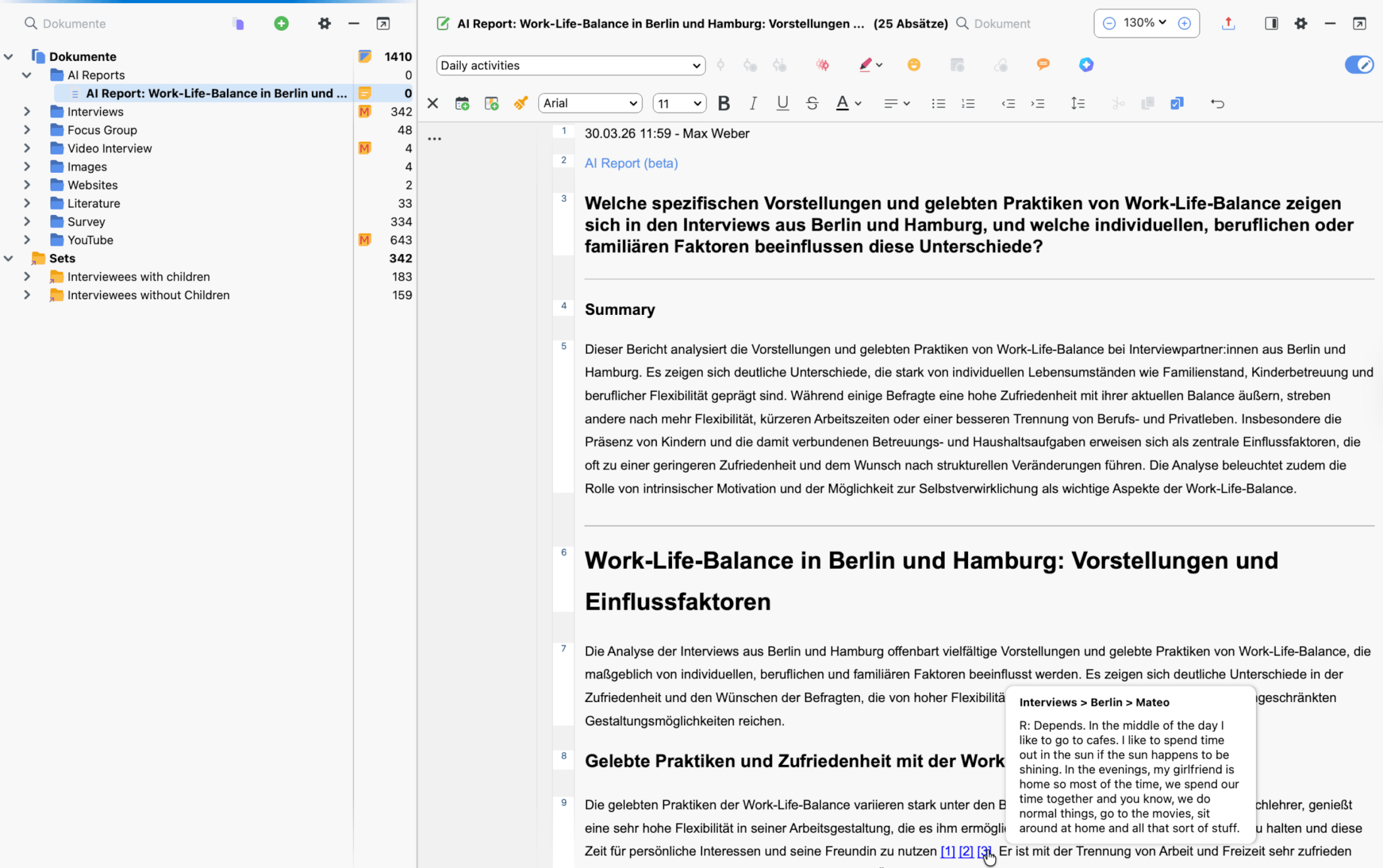
Mit AI Assist Premium können Sie Berichte auf Basis von bis zu 50 Dokumenten erstellen. Mit AI Assist Free können Sie bis zu 2 Dokumente einbeziehen. Erfahren Sie mehr über AI Assist Premium.
AI Report erstellen
So starten Sie AI Report über das Hauptmenü:
- Wählen Sie im Hauptmenü AI Assist >
 AI Report.
 - Es öffnet sich das Fenster zur Dokumentauswahl.
 AI Report.
Dokumente auswählen
Wählen Sie die Dokumente aus, die in den Bericht einbezogen werden sollen. Über die Schaltfläche Aktivierte Dokumente übernehmen Sie automatisch alle derzeit aktivierten Dokumente. Alternativ können Sie einzelne Dokumente oder ganze Dokumentgruppen manuell auswählen.
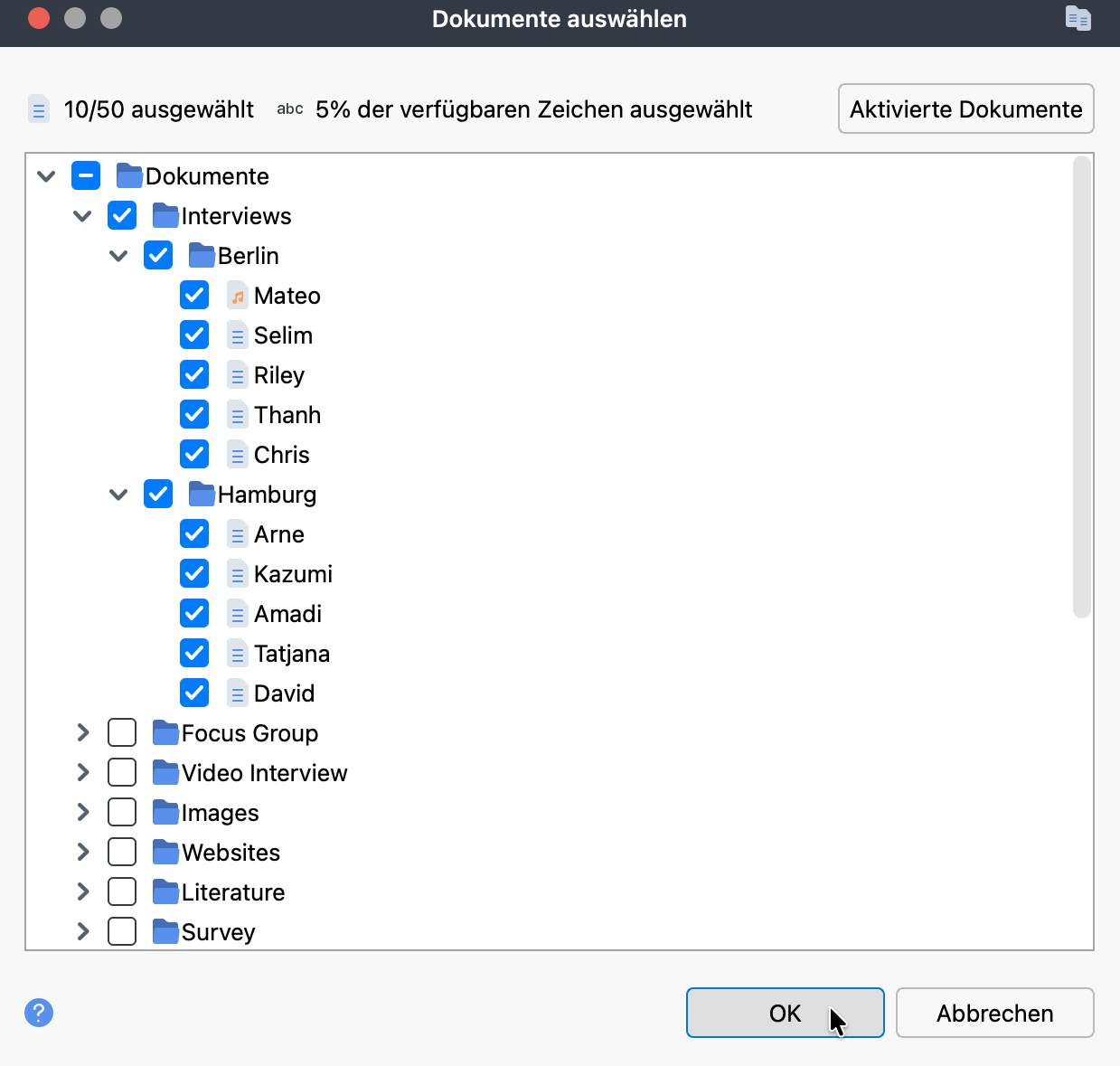
Im Fenster sehen Sie, wie viele Dokumente ausgewählt sind. Eine Anzeige informiert Sie darüber, wie viel des verfügbaren Zeichenlimits Ihre aktuelle Auswahl beansprucht. Falls Sie das Limit überschreiten, reduzieren Sie die Anzahl der ausgewählten Dokumente.
Klicken Sie auf OK, um Ihre Auswahl zu bestätigen und zur Einrichtung des Berichts zu gelangen.
Weitere Möglichkeiten, AI Report zu starten:
- Klicken Sie im Fenster „Dokumente“ mit der rechten Maustaste auf ein Dokument oder eine Dokumentgruppe und wählen Sie AI Assist > AI Report. Bei einem Rechtsklick auf eine Dokumentgruppe werden automatisch alle darin enthaltenen Dokumente vorausgewählt.
- Klicken Sie im „Dokument-Browser“ in der Symbolleiste auf das AI Assist-Symbol und wählen Sie AI Report. Das aktuell geöffnete Dokument ist bereits vorausgewählt.
 AI Assist-Symbol und wählen Sie AI Report. Das aktuell geöffnete Dokument ist bereits vorausgewählt.
Einrichtung des Berichts
1. Frage formulieren
Geben Sie eine Frage in das Feld „Ihre Frage“ ein. Diese Frage bestimmt den inhaltlichen Fokus des Berichts – formulieren Sie sie daher möglichst präzise. Das Feld ist auf 300 Zeichen begrenzt.
Sobald Sie eine Frage eingegeben haben, werden die Schaltfläche Bericht erstellen und das Feld Zusätzliche Anweisungen freigegeben.
2. Alternativvorschläge nutzen
Wenn Sie Ihre Frage noch verfeinern möchten, klicken Sie auf Alternativen vorschlagen. AI Assist generiert drei Alternativen, jeweils bestehend aus einer kurzen Bezeichnung, der alternativen Frage und einer Erläuterung, worin sie sich von Ihrem Original unterscheidet.
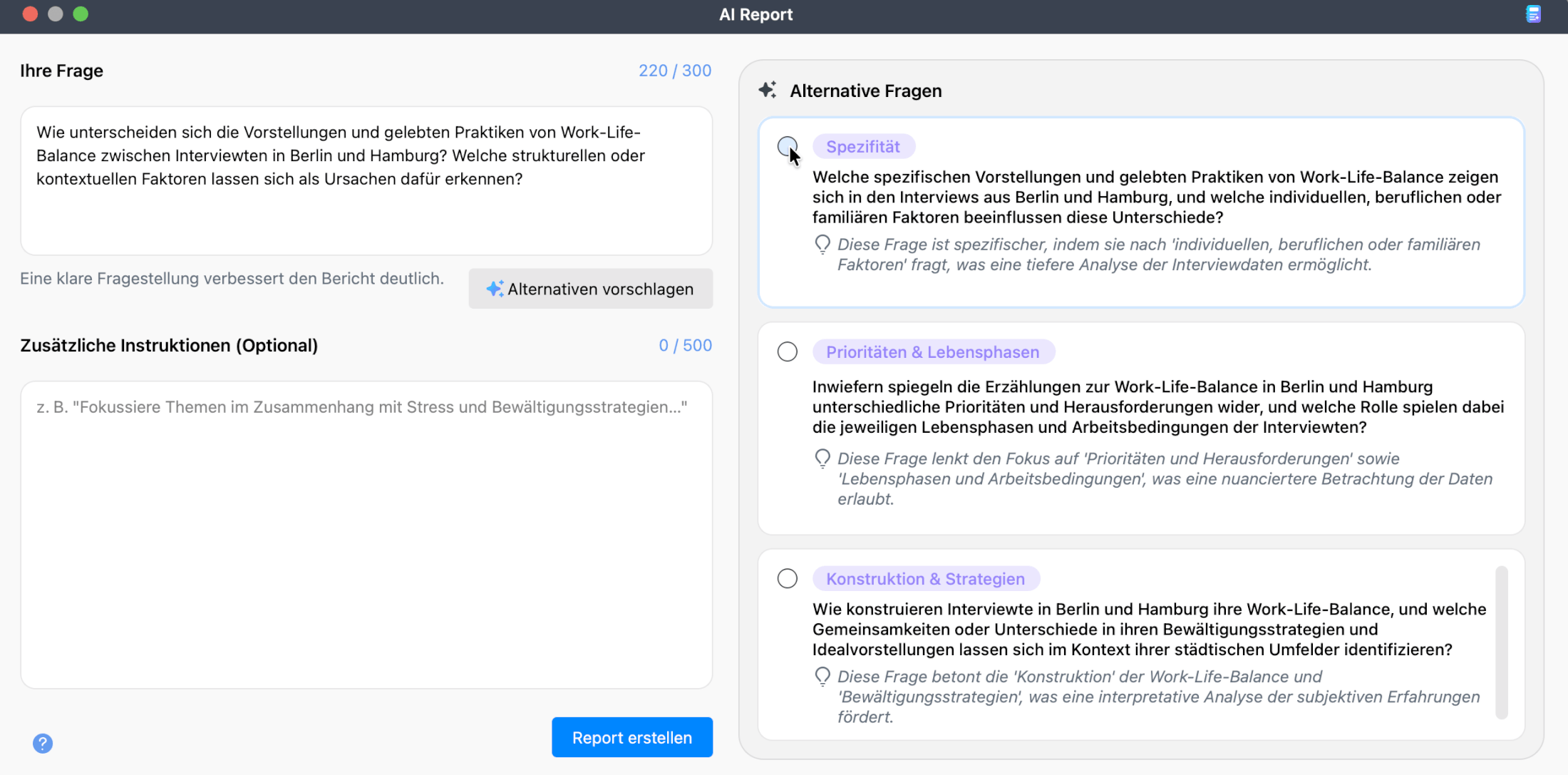
Klicken Sie auf einen Vorschlag, um ihn zu übernehmen. Der Text im Feld „Ihre Frage“ wird durch die gewählte Alternative ersetzt. Sie können den Vorschlag beliebig anpassen.
Um zu Ihrer ursprünglichen Frage zurückzukehren, klicken Sie auf  Original wiederherstellen. Sie können Alternativen vorschlagen jederzeit erneut aufrufen, um Vorschläge für die aktuell angezeigte Frage zu erhalten.
3. Zusätzliche Anweisungen
Auch das Feld „Zusätzliche Anweisungen“ ist optional. Hier können Sie in bis zu 500 Zeichen ergänzende Hinweise für die Berichtserstellung hinterlegen – etwa um einen thematischen Schwerpunkt zu setzen oder Formatierung und Strukturierung des Berichts zu steuern.
4. Bericht erstellen
Klicken Sie auf Bericht erstellen, um die Generierung zu starten. Ein Fortschrittsbalken informiert Sie über den aktuellen Stand.
Sie können den Vorgang jederzeit abbrechen. In diesem Fall wird kein Bericht erstellt und Sie gelangen zurück zur Einrichtung.
Den fertigen Bericht verwenden
Speicherort des Berichts
Der generierte Bericht wird als neues Textdokument in Ihrem Projekt abgelegt. Alle AI Reports werden in der Dokumentgruppe „AI Reports“ gesammelt, die MAXQDA bei Bedarf automatisch anlegt.
Das Dokument erhält einen kurzen, aussagekräftigen Namen. Tragen mehrere Berichte denselben Namen, unterscheidet MAXQDA sie durch eine Nummer in Klammern, z. B. „Berichtsname (1)“.
Zu jedem Bericht wird automatisch ein Dokument-Memo angelegt. Dieses enthält das Erstellungsdatum, den Namen des verwendeten MAXQDA-Accounts, die Liste der ausgewählten Dokumente, die Analysefrage sowie gegebenenfalls die zusätzlichen Instruktionen.
Aufbau des Berichts
Jeder Bericht folgt einer einheitlichen Struktur:
- Datum, Uhrzeit und AI-Assist-Benutzer:in — Erstellungszeitpunkt und Name des MAXQDA-Accounts stehen am Anfang des Berichts.
- Ihre Frage — Die eingegebene Analysefrage wird fett hervorgehoben.
- Abstract — Eine knappe Zusammenfassung der wichtigsten Inhalte.
- Hauptinhalt — Der eigentliche Berichtstext, typischerweise mit Titel, thematischen Abschnitten und einer detaillierten Antwort auf die Frage auf Grundlage der ausgewählten Dokumente.
Verweise auf Quelldokumente
Der Bericht enthält neben relevanten Aussagen interaktive Verweise. Über diese gelangen Sie direkt zu den Quelldokumenten, die der Berichtserstellung zugrunde lagen – so können Sie die Aussagen im Bericht jederzeit anhand Ihrer Originaldaten nachvollziehen.
Standardmäßig wird beim Klick auf einen Verweis das Quelldokument anstelle des Berichts im „Dokument-Browser“ angezeigt. Wenn Sie Quelldokumente lieber in separaten Tabs öffnen möchten, gehen Sie wie folgt vor: Klicken Sie im Fenster „Dokumente“ auf das Zahnrad-Symbol  , um die lokalen Einstellungen zu öffnen, aktivieren Sie die Option Dokumente in Tabs öffnen und bestätigen Sie mit OK. So können Sie bequem zwischen dem Bericht und seinen Quelldokumenten hin- und herwechseln.
Weitere Hinweise
- Wenn Sie AI Report für dieselben Dokumente mit derselben Frage und denselben zusätzlichen Instruktionen erneut aufrufen, werden sich die Formulierungen wahrscheinlich unterscheiden, die zentralen Inhalte jedoch sehr ähnlich sein.
- Die benötigte Zeit für die Erstellung des AI Reports kann je nach Auslastung von AI Assist, Dokumentlänge und Berichtslänge variieren.
- Wenn Sie Texte mit kritischem Inhalt (Gewalt, Hassreden, Mobbing etc.) analysieren, kann es sein, dass AI Assist keinen Report erzeugt.
