
Bevor Sie Ihr erstes TeamCloud-Projekt starten, prüfen Sie die Lizenz- und Account-Anforderungen. Auf dieser Seite wird außerdem erklärt, wie Sie Ihre TeamCloud-Lizenz aktivieren und wie Sie sich anmelden.
Was Sie benötigen
TeamCloud-Lizenz (nur Team-Leitung)
Nur die Team-Leitung benötigt eine TeamCloud-Lizenz. Team-Mitglieder benötigen keine.
TeamCloud-Lizenzen sind über ein TeamCloud-Abonnement erhältlich. Ein Abonnement umfasst eine oder mehrere TeamCloud-Lizenzen und legt fest, wie lange diese genutzt werden können. Jede Lizenz hat einen eigenen TeamCloud-Code, eine eigene Team-Leitung, eigene Plätze und eigenen Speicherplatz.
- Neu bei MAXQDA: kaufen Sie die TeamCloud zusammen mit einem MAXQDA-Abonnement im MAXQDA Online Shop.
- Mit bestehendem MAXQDA-Abonnement: fügen Sie die TeamCloud über den Subscription Manager hinzu.
- User einer MAXQDA-Lizenz, die ihnen nicht selbst gehört (z. B. die Lizenz einer Organisation oder eine Campuslizenz), und alle, die für die TeamCloud eine separate Abrechnung benötigen: kaufen Sie ein eigenständiges TeamCloud-Abonnement im MAXQDA Online Shop.
MAXQDA-Lizenz (alle Personen)
Alle, die an einem TeamCloud-Projekt arbeiten, also die Team-Leitung und alle Team-Mitglieder, benötigen eine MAXQDA-Lizenz.
| MAXQDA-Lizenzen, die mit TeamCloud funktionieren | MAXQDA-Lizenzen, die nicht mit TeamCloud funktionieren |
|---|---|
|
|
Die Team-Leitung und alle Team-Mitglieder sollten dieselbe Version von MAXQDA nutzen. Wenn Ihr Team noch TeamCloud-Projekte aus MAXQDA 24 hat, migrieren Sie diese zuerst auf eine neuere Version.
MAXQDA Account (alle Personen)
Alle Personen im Team, einschließlich der Team-Leitung, benötigen einen kostenlosen MAXQDA Account. Der Account ist unabhängig von Ihrer MAXQDA-Lizenz.
Um per E-Mail eingeladen werden zu können, benötigen Team-Mitglieder einen registrierten und verifizierten MAXQDA Account. Sie können einen Account unter account.maxqda.com/register erstellen. Team-Mitglieder ohne Account können einen Einladungslink der Team-Leitung nutzen, um einen Account zu erstellen und dem Projekt beizutreten.
Bitten Sie Ihre Team-Mitglieder vor dem Einrichten Ihres TeamCloud-Projekts, ihre MAXQDA Accounts zu erstellen und zu verifizieren, oder planen Sie ein, ihnen stattdessen einen Einladungslink zu senden (mehr dazu, wie Sie Team-Mitglieder einladen).
Lesen Sie mehr darüber, was der MAXQDA Account ist und wie Sie ihn verwalten.
In älteren Dokumentationen wird der MAXQDA Account möglicherweise als „TeamCloud-Account“ bezeichnet; beide Begriffe beziehen sich auf denselben Account.
TeamCloud-Lizenz aktivieren (nur Team-Leitung)
Bevor Sie als Team-Leitung TeamCloud-Projekte erstellen oder verwalten, aktivieren Sie Ihre TeamCloud-Lizenz in Ihrem MAXQDA Account. Verwenden Sie dazu den TeamCloud-Code aus Ihrer Liefer-E-Mail. Durch die Eingabe des Codes werden Sie zur Team-Leitung für diese Lizenz.
- Melden Sie sich unter account.maxqda.com in Ihrem MAXQDA Account an.
- Klicken Sie im Dashboard Ihres MAXQDA Accounts auf MAXQDA TeamCloud.
- Öffnen Sie den Tab Lizenzen.
- Geben Sie Ihren TeamCloud-Code ein und aktivieren Sie ihn.
- Falls MAXQDA geöffnet ist, starten Sie das Programm bei bestehender Internetverbindung neu. Die Lizenz wird erst nach dem Neustart wirksam.
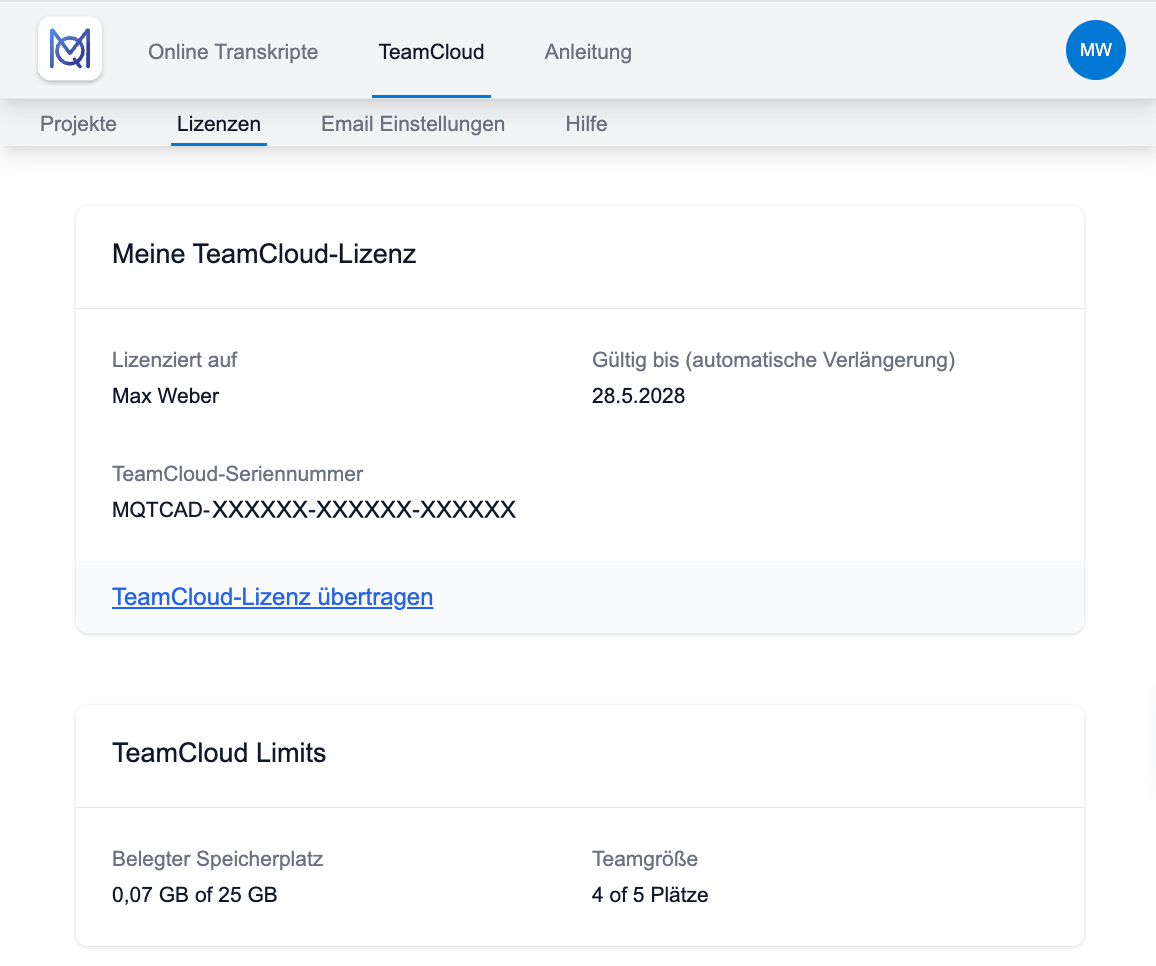
Nach der Aktivierung zeigt der Tab Lizenzen die Details der Lizenz an: Laufzeit des Abonnements, TeamCloud-Code, belegter Speicherplatz und Plätze im Team. Alle Projekte, die Sie mit dieser Lizenz erstellen, zählen zu ihrem Speicherplatz und ihren Plätzen. Die Kachel „MAXQDA TeamCloud“ im Dashboard Ihres MAXQDA Accounts zeigt anschließend „Team-Leitungs-Lizenz“ an.
Um eine Lizenz an eine andere Person zu übergeben, z. B. an eine neue Team-Leitung, lesen Sie, wie Sie eine TeamCloud-Lizenz übertragen.
Anmeldung
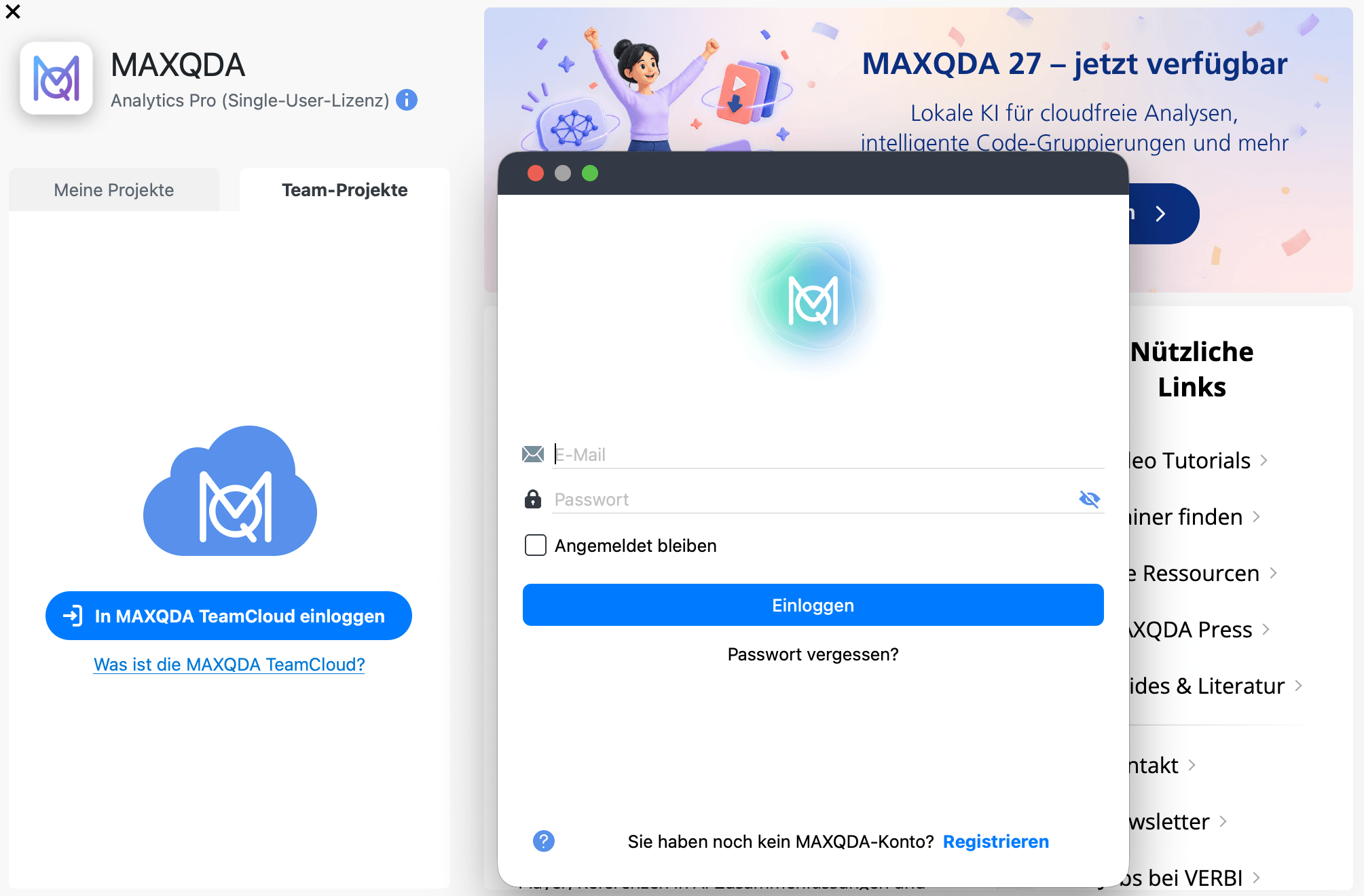
Um TeamCloud-Projekte in MAXQDA herunterzuladen oder hochzuladen, müssen Sie in Ihrem MAXQDA Account angemeldet sein. Sie können sich an zwei Stellen anmelden:
- Im Startdialog von MAXQDA im Tab Team-Projekte
- Im Menü TeamCloud
Sie können an heruntergeladenen TeamCloud-Projekten offline arbeiten. Eine Internetverbindung ist erforderlich, um Projektdateien hoch- oder herunterzuladen und um Online-Funktionen wie Einladungen, die TeamCloud-Webseite und das Projekt-Logbuch zu nutzen.
Erstellen Sie am besten ein kleines Testprojekt, bevor Sie ein echtes Projekt starten, um sich mit dem TeamCloud-Workflow vertraut zu machen. So können Sie und Ihr Team das Hochladen, Herunterladen und Importieren üben, ohne echte Forschungsdaten zu verwenden.
