Die Codelandkarte ist ein visuelles Werkzeug, das die Beziehungen zwischen gemeinsam vorkommenden Codes in Ihren qualitativen Daten veranschaulicht. Sie zeigt, wie ähnlich sich Codes sind, indem sie sie auf einer Landkarte nach ihrer Nähe zueinander anordnet.
Je näher zwei Codes auf der Karte beieinanderliegen, desto ähnlicher sind sie oder desto häufiger kommen sie gemeinsam vor. So lassen sich Muster und Themen in Ihren Daten leichter erkennen.
Eine Codelandkarte erstellen
Um den Arbeitsbereich der Codelandkarte zu öffnen, wählen Sie im MAXQDA-Hauptmenü Visual Tools > Codelandkarte.

Das Fenster der Codelandkarte öffnet sich mit zwei Menüs: „Start“ und „Darstellung“.


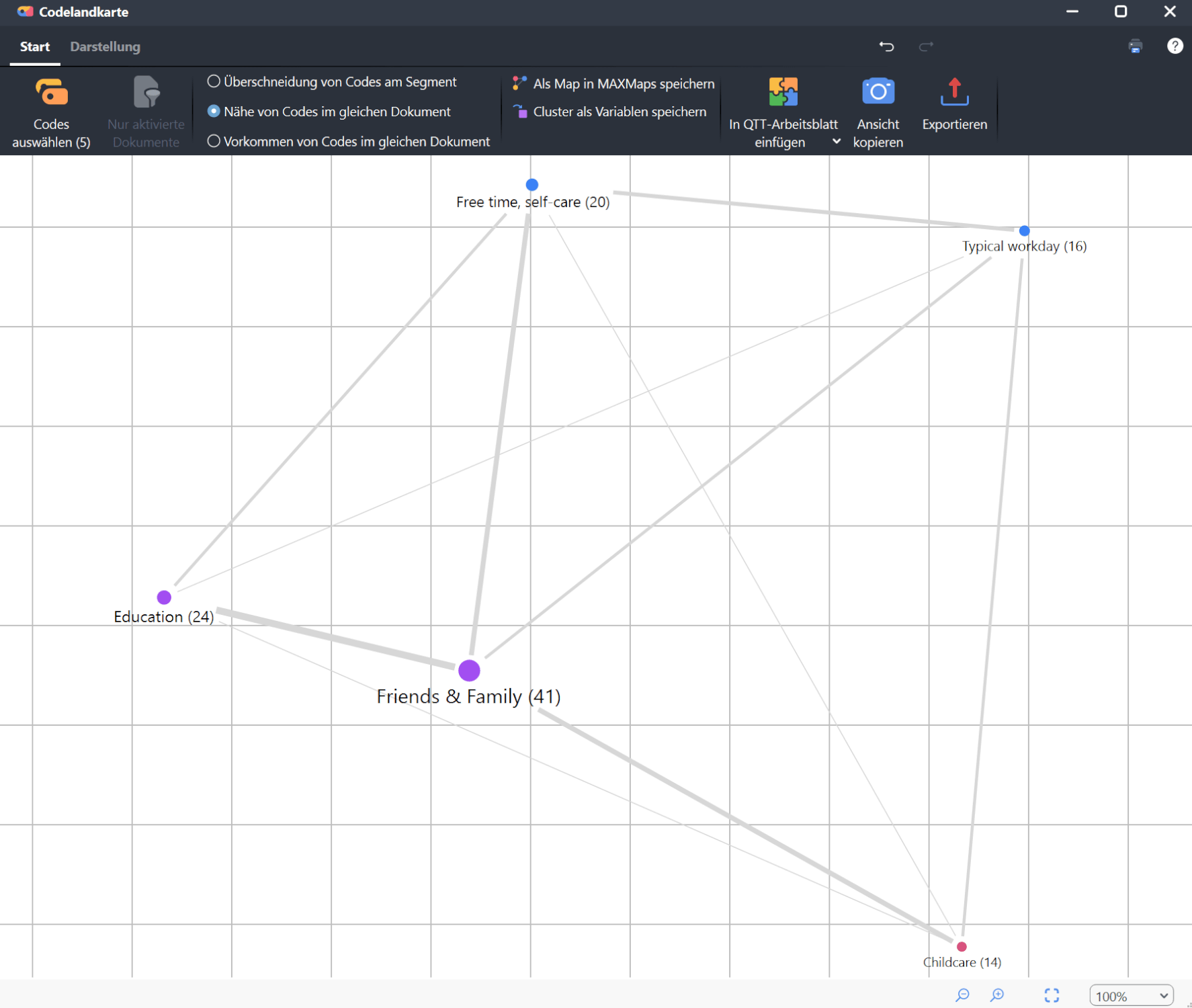
Um die Codes für Ihre Karte auszuwählen, klicken Sie im Menü „Start“ auf  Codes auswählen. In einer leeren Karte erfüllt der Button Codes auswählen in der Mitte des Fensters dieselbe Funktion. Nachdem die Karte erstellt wurde, können Sie über Codes auswählen im Menü „Start“ weitere Codes hinzufügen.
Es öffnet sich ein Dialog, in dem Sie die Codes auswählen können, die in die Karte aufgenommen werden sollen. Sie müssen mindestens drei Codes auswählen. Klicken Sie anschließend auf OK.
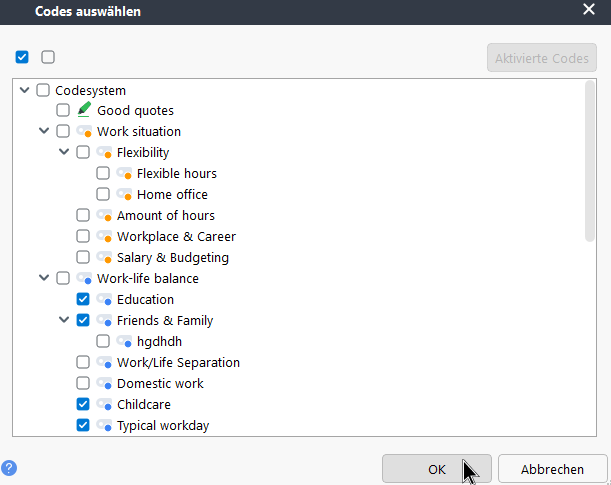
MAXQDA verarbeitet Ihre Daten sofort und erstellt eine Codelandkarte mit den ausgewählten Codes.
- Wenn ein ausgewählter Code mit keinem anderen ausgewählten Code gemeinsam vorkommt, wird er nicht auf der Karte platziert.
- Mehrere Codes können an derselben Position erscheinen, wenn ihre Ähnlichkeit zu den anderen Codes identisch ist.
Dokumente für eine gezielte Analyse filtern
Um die Beziehungen zwischen Codes in bestimmten Dokumenten zu untersuchen, aktivieren Sie die gewünschten Dokumente im Fenster „Liste der Dokumente“. Wählen Sie dann im Menü „Start“ die Option  Nur aktivierte Dokumente. Die Karte wird entsprechend aktualisiert. Wenn in Ihrem Projekt keine Dokumente aktiviert sind, ist diese Option ausgegraut.
Wie die Ähnlichkeit zwischen Codes gemessen wird
Sie können festlegen, wie die Ähnlichkeit zwischen Codes auf der Codelandkarte berechnet wird. Im Menü „Start“ stehen drei Arten der Analyse des gemeinsamen Vorkommens zur Auswahl:
- Überschneidung am Segment – Dies ist die Standardeinstellung. Gezählt wird, wie häufig zwei Codes an einem Segment vergeben wurden. Die codierten Segmente müssen sich nur überlappen, sie müssen nicht genau denselben Bereich abdecken.
- Nähe von Codes im gleichen Dokument – Gezählt wird, wie häufig zwei Codes innerhalb eines festgelegten Abstands im selben Dokument oder in derselben Media-Datei vergeben wurden. Den maximalen Abstand können Sie in Absätzen (bei Texten), Zeilen (bei Tabellen) oder Sekunden (bei Media-Dateien) festlegen.
- Vorkommen von Codes im gleichen Dokument – Gezählt wird, in wie vielen Dokumenten beide Codes vorkommen. Ihre Position im Dokument spielt dabei keine Rolle, beide Codes müssen nur mindestens einmal vergeben worden sein.
Wenn Sie eine andere Analyseart wählen, wird die Karte automatisch neu berechnet.
Die Karte verstehen
Auf der erstellten Codelandkarte steht jeder ausgewählte Code für einen Kreis, der mit dem Codenamen beschriftet ist.
Wenn Sie den Mauszeiger über einen Kreis bewegen, sehen Sie, ob er einen Subcode oder einen übergeordneten Code darstellt. Bei Subcodes zeigt der Tooltip zusätzlich den Namen des übergeordneten Codes bzw. der übergeordneten Codes an.
Der Abstand zwischen den Kreisen zeigt, wie ähnlich die Codes im Datenmaterial verwendet wurden. Je näher Kreise beieinanderliegen, desto ähnlicher sind die Codes oder desto häufiger kommen sie gemeinsam vor.
Klicken Sie mit der rechten Maustaste auf einen Code und wählen Sie Entfernen, um ihn von der Karte zu entfernen. Die Karte wird anschließend mit den verbleibenden Codes neu berechnet.
In der Codelandkarte navigieren

 Hinein-/Herauszoomen – Mit diesen Symbolen vergrößern oder verkleinern Sie die Karte.
 An den Bildschirm anpassen – Passt die Zoomstufe an und zentriert die Karte im verfügbaren Bereich, sodass die gesamte Karte sichtbar ist.
Die Darstellung der Kreise anpassen
Im Menü „Darstellung“ können Sie festlegen, wie die Kreise angezeigt werden:
 Codeanzahl – Zeigt in Klammern hinter jedem Codenamen an, wie häufig der Code in den analysierten Dokumenten vorkommt.
 Größe relativ zu Anzahl – Passt die Größe der Kreise an die Häufigkeit der Codes an. Häufiger vergebene Codes werden durch größere Kreise dargestellt.
 Schrift relativ zu Anzahl – Passt die Schriftgröße der Beschriftungen an die Häufigkeit der Codes an. Häufiger vergebene Codes werden mit größerer Schrift dargestellt.
 Raster – Blendet ein Raster ein oder aus, mit dem sich die relativen Abstände zwischen Codes besser einschätzen lassen. Das Raster hat einen festen Abstand von 100 Pixeln. Abstände lassen sich daher nur innerhalb derselben Karte vergleichen, nicht zwischen verschiedenen Karten.
 Relationen als Linien anzeigen – Zeigt Verbindungslinien zwischen zusammengehörigen Kreisen an. Sie können die Linien weiter anpassen:
- Legen Sie fest, wie häufig zwei Codes mindestens gemeinsam vorkommen müssen, damit eine Verbindungslinie angezeigt wird.
- Wählen Sie, ob die Linienstärke die Häufigkeit des gemeinsamen Vorkommens widerspiegeln soll.
- Wählen Sie, ob die Häufigkeit an jeder Verbindungslinie angezeigt werden soll.
Farbe – Legt fest, wie die Kreise eingefärbt werden:
- Cluster (Kartenposition) – Die Kreise werden entsprechend ihrer Clusterzugehörigkeit eingefärbt. Die Cluster werden anhand der Positionen der Kreise auf der Karte bestimmt, nicht anhand der genauen Distanzen zwischen den Codes im mehrdimensionalen Raum. Dadurch können Codes in einem Cluster zusammengefasst werden, die in den zugrunde liegenden Daten weiter auseinanderliegen, wenn ihre Kreise auf der Karte nah beieinander erscheinen. Im Zahlenfeld können Sie die Anzahl der Cluster festlegen.
- Cluster (Distanzmatrix) – Empfohlene Einstellung für die Darstellung von Clustern. Die Kreise werden entsprechend der Cluster eingefärbt, die anhand der berechneten Distanzen zwischen den Codes bestimmt werden. Kreise, die auf der Karte nah beieinanderliegen, können daher unterschiedlich eingefärbt sein, wenn sie in den zugrunde liegenden Daten zu verschiedenen Clustern gehören. Erscheinen zwei Kreise aus unterschiedlichen Clustern an exakt derselben Position, wird dort ein schwarzer Kreis statt eines farbigen angezeigt. Im Zahlenfeld können Sie die Anzahl der Cluster festlegen.
- Codesystem – Verwendet die Farben, die den Codes in der „Liste der Codes“ zugewiesen sind.
- Einheitlich – Alle Kreise erhalten dieselbe Farbe.
Sie können Cluster als Variablen speichern. Klicken Sie dazu im Menü „Start“ auf Cluster als Variablen speichern. Die Clusterzugehörigkeit jedes Codes wird als Variable gespeichert und kann später weiterverwendet werden. Der Dateneditor für Codevariablen öffnet sich mit einer neuen Spalte, die die Clusterzugehörigkeiten enthält.
Die Schriftart der Beschriftungen anpassen
Im Menü „Darstellung“ können Sie das Aussehen der Beschriftungen anpassen:
- Wählen Sie eine Schriftart, z. B. passend zur Formatierung Ihres Berichts.
- Wenden Sie Fett, Kursiv oder Unterstrichen auf die Beschriftungen an.
Eine Codelandkarte exportieren
Eine Codelandkarte in Questions – Themes – Theories speichern
In Questions – Themes – Theories können Sie wichtige Ergebnisse Ihres Projekts sammeln und kommentieren. Klicken Sie im Menü „Start“ auf das Symbol  In QTT Arbeitsblatt einfügen, um die aktuelle Ansicht in einem neuen oder vorhandenen Arbeitsblatt zu speichern.
In MAXMaps weiterarbeiten
Sie können eine Codelandkarte im konzeptionellen Mapping-Tool von MAXQDA, MAXMaps, weiterbearbeiten. Wählen Sie dazu  Als Map in MAXMaps speichern. MAXQDA fügt die Karte zu MAXMaps hinzu, wo Sie sie später über Visual Tools > MAXMaps weiter modellieren können.
Die Karte exportieren
 Aktuelle Ansicht in Zwischenablage kopieren – Legt ein hochauflösendes Bild der Karte in die Zwischenablage, sodass Sie es direkt in einen Bericht oder eine Präsentation einfügen können.
 Exportieren – Speichert die Karte als Bilddatei im PNG- oder SVG-Format. Wenn Sie Excel (XLSX) als Exportformat wählen, enthält die Datei zusätzlich alle berechneten Werte: Ähnlichkeitsmatrix, Distanzmatrix und Koordinaten.
 Drucken – Druckt die Karte direkt.
Eine Codelandkarte aus dem Code-Relations-Browser aufrufen
Wenn Sie den Code-Relations-Browser verwenden, erstellt MAXQDA eine Matrix, aus der Sie das gemeinsame Vorkommen von Codes ablesen können. Da diese Auswertung auch die Grundlage der Codelandkarte bildet, können Sie eine Codelandkarte direkt aus dem Fenster des Code-Relations-Browsers erstellen.
Führen Sie dazu eine Auswertung im Code-Relations-Browser durch und klicken Sie auf das Symbol  Codelandkarte ganz links im Ausgabefenster, wie unten gezeigt:
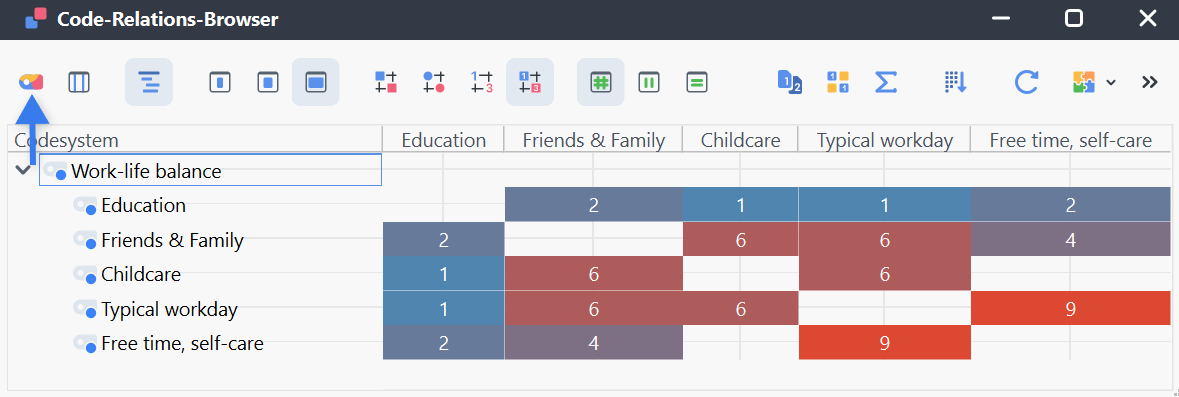
MAXQDA erstellt eine Codelandkarte mit allen Codes, die in den Spalten und Zeilen des Code-Relations-Browsers angezeigt werden und die mit mindestens einem anderen der angezeigten Codes gemeinsam vorkommen.
- Wenn Sie eine Codelandkarte aus einer Auswertung des Code-Relations-Browsers erstellen, können Sie die dort gewählte Analyseart nicht ändern.
- Im Code-Relations-Browser eingeklappte Codes werden nicht aggregiert. Stattdessen werden alle Subcodes einzeln berücksichtigt.
Hinweise zur Berechnung und Darstellung
Für die Positionierung der Codes auf der Karte verwendet MAXQDA die klassische multidimensionale Skalierung.
Zuerst berechnet MAXQDA eine Ähnlichkeitsmatrix entsprechend der Darstellung im Code-Relations-Browser und rechnet sie anschließend in eine Distanzmatrix um. Für die Umrechnung werden zunächst die Spaltensummen berechnet, um zu bestimmen, wie häufig jeder Code mit irgendeinem anderen Code gemeinsam vorkommt. Das Maximum dieser Spaltensummen gilt als maximal mögliche Ähnlichkeit. In jeder Zelle wird die Ähnlichkeit zweier Codes von diesem Maximum subtrahiert.
Eine Distanz von 0 bedeutet folglich, dass zwei Codes nur gemeinsam vorkommen, nie ohne den jeweils anderen. Eine Distanz in Höhe des Maximums bedeutet, dass die beiden Codes nie gemeinsam vorkommen. Da die Ergebnisse auf maximal zwei Dimensionen reduziert und auf eine Fläche projiziert werden, können zwei Codes visuell näher beieinanderliegen, als es die Distanzmatrix erwarten lässt.
Bei Auswahl von Farbe: Cluster (Kartenposition) werden die Codes mithilfe einer hierarchischen Clusteranalyse der Positionen auf der zweidimensionalen Fläche gruppiert und eingefärbt. Bei Auswahl von Farbe: Cluster (Distanzmatrix) erfolgt die Clusterung anhand der zugrunde liegenden Distanzmatrix. Als Clusterverfahren wird Unweighted Average Linkage verwendet.
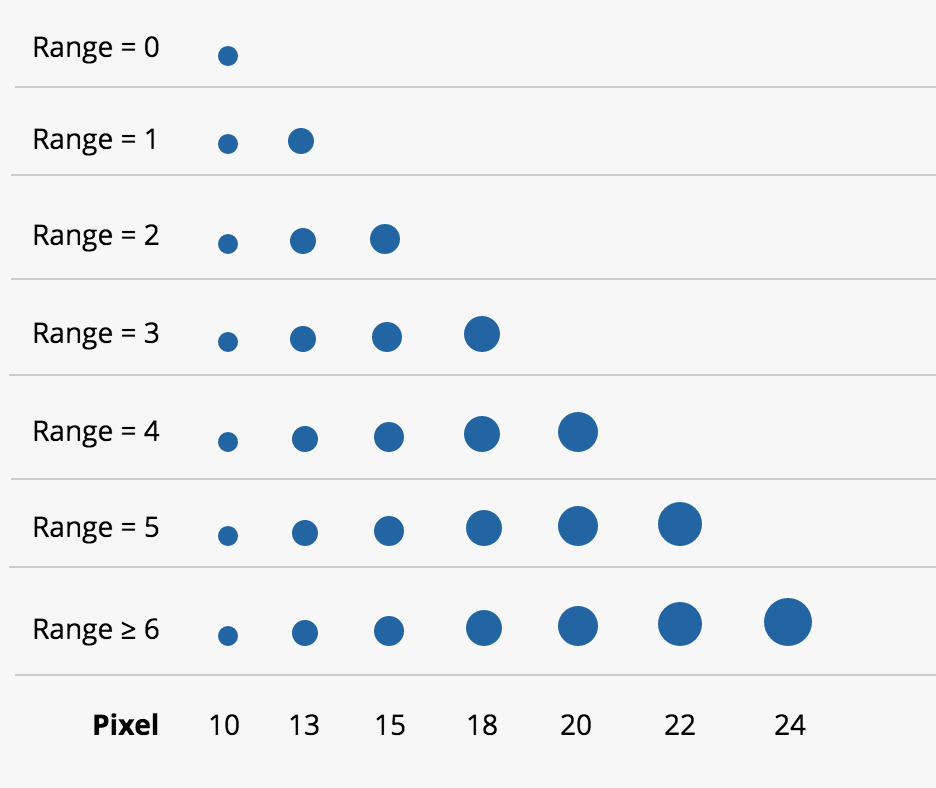
Bei aktivierter Option Größe relativ zu Anzahl werden die Größen der Kreise nach einem ähnlichen Prinzip bestimmt wie im Code-Matrix-Browser und im Code-Relations-Browser. MAXQDA ermittelt die kleinste und die größte Codehäufigkeit aller dargestellten Kreise und teilt den Abstand zwischen diesen beiden Werten in sieben gleich große Bereiche ein. Der kleinste Bereich entspricht der kleinsten Kreisgröße, der größte Bereich der größten.
Zusätzlich wird die Spanne der dargestellten Codehäufigkeiten berücksichtigt. Kommen die dargestellten Codes beispielsweise nur einmal oder zweimal vor, ist der Unterschied zwischen kleinstem und größtem Wert sehr gering. MAXQDA verwendet dann zwei mittelgroße Kreise statt der kleinsten und der größten Kreisgröße, damit der Unterschied nicht übertrieben dargestellt wird.
Die folgende Grafik zeigt, welche Kreisgrößen bei welcher Spanne zwischen dem kleinsten und dem größten dargestellten Wert (Range) verwendet werden. Beträgt der kleinste dargestellte Wert beispielsweise 5 und der größte 8, ist der Range 8 – 5 = 3. Kreise mit dem Wert 5 erhalten dann die kleinste Kreisgröße aus der Zeile „Range = 3“, Kreise mit dem Wert 8 die größte Kreisgröße aus dieser Zeile. Sind alle dargestellten Werte identisch (Range = 0), werden alle Kreise in mittlerer Größe angezeigt.