
Beim Autocodieren wird allen Textstellen, die eine Textsuche gefunden hat, ein Code zugeordnet. Vor dem Autocodieren können Sie die Suchtreffer prüfen und diejenigen ausschließen, die nicht codiert werden sollen. Außerdem legen Sie fest, wie viel Text pro Suchtreffer codiert wird: Nur der Suchbegriff, der ganze Satz oder der ganze Absatz.
Textsuche starten
- Klicken Sie im Menü Analyse auf Textsuche & Autocodieren > Textsuche & Autocodieren.
- Geben Sie Ihre Suchbegriffe ein und starten Sie die Suche.
Die Suchtreffer werden in einem eigenen Fenster angezeigt, in dem Sie sie vor dem Autocodieren prüfen können.
Suchtreffer prüfen
Alle Suchtreffer in der Liste werden autocodiert, sofern Sie sie nicht ausschließen. Um einen Suchtreffer auszuschließen, klicken Sie in seine erste Spalte. Das Stoppsymbol  zeigt an, dass dieser Suchtreffer nicht codiert wird. Klicken Sie erneut, um ihn wieder einzubeziehen.
Um mehrere Suchtreffer auf einmal auszuschließen, markieren Sie die entsprechenden Zeilen und klicken Sie in der Symbolleiste auf Suchtreffer bei Autocodierung/Export ausschließen:
- Um aufeinanderfolgende Zeilen zu markieren, klicken Sie auf die erste Zeile, halten Sie die Umschalttaste gedrückt und klicken Sie dann auf die letzte Zeile.
- Um Zeilen zu markieren, die nicht direkt aufeinanderfolgen, halten Sie Strg (Windows) bzw. ⌘ (macOS) gedrückt und klicken Sie auf jede gewünschte Zeile.
Wenn Sie mehrere Suchbegriffe mit UND kombiniert haben, verwendet die Autocodierung die detaillierte Liste der Suchtreffer.
Suchtreffer autocodieren
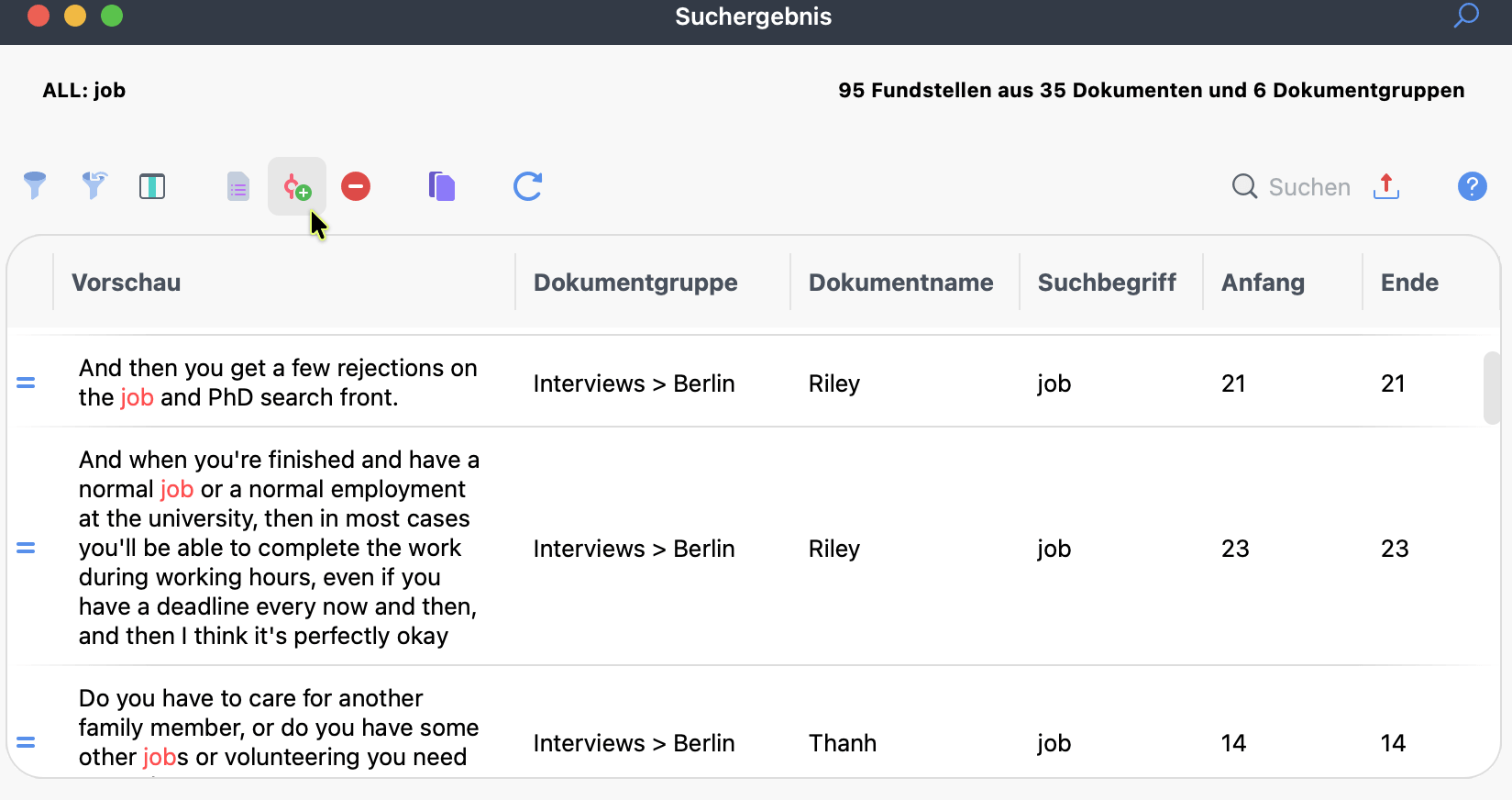
- Klicken Sie in der Symbolleiste des Fensters mit den Suchtreffern auf
 Suchtreffer autocodieren. Es öffnet sich ein Dialog, in dem Sie die Autocodierung einrichten.
 - Wählen Sie, welcher Code verwendet werden soll:
- Um einen neuen Code zu erstellen, übernehmen Sie den vorgeschlagenen Namen, der mit „Autocode“ beginnt und Ihre Suchbegriffe enthält, oder geben Sie einen eigenen ein. Sie können auch eine Farbe wählen.
- Um einen vorhandenen Code zu verwenden, beginnen Sie, seinen Namen einzugeben, und klicken Sie in der Auswahlliste auf den gewünschten Code.
- Prüfen Sie das Code-Memo. MAXQDA trägt dort das Datum und die Sucheinstellungen ein. Bei einem neuen Code wird ein neues Code-Memo mit diesen Informationen erstellt, bei einem vorhandenen Code wird der Eintrag dem bestehenden Memo hinzugefügt. Sie können den Text bearbeiten, bevor Sie fortfahren.
- Wenn Sie mit Gewichten arbeiten, legen Sie das Gewicht für die codierten Segmente fest.
- Wählen Sie, wie viel Text pro Suchtreffer codiert werden soll:
- Nur Suchbegriff codiert nur den Suchbegriff selbst. Mit Wörter davor und Wörter danach beziehen Sie umliegende Wörter ein.
- Satz codiert den ganzen Satz, der den Suchbegriff enthält. Nach welchen Regeln MAXQDA Sätze erkennt, erfahren Sie auf der Seite zur erweiterten Textsuche. In PDF-Dokumenten kann diese Option aufgrund der Handhabung von Textebenen zu unerwarteten Ergebnissen führen.
- Absatz codiert den ganzen Absatz, der den Suchbegriff enthält. Kommt der Suchbegriff mehrmals in einem Absatz vor, wird der Absatz nur einmal codiert.
- Klicken Sie auf Code erstellen.
 Suchtreffer autocodieren. Es öffnet sich ein Dialog, in dem Sie die Autocodierung einrichten.
Nach dem Autocodieren
Ein neuer Code wird ganz oben in Ihrer Liste der Codes eingefügt. Ein vorhandener Code bleibt an seiner Position.
Textstellen, die bereits mit dem ausgewählten Code codiert sind, werden übersprungen, auch wenn sie den Suchbegriff enthalten. So wird keine Textstelle zweimal mit demselben Code codiert.
