
Was ist AI Coding?
AI Coding ist eine Funktion von AI Assist, die Sie beim Codieren unterstützt und Ihnen gleichzeitig die volle Kontrolle über Ihre Analyse gibt. Mit AI Coding können Sie ein oder mehrere Dokumente automatisch analysieren lassen und erhalten Vorschläge für die Codierung von Textsegmenten. Diese Vorschläge basieren auf Ihren individuell festgelegten Codierkriterien. Dies stellt sicher, dass AI Assist Ihre analytische Perspektive berücksichtigt.
Das Codieren mehrerer Dokumente mit AI Assist erfordert AI Assist Premium. Premium unterstützt die Codierung mehrerer Dokumente, während AI Assist Free auf ein einzelnes Dokument beschränkt ist. Erfahren Sie mehr über AI Assist Premium.
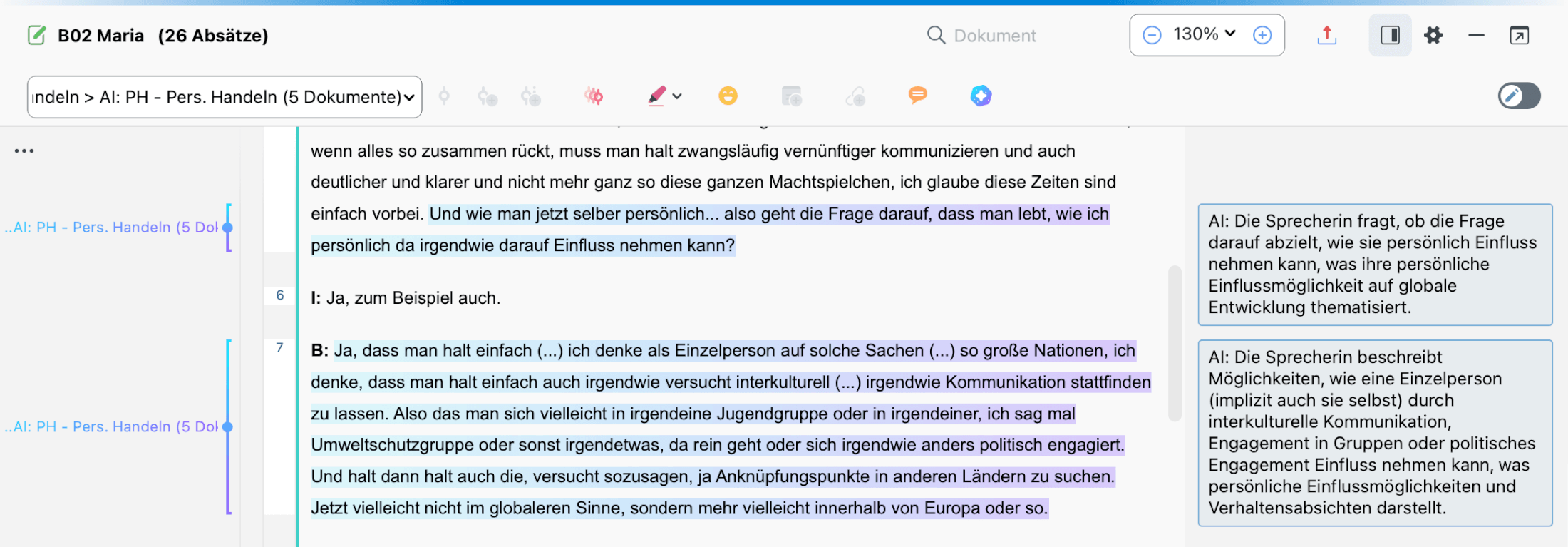
AI Coding in MAXQDA kann Sie nicht nur bei der Erstkodierung eines Dokuments unterstützen, sondern auch den manuellen Codierprozess verbessern und verfeinern. So kann Ihnen AI Coding dabei helfen, Ihre vorhandenen Codierungen zu überprüfen und dabei Segmente zu identifizieren, die Sie möglicherweise übersehen haben.
Ein kurzer Überblick über den Ablauf von AI Coding
Zunächst wählen Sie die Dokumente und den Code aus, den Sie anwenden möchten. Dann geben Sie eine klare Code-Definition an, einschließlich Einschluss- und ggf. Ausschlusskriterien für die Codierung. AI Assist analysiert die Dokumente, wendet den Code auf die relevanten Textsegmente an und begründet jede einzelne Codierung. Schließlich können Sie die vorgeschlagenen Segmente überprüfen und bei Bedarf anpassen.
AI Coding arbeitet jeweils mit einem Code. Das bedeutet, dass jede AI Assist Codieranfrage ein oder mehrere Dokumente mit einem einzigen Code codieren kann. Es ist daher immer nur ein AI Coding-Prozess gleichzeitig möglich.
So nutzen Sie AI Coding für ein oder mehrere Dokumente
Vor der Nutzung von AI Coding
Für die Verwendung von AI Coding ist es notwendig, dass Sie bereits mindestens einen Code im Fenster „Codes“ angelegt haben.
Wenn Sie AI Coding für ein PDF-Dokument mit Kopf- und Fußzeilen verwenden möchten, sollten Sie diese vorab von der Analyse ausschließen, um die Qualität der Codiervorschläge zu erhöhen. Im Abschnitt „ereiche aus PDF-Dokumenten ausschließen“ ganz unten im Kapitel PDF-Dokumente erhalten Sie mehr Informationen zu diesem Thema.
AI Coding starten
Sie können AI Coding an einer der folgenden Stellen in MAXQDA starten:
- Das Hauptmenü von AI Assist
- Öffnen Sie ein Text- oder PDF Dokument, sodass es im „Dokument-Browser“ angezeigt wird.
- Wählen Sie AI Assist > AI Coding im Hauptmenü aus.
- Der Dialog für AI Coding öffnet sich. Klicken Sie auf die Ellipse, um den Dokumentauswahldialog zu öffnen.
- Wählen Sie die zu analysierenden Dokumente aus. Der Dialog zeigt die Anzahl der ausgewählten Dokumente und den prozentualen Anteil Ihres genutzten Zeichenkontingents an, sodass Sie die Auswahl anpassen können, um innerhalb der Limits zu bleiben.
- Klicken Sie auf OK, um Ihre Dokumentauswahl zu bestätigen.
- Ziehen Sie einen Code aus der Codeliste in den Dialog. Das Code-Memo öffnet sich in einem editierbaren Feld, wo Sie es bei Bedarf anpassen können.
- Klicken Sie auf OK, um die Analyse zu starten.

- Symbolleiste im „Dokument-Browser“:
- Öffnen Sie ein Text- oder PDF Dokument, sodass es im „Dokument-Browser“ angezeigt wird.
- Klicken Sie auf das AI Assist-Symbol
 in der Symbolleiste.
 - Wählen Sie AI Coding aus dem Dropdown-Menü, um den AI Coding-Dialog zu öffnen.
- Ziehen Sie einen Code aus dem Fenster „Codes“ in das entsprechende Feld im AI Coding-Dialog.
- Kontextmenü eines Codes:
- Klicken Sie mit der rechten Maustaste auf den Code im Fenster „Codes“ .
- Wählen Sie im erscheinenden Menü AI Assist > AI Coding, um den AI Coding-Dialog zu öffnen.
- Ziehen Sie ein Text- oder PDF-Dokument aus dem Fenster „Dokumente“ in das entsprechende Feld im AI Coding-Dialog.
- Kontextmenü eines Dokuments:
- Klicken Sie mit der rechten Maustaste auf ein Text- oder PDF-Dokument.
- Wählen Sie im erscheinenden Menü AI Assist > AI Coding, um den AI Coding-Dialog zu öffnen.
- Ziehen Sie einen Code aus dem Fenster „Codes“ in das entsprechende Feld im AI Coding-Dialog.
 in der Symbolleiste.
Präzise Code-Definition im Code-Memo angeben
Sobald Sie im AI Coding-Dialog einen Code eingefügt haben, erscheint im Dialog ein Feld für das zugehörige Code-Memo. Im Code-Memo sollten Sie möglichst präzise definieren, wann der Code angewendet werden soll.
Dies ist besonders wichtig für den AI Coding-Prozess, da das Code-Memo AI Assist dabei hilft, Ihre Codierungsabsicht zu verstehen. Ein gut definiertes Code-Memo ist der Schlüssel zur Verbesserung der Genauigkeit bei der automatischen Identifizierung relevanter Segmente. Sie sollten daher AI Coding niemals ohne ein Code-Memo verwenden, weil ansonsten nur der unterschiedlich interpretierbare Codename verwendet wird.
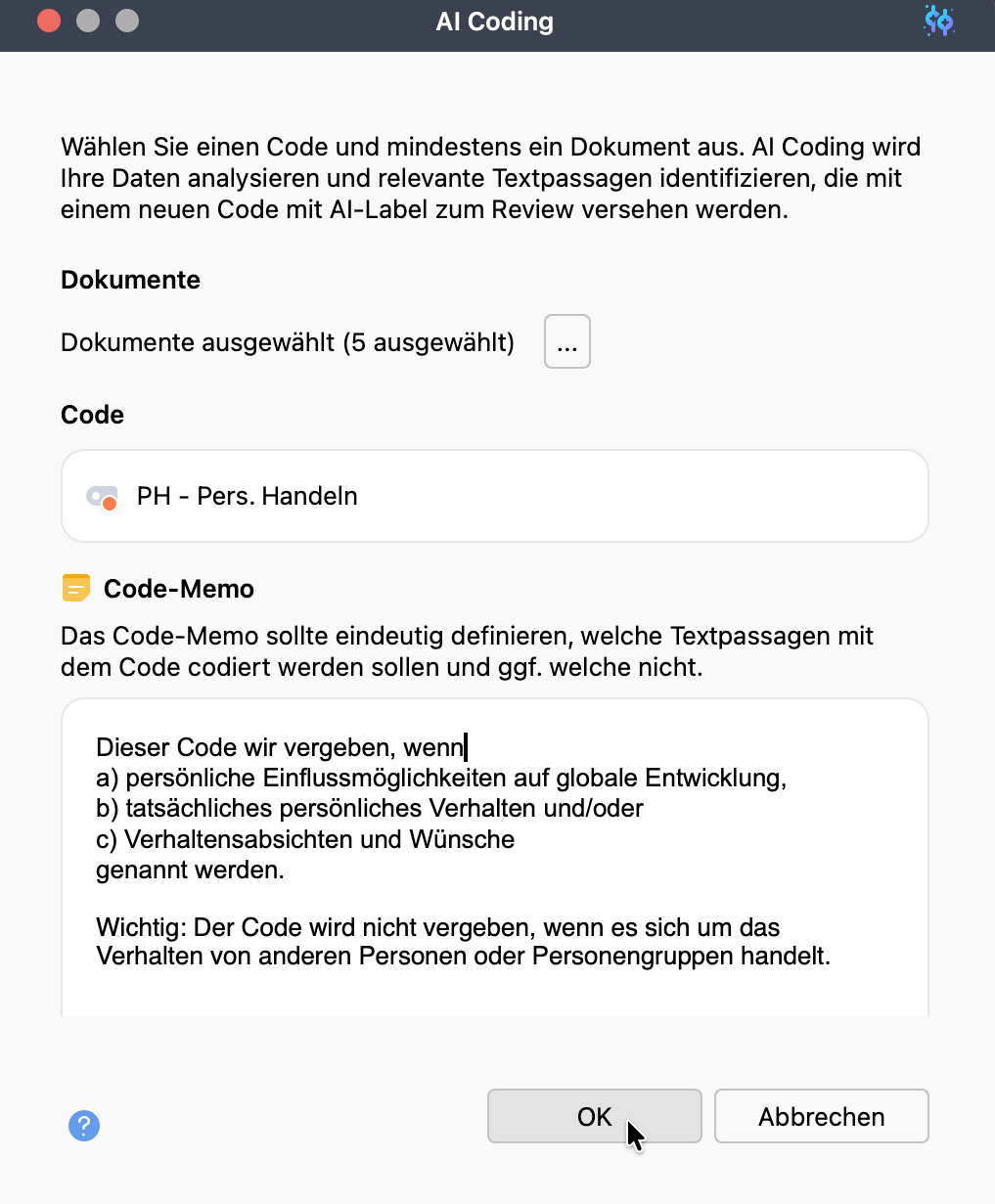
Wenn Sie bereits ein Memo erstellt haben, wird es im AI Coding-Dialog angezeigt und Sie können es bei Bedarf ändern. Wenn Sie noch kein Memo erstellt haben, können Sie eins direkt im Dialog erstellen. Alle Änderungen, die Sie in diesem Dialog am Code-Memo vornehmen, werden im Memo des ausgewählten Codes übernommen.
So nutzen Sie das Code-Memo optimal
Ein typischer Aufbau eines Code-Memos sieht folgendermaßen aus:
- Code-Definition:
Geben Sie eine präzise und detaillierte Beschreibung des Codes. - Einschlusskriterien:
Spezifizieren Sie die Inhalte, bei denen der Code verwendet werden soll. - Ausschlusskriterien (optional):
Geben Sie an, welche Inhalte nicht codiert werden sollen. Ausschlusskriterien können die Ergebnisse von AI Coding verbessern, weil sie Mehrdeutigkeit reduzieren. - Beispiele (optional):
Sie können hypothetische oder tatsächliche Beispiele von Textsegmenten angeben, die veranschaulichen, wann der Code angewendet oder nicht angewendet werden soll. Dies kann AI Assist helfen, Ihre Absichten und den Kontext besser zu verstehen. Bitte beachten Sie, dass Beispiele die Auswahl einschränken können, sodass weniger Segmente identifiziert werden.
Dokument(e) mit ausgewähltem Code codieren
Nach Klick auf OK, analysiert AI Assist Ihre Dokumente, identifiziert relevante Segmente auf der Grundlage der Code-Definition und erzeugt einen neuen Subcode, der unter dem ursprünglichen Code eingefügt wird. KI-generierte Subcodes sind an ihren besonderen Farben und ihrem Namen zu erkennen, so dass sie sich leicht von manuell angelegten unterscheiden lassen.
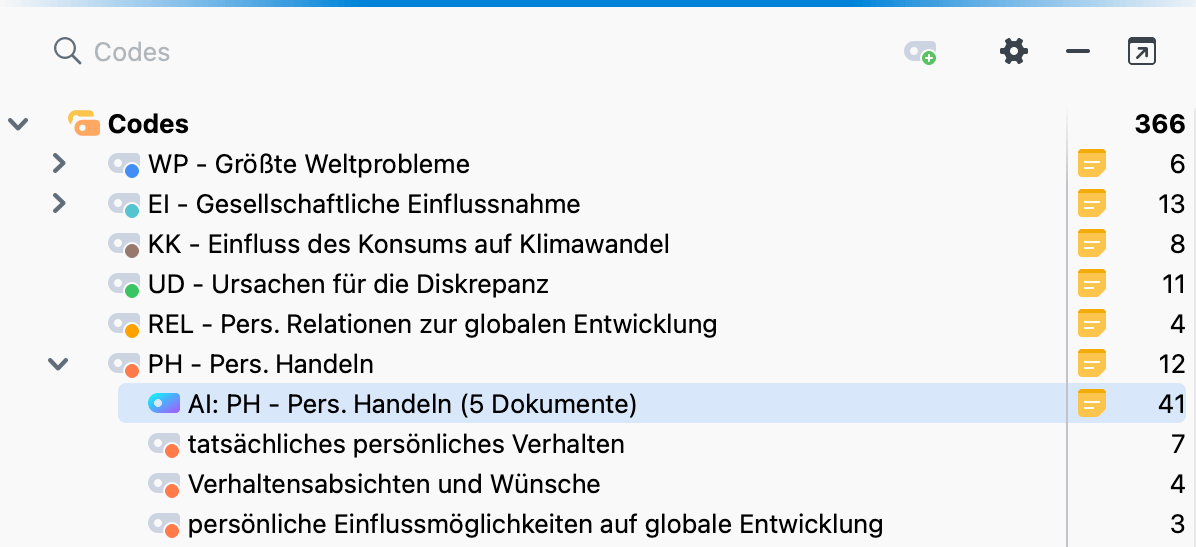
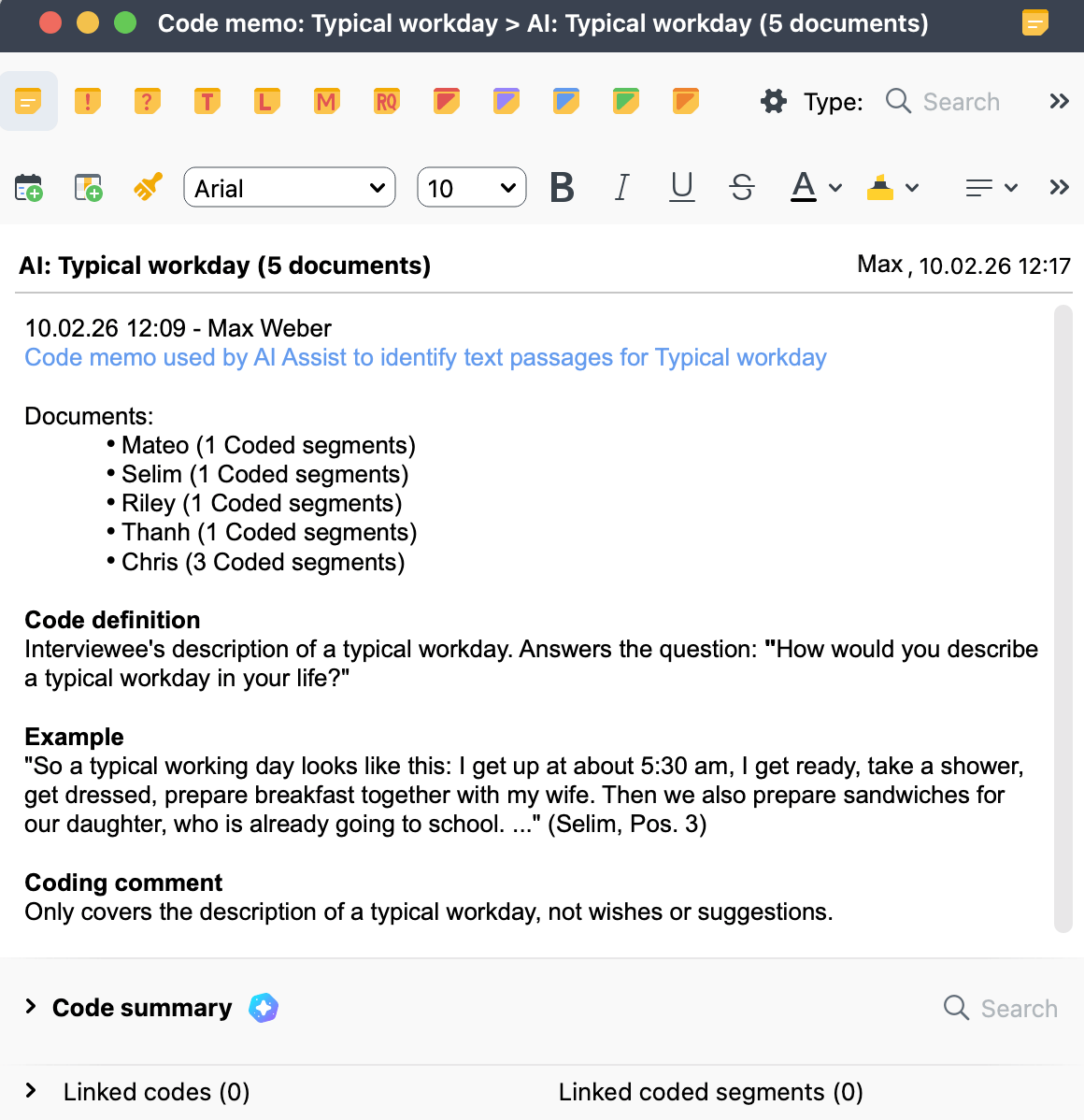
Wenn AI Coding mehrere Dokumente verarbeitet, wird ein einziger, von der AI generierter Subcode für alle ausgewählten Dokumente erstellt. Das Code-Memo des AI-generierten Subcodes enthält automatisch Informationen über die Anzahl der erstellten Codierungen pro Dokument, wie im folgenden Beispiel:
Nach Abschluss des automatischen Codierens navigiert MAXQDA zum ersten codierten Segment in Ihrem Dokument, sodass Sie direkt mit der Überprüfung der Codiervorschläge beginnen können.
Wenn AI Coding keine Segmente findet, erhalten Sie eine Benachrichtigung. In diesem Fall haben Sie folgende Möglichkeiten:
- Starten Sie den Vorgang erneut mit einem überarbeiteten Code-Memo.
- Wenn Sie sicher sind, dass im Dokument Segmente der Code-Definition entsprechen, können Sie den Vorgang mit dem bisherigen Code-Memo wiederholen. AI Assist kann bei wiederholtem Aufruf leicht abweichende Ergebnisse liefern und möglicherweise doch ein Segment identifizieren.
Beachten Sie jedoch: AI Coding ist nicht unfehlbar. Es ist wichtig, die Ergebnisse stets kritisch zu prüfen und gegebenenfalls manuell nachzubearbeiten.
Überprüfung von AI-generierten Codiervorschlägen
Sobald AI Assist die Codierung Ihres Dokuments bzw. Ihrer Dokumente abgeschlossen hat, sollten Sie die Codiervorschläge sorgfältig überprüfen, um sicherzustellen, dass sie Ihrem analytischen Ziel entsprechen.
Hier sind typische Schritte zur Überprüfung und Verfeinerung der AI Assist-Vorschläge:
- Begründungen im Codier-Kommentar heranziehen:
Sie können bei jedem vorgeschlagenen Segment die von AI Assist in den Codier-Kommentaren angegebenen Gründe berücksichtigen. Wenn Sie ein Segment nicht beibehalten möchten, können Sie es löschen, indem Sie mit der rechten Maustaste auf den Codierstreifen im „Dokument-Browser“ klicken und Löschen im Kontextmenü wählen. - Segmentgrenzen anpassen:
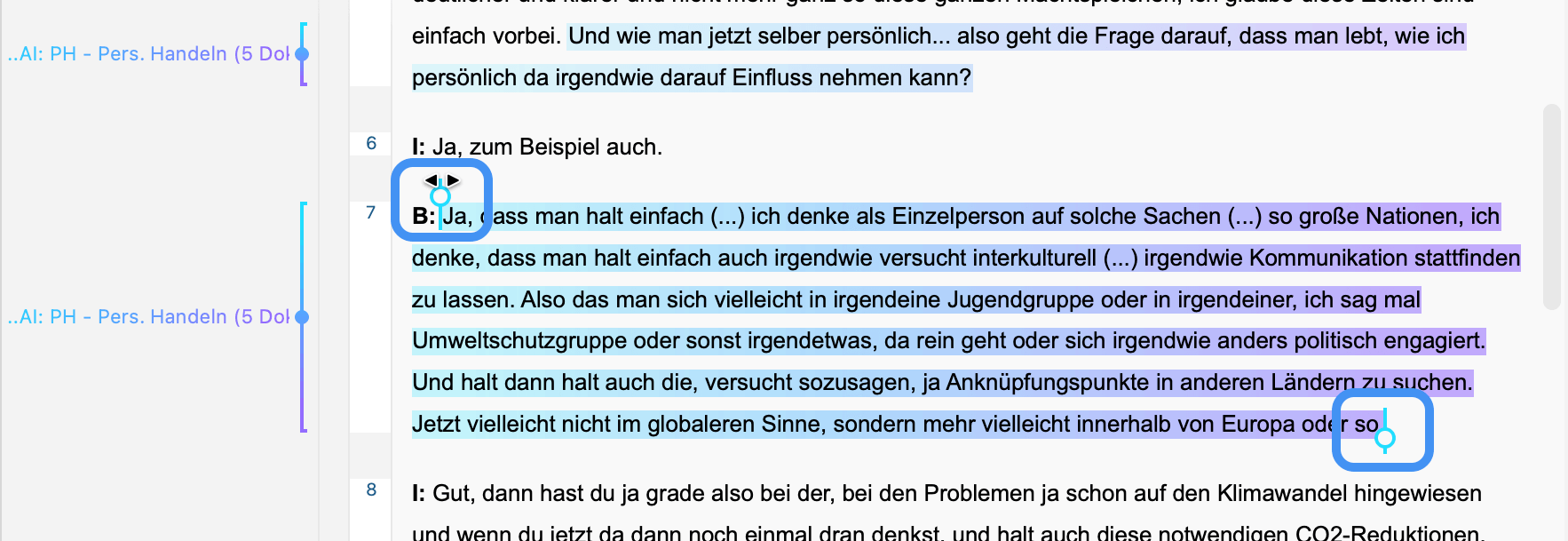
Falls Sie ein codiertes Segment erweitern oder verkleinern möchten, können Sie die Segmentgrenzen anpassen: Wählen Sie ein Segment durch Klick auf den Codierstreifen aus und passen Sie seine Grenzen durch Ziehen der Codegrabber an.
- Angezeigte Codes und Codierstreifen filtern:
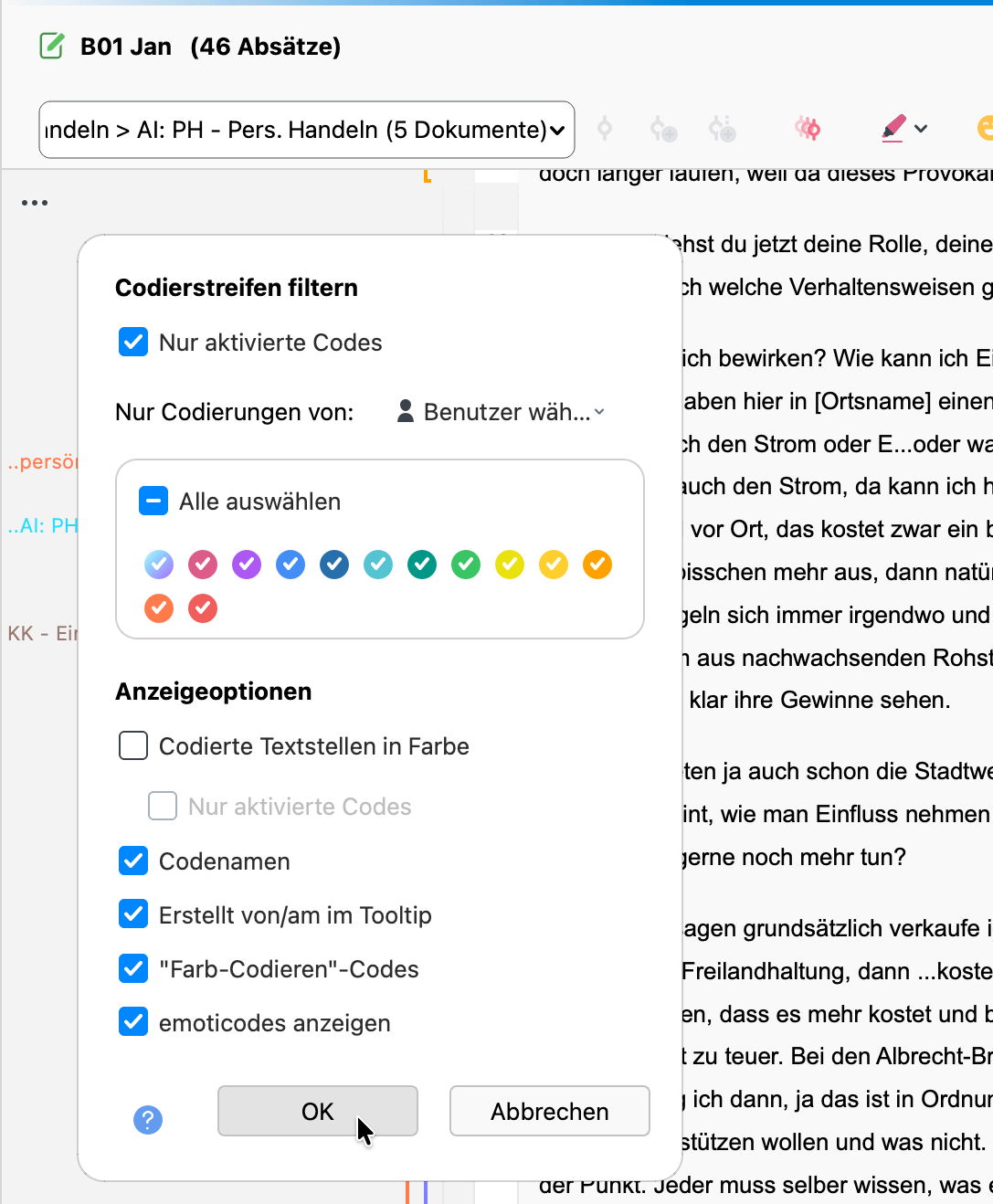
Bei der Arbeit mit mehreren Codes kann die Spalte mit den Codierstreifen im „Dokument-Browser“ unübersichtlich werden. Um die Ansicht zu vereinfachen und sich auf bestimmte Codes zu konzentrieren, aktivieren Sie die Codes im Fenster „Codes“, mit denen Sie arbeiten möchten, und wählen in den Optionen für die Visualisierung der Codierstreifen die Option Nur aktivierte Codes anzeigen.
Integration von KI-generierten Codes in Ihr Codesystem
Nach der Überprüfung und Verfeinerung der von der KI vorgeschlagenen Segmente besteht der nächste Schritt darin, die von der KI generierten Subcodes und die entsprechenden codierten Segmente in Ihr Codesystem zu integrieren. Hierfür stehen Ihnen folgenden Möglichkeiten zur Verfügung:
AI-codierte Segmente in den übergeordneten Code verschieben
Sie können KI-codierte Segmente direkt in den übergeordneten Code (den manuell erstellten Code) verschieben. Dies ist entweder für alle codierten Segmente auf einmal oder einzeln möglich.
Alle Segmente auf einmal per Verschieben-Funktion
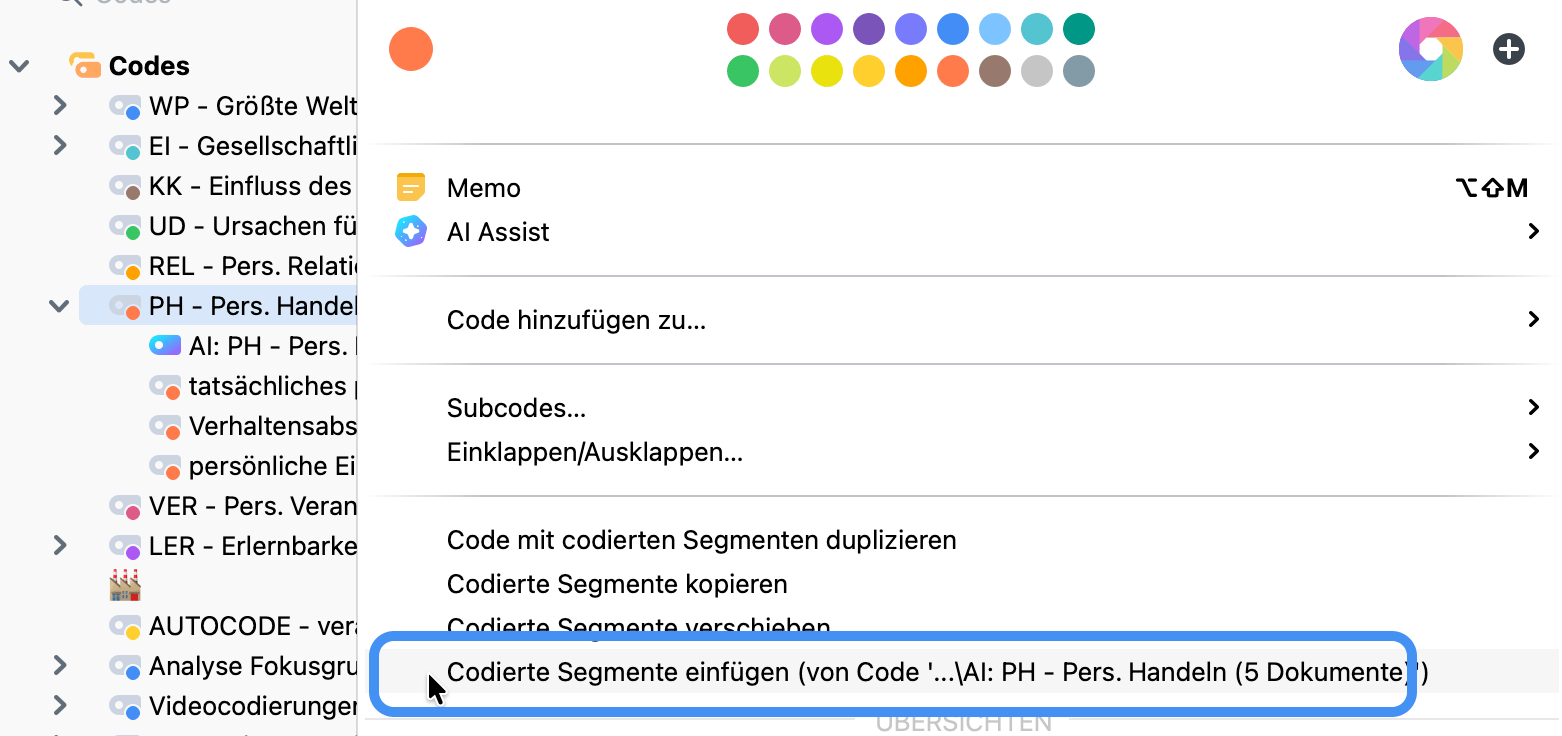
Bei der Fusionierung werden die Codes kombiniert, d. h. Sie behalten nur den übergeordneten Code. Um den KI-generierten Code zu erhalten, können Sie alle überprüften codierten Segmente durch Kopieren und Einfügen von einem Code in einen anderen verschieben:
- Klicken Sie mit der rechten Maustaste auf den AI-Code.
- Wählen Sie im Kontextmenü die Option Codierte Segmente verschieben aus.
- Klicken Sie mit der rechten Maustaste auf den Zielcode, also den Obercode.
- Wählen Sie Codierte Segmente einfügen (aus „Name des ursprünglichen AI-Codes“).
- Wenn der AI-Code leer ist, können Sie ihn anschließend löschen.
Segment für Segment
Wenn Sie die Segmente einzeln verschieben möchten, z.B. während der Überprüfung jedes Segments:
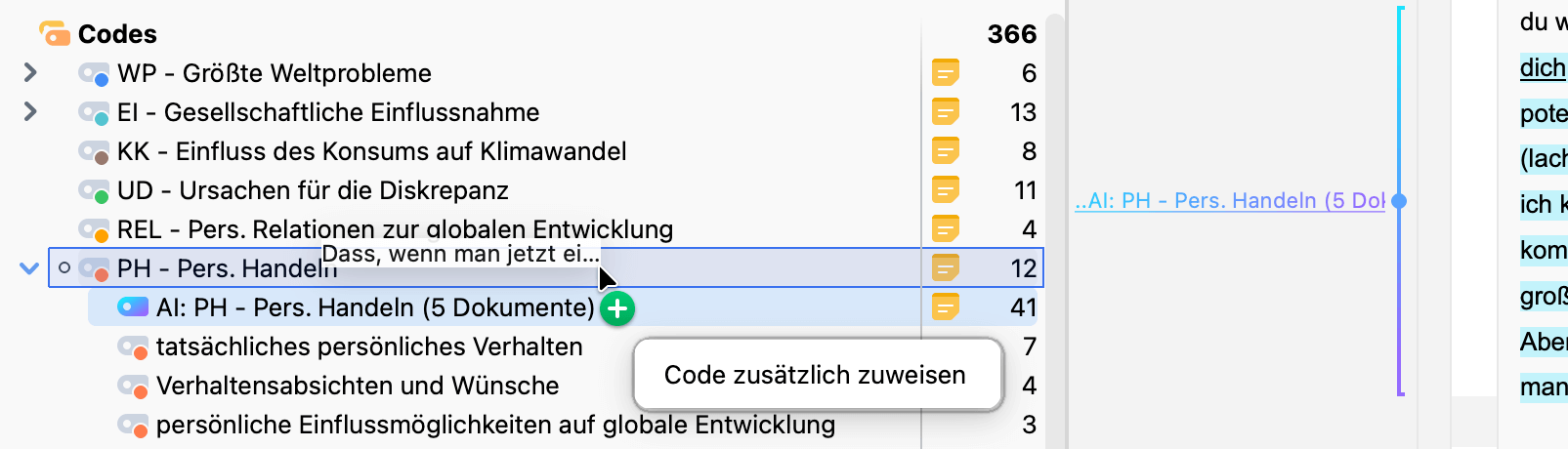
- Ziehen Sie den Codierstreifen des Segments aus dem „Dokument-Browser“ auf den übergeordneten Code im Fenster „Codes“.
- Dies weist dem Segment zusätzlich den Obercode zu.
- Nachdem Sie alle relevanten Segmente in den Obercode kopiert haben, können Sie die KI-Codes löschen.
Wie Sie Ihre „Liste der Codes“ anpassen
Änderung von AI-generierten Subcodes
- Code umbenennen: Wenn Sie die codierten Segmente nicht in den übergeordneten Code verschieben möchten, können Sie den AI Assist erzeugten Subcode umbenennen. Dies ist nützlich, wenn Sie mit der AI-Codierung zufrieden sind, aber die Codehierarchie beibehalten oder den Code ohne die „AI"-Kennzeichnung verwenden möchten.
- Codefarbe ändern: Sie können auch die Farbe des Codes anpassen. Die spezifische Farbe für AI Assist generierte Subcodes ist eine Besonderheit von AI Assist, lässt sich aber an Ihr bestehendes Farbschema anpassen. Beachten Sie, dass die Farbänderung dauerhaft ist und nicht rückgängig gemacht werden kann.
Hinweise
- Wenn Sie AI Coding für dasselbe Dokument bzw. die selben Dokumente mit demselben Codenamen und demselben Code-Memo erneut aufrufen, kann es sein, dass Sie leicht abweichende Segmentvorschläge erhalten.
- Wenn Sie Texte mit kritischem Inhalt (Gewalt, Hassreden, Mobbing etc.) analysieren, kann es sein, dass AI Assist die Antwort verweigert.
- Die benötigte Zeit für AI Coding kann je nach Auslastung von AI Assist, Dokumentlänge und Anzahl vorgeschlagener Segmente variieren.
- Dokumente mit weniger als 500 Zeichen lösen einen Hinweis aus, da sie für die Analyse zu kurz sind. Die Obergrenze der Zeichenanzahl hängt von Ihrem AI Assist Abonnement ab.
