Einige dieser Neuerungen betreffen nur das Add-on MAXQDA AI Assist. Hier können Sie mehr erfahren:
MAXQDA AI AssistMAXQDA 26.4 (August 2026)
MAXQDA 26.4 kommt mit einem neuen Media-Player-Design, KI-Unterstützung für die analytische Arbeit mit dem Codesystem und vielen Verbesserungen zum Nachvollziehen, Überprüfen und Verwalten von KI-Analysen.
Das ist neu in MAXQDA:
- Mit dem Codesystem chatten: Erhalten Sie datenbasierte Antworten auf Fragen zu Ihren Codes.
- Media-Player im neuen Design: Eine klarere Oberfläche und verbesserte Interaktionen mit codierten Medienclips.
- AI Assist-Verbesserungen: Updates, die helfen MAXQDAs KI-Funktionen nachzuvollziehen oder zu überprüfen.
- Weitere Verbesserungen: Optimierungen für die Benutzeroberfläche, Tooltips und der Lizenzierung.
Mit dem Codesystem chatten
Ihr Codesystem bildet die analytische Struktur Ihrer Forschung, spiegelt Ihre Interpretationen wider und ist Ausgangspunkt für die Erkennung von Mustern in Ihren Daten. Das neue Update MAXQDA 26.4 bietet KI-Unterstützung für diesen zentralen Arbeitsbereich.
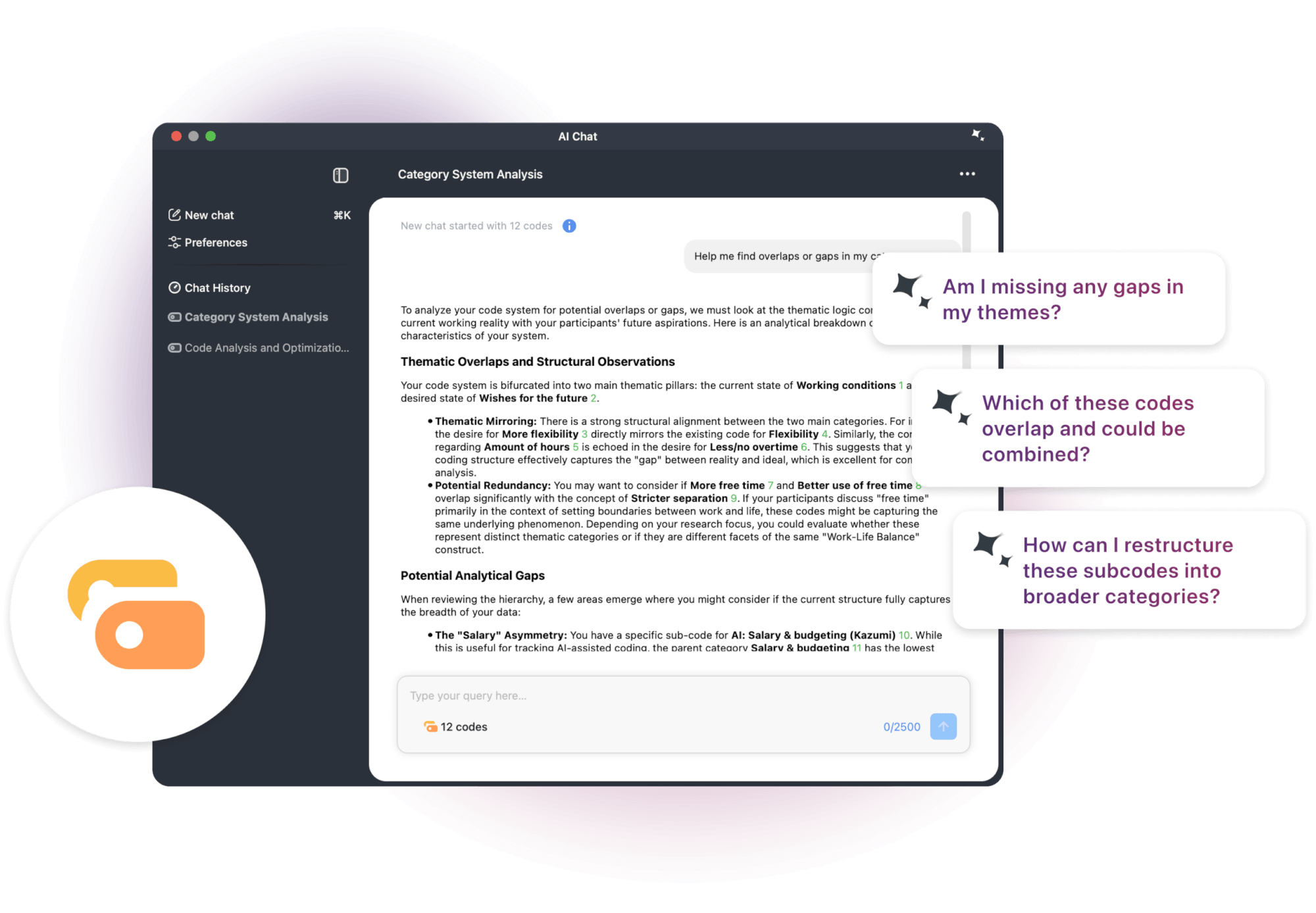
Im AI Assist-Chat können Sie ab sofort mit der KI über das gesamte oder Teile des Codesystems diskutieren. Stellen Sie Fragen wie „Welche meiner Codes überschneiden sich thematisch?“, „Habe ich ein Thema übersehen?“ oder „Wie könnte ich diese Subcodes zu übergeordneten Kategorien zusammenfassen?“ und erhalten Antworten, die auf Ihrer tatsächlichen Forschung basieren.
Zu Beginn des Chats wählen Sie aus, welche Codes einbezogen werden. So können Sie entweder gezielt einen Teil Ihrer Daten untersuchen oder sich bei der Arbeit mit dem gesamten Codesystem unterstützen lassen.
📍 Wo Sie es finden: Der AI Chat ist jetzt überall in MAXQDA verfügbar. Klicken Sie einfach auf das Chat-Symbol am rechten unteren Bildschirmrand.
Media-Player – Neues Design
Der neu gestaltete Media-Player macht die Navigation in Medien, das Erstellen und Anpassen von Segmenten sowie die Arbeit mit Paraphrasen einfacher.
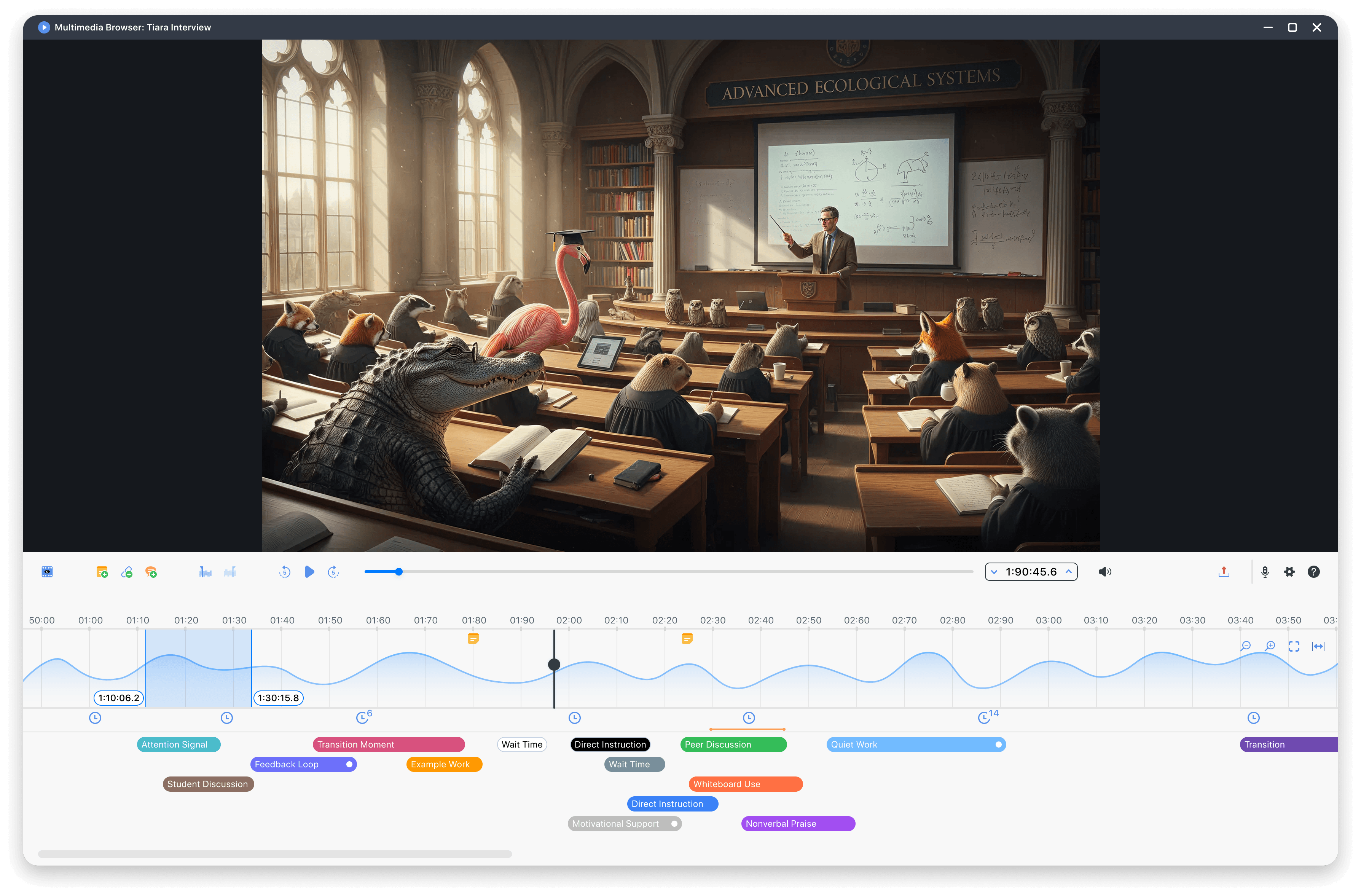
- Visuelle Struktur: Aktualisierter Bereich für Codierstreifen und Wellenform, eine aufgeräumte Symbolleiste und alle Exportoptionen an einem Platz. Verbesserungen bei der minimalen Fenstergröße und dem Verhalten bei der Änderung der Fenstergröße sorgen für eine stabilere und angenehmere Nutzung.
- Clip-Auswahl und -Bearbeitung: Neue Hovereffekte und Kontextmenüs erleichtern die Interaktion mit Medienclips. Das Bearbeiten eines codierten Segments funktioniert jetzt genauso wie in Textdokumenten. Clips nehmen die Farbe ihres Codes nur noch dann an, wenn sie aktiv ausgewählt sind – das verhindert überlappende Farben und sorgt für mehr Klarheit.
- Codierstreifen: Der Bereich der Codierstreifen scrollt bei vielen vorhandenen Codierungen deutlich flüssiger, und ein neues Kontextmenü ermöglicht schnelleren Zugriff auf Aktionen wie das Bearbeiten oder Löschen einer Codierung.
- Navigation: Optimierte Anzeige und Neuladen der Thumbnails für ein leichteres Auffinden des richtigen Moments.
- Paraphrasen: Paraphrasen sind jetzt immer sichtbar und können jederzeit erstellt werden, ohne zuvor den Paraphrasier-Modus aktivieren zu müssen.
📍 Wo Sie es finden: Öffnen Sie eine Audio- oder Videodatei im Media Player, indem Sie im Kontextmenü des Dokuments auf „Im Media-Player öffnen“ klicken oder klicken Sie in einem geöffneten Dokument auf die Videovorschau.
Verbesserungen bei AI Assist
- Neue Codes vorschlagen: Wenn Sie AI Assist bitten, neue Codes für eine Textauswahl vorzuschlagen, können Sie jetzt zusätzliche Anweisungen geben, um die Antwort auf bestimmte Themen oder Formate auszurichten.
- Neue Subcodes vorschlagen: Ein Schritt weniger im Workflow: Neue Subcodes lassen sich jetzt direkt an AI Coding senden, um Vorschläge zu erhalten, wo in Ihren Daten die neuen Codes angewendet werden können.
- Chat mit dem MAXQDA-Manual: Stellen Sie Fragen zu MAXQDA-Funktionen direkt im AI Chat und erhalten Sie konkrete Antworten dazu, wie eine Funktion arbeitet oder wie sich ein Problem lösen lässt.
- Referenzen in Zusammenfassungen: Beim Zusammenfassen eines Dokuments kann AI Assist jetzt Referenzen einfügen, die direkt zur Originalquelle zurückführen. Das macht es einfacher, Aussagen zu prüfen, zu zitieren oder die Analyse zu vertiefen.
- AI-Chat-Verlauf: Ihr Chat-Verlauf ist jetzt offline verfügbar – gespeicherte Unterhaltungen lassen sich also auch ohne Internetverbindung nachlesen.
- Token-Guthaben auf einen Blick: Ihr AI-Assist-Guthaben ist jetzt im neuen Account-Menü sichtbar. Klicken Sie einfach auf Ihren Avatar, um Ihr verbleibendes Guthaben einzusehen.
Weitere Verbesserungen
Transkription
- Die automatische Transkription akzeptiert jetzt Videodateien über 1 GB, solange die extrahierte Audiospur unter 1 GB bleibt.
QTT
- Wird eine Visual-Tools-Ausgabe an ein QTT-Arbeitsblatt gesendet, enthält es jetzt die vollständige Visualisierung statt nur den aktuell sichtbaren Teil.
UI/UX-Verbesserungen
- Memos, Kommentare und Paraphrasen in der Dokument-Seitenleiste haben ein visuelles Update erhalten.
- Der Umschalter für den Light-/Dark-Mode ist von der unteren Symbolleiste in die allgemeinen MAXQDA-Einstellungen gewandert.
- Das Fenster zur Auswahl von Datum/Zeit hat ein neues Design erhalten.
- Der Codierstreifen-Filter im Dokument-Browser hat eine neue Option „Alle User“, um userbasierte Filter leichter zu deaktivieren.
- Ein Klick auf einen internen Link in einem Dokument öffnet die verlinkte Textstelle jetzt in einem neuen Tab, sodass Sie Ihre aktuelle Position nicht verlieren.
- Im Dialog „Externe Dateien“ lässt sich der Speicherort einer externen Datei jetzt leichter einsehen und öffnen.
- Der Dialog „Neuer Code“ hat eine überarbeitete Oberfläche mit Platzhalter-Beschriftungen und klareren Auf-/Zuklapp-Steuerelementen.
- Der Dialog zum Starten eines neuen TeamCloud-Projekts hat eine überarbeitete Oberfläche mit klarerer Beschriftung und Informationen zum verfügbaren Speicherplatz.
Tooltips
- Der Memo-Tooltip zeigt jetzt auch den Inhalt der Memo-Summary an.
- Der Code-Tooltip zeigt jetzt, in wie vielen Dokumenten, Dokumentgruppen und Dokumentsets ein Code verwendet wurde.
- Der Tooltip für Dokumentgruppen/-sets zeigt jetzt, wie viele Elemente die Gruppe enthält.
Lizenzierung & Verwaltung
- Sie können jetzt direkt im Programm zu einer anderen MAXQDA-Lizenz wechseln, ohne Ihre aktuelle Lizenz vorher manuell deaktivieren zu müssen.
- IT-Admins können in der Config-Datei die Option „Angemeldet bleiben“ entfernen, um zu verhindern, dass Nutzer:innen auf öffentlichen oder gemeinsam genutzten Computern in ihrem MAXQDA-Account angemeldet bleiben.
MAXQDA Aktualisierung und Upgrade
- MAXQDA aktualisieren
Die Aktualisierung erfolgt direkt aus MAXQDA. In den meisten Fällen öffnet sich nach dem Start ein Popup mit der Aufforderung zur Installation des Updates. Sollte das nicht der Fall sein, erfolgt das Update in drei einfachen Schritten:
- MAXQDA mit stabiler Internetverbindung starten.
- Das
 -Hilfesymbol in der unteren linken Ecke anklicken.
 - Nach Updates suchen aus dem Menü wählen.
Das Update wird automatisch heruntergeladen und installiert. Bei eingeschränkten Rechten wenden Sie sich bitte an Ihren lokalen System-Administrator.
 -Hilfesymbol in der unteren linken Ecke anklicken.
Was dieses Update für Ihre Arbeit bedeutet
Mit KI-Unterstützung direkt im Codesystem bleibt MAXQDA 26.4 nah an Ihren Daten und an der Art, wie Sie Ihr Denken strukturiert haben. Wenn sich Ihre Forschung weiterentwickelt, entwickelt sich MAXQDA mit.