MAXQDA 26.3 (Juni 2026)
Das neue MAXQDA-Update 26.3 optimiert zwei zentrale Arbeitsbereiche: den AI Chat und die Arbeit mit Mediendateien. Wir machen den Chat kontextbewusster und erweitern ihn für die Analyse von Memos. Gleichzeitig vereinfachen wir den Workflow für Audio- und Videodateien, indem wir einen kompakten Mediaplayer direkt in den Dokumentenbrowser integrieren.
Das ist neu in MAXQDA:
- AI Chat 2.0: Kontextbewusst und mit Memo-Unterstützung
- Transkript & Mediendatei in einem Fenster
Lesen Sie unten mehr über die neuen Funktionen von MAXQDA.
AI Chat 2.0: Kontextbewusst und mit Memo-Unterstützung
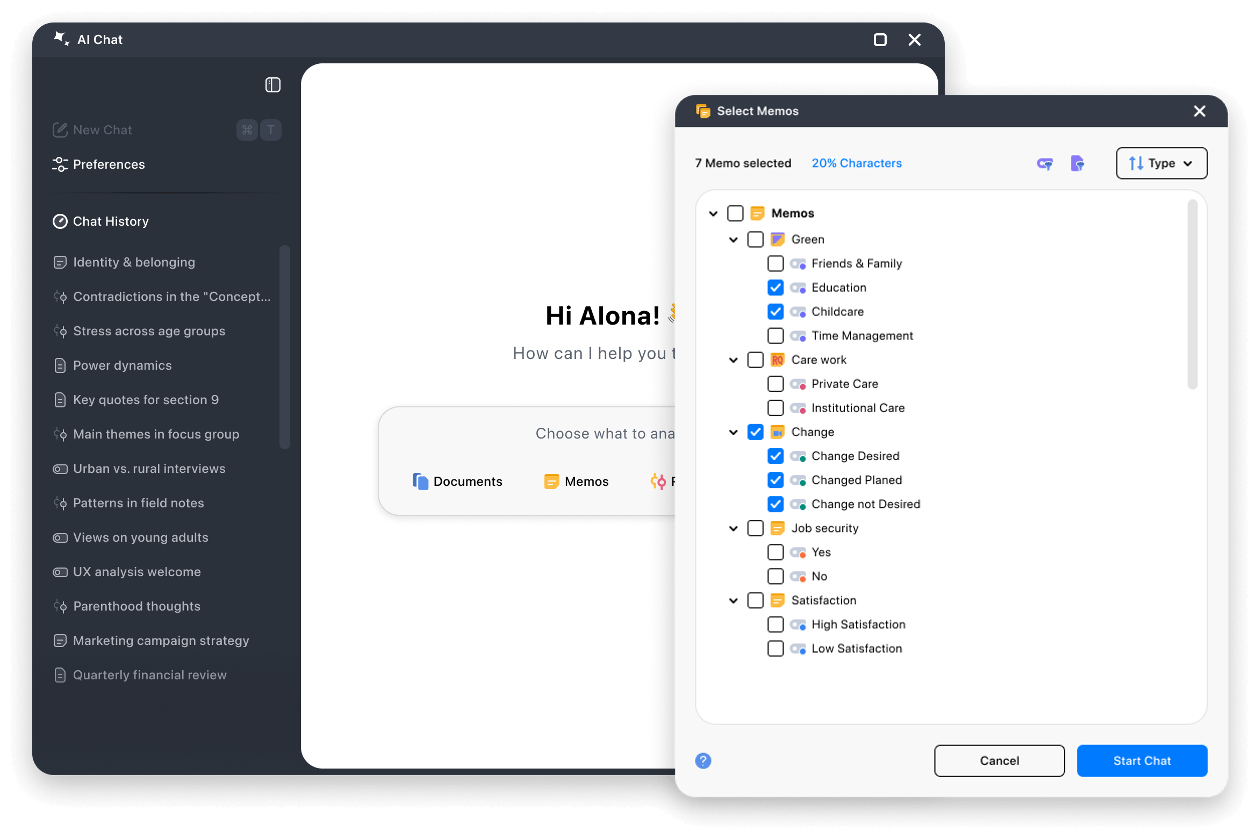
Mit Memos chatten
Memos sind das Herzstück vieler qualitativer Forschungsprojekte, und enthalten häufig wichtige Interpretationen, Zusammenfassungen und theoretischen Überlegungen. Ab sofort können Sie direkt mit Ihren Memos chatten.
- Theoriebildung unterstützen: Memos zusammenfassen oder nach Mustern durchsuchen.
- Wissen aktivieren: In Memos gespeicherte Information für Analysen nutzen.
- Reporting: Erkenntnisse aus dem Logbuch und Memos strukturieren oder zusammenfassen.
Kontext & Präferenzen für die Analyse mit AI
Verabschieden Sie sich vom manuellen Eingeben Ihrer Forschungsfragen und Ziele. Im neuen Chat speichern Sie ab sofort einmalig Informationen über Ihr Projekt und Ihre bevorzugte Kommunikationsart ab.
- Projekt-Kontext: Forschungsfragen, Methoden und Ziele Ihres Projekts in den Chat-Einstellungen abspeichern und der Chat liefert bessere und relevantere Antworten.
- Antwort-Format: Global festlegen, wie Antworten aussehen sollen (z. B. Sprache, Listenformat, Länge).
Weitere Verbesserungen für den Chat
- Zentraler Start: Auf der Willkommensseite wählen Sie, ob Sie mit Dokumenten, codierten Segmenten oder Memos chatten.
- Automatische Titel: Chats erhalten automatisch sinnvolle Namen und werden durch Icons typisiert – für eine bessere Übersicht in der Chat-Historie.
📍 Wo Sie es finden: Der AI Chat ist überall in MAXQDA verfügbar – klicken Sie einfach auf das neue AI-Chat-Symbol in der unteren Leiste.
Transkript & Mediendatei: Alles in einem Fenster
Der Mediaplayer im Dokumentenbrowser
Das neue Update bringt den Mediaplayer direkt in den Dokumentenbrowser.
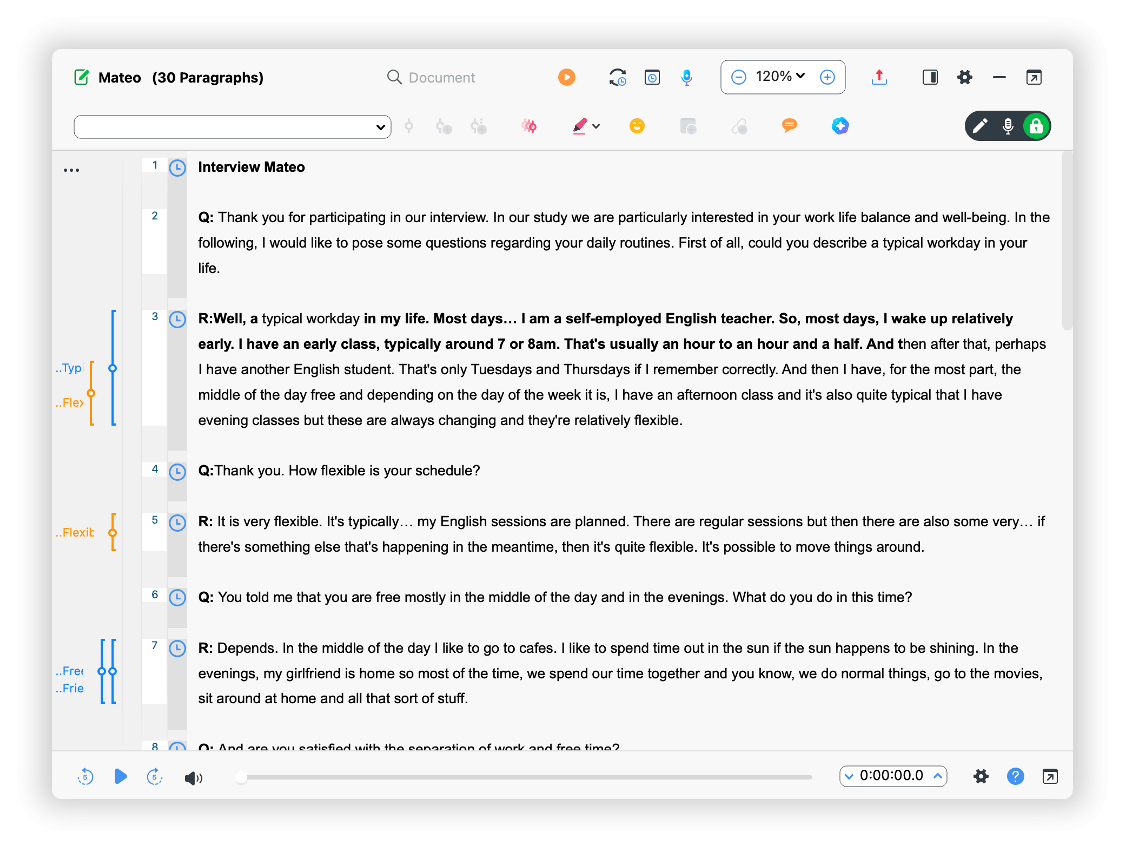
- Integrierte Playbar: Spielen Sie Audio- und Videodateien im gleichen Fenster ab, in dem Sie auch den zugehörigen Text analysieren oder transkribieren. Der integrierte Player dient dem schnellen Zugriff, der vollständige Mediaplayer bleibt bei Bedarf jederzeit verfügbar für tiefere Medienanalysen und -codierungen.
- Transkription: Während der manuellen Transkription ist der Arbeitsbereich nun übersichtlicher, da alles in einem Fenster passiert.
- Intuitiver Modus-Wechsel: Der Wechsel zwischen Lesemodus, Bearbeitungsmodus, und Transkriptionsmodus ist mit einem neuen Steuerelement übersichtlicher gestaltet.
📍 Wo Sie es finden: Öffnen Sie ein Dokument mit einer Mediendatei. Zum Mithören beim Lesen nutzen Sie die Playbar am unteren Rand des Dokuments; zum Transkribieren wechseln Sie mit dem neuen Modus-Wechsler im Dokumentenbrowser in den Transkriptionsmodus.
Weitere Verbesserungen
- QTT (Questions Themes Theories): Alle Bereiche des QTT-Worksheets wurden visuell überarbeitet. Im Leerzustand enthält jeder Bereich hilfreiche Hinweise zur Bedienung.
- Automatische Transkription von Videos: Vor dem Upload wird die Audiospur aus der Videodatei extrahiert und nur diese übertragen. Das reduziert die Dateigröße und verkürzt die Wartezeit bis zum fertigen Transkript.
- Barrierefreiheit: Jede Farbe in den MAXMaps-Farbdialogen hat nun einen beschreibenden Tooltip – für eine bessere Bedienbarkeit für Personen mit Farbenblindheit oder Farbsehschwäche.
- Externe Dateien: Wurde eine extern verknüpfte Datei verschoben oder gelöscht, lässt sie sich jetzt einfacher neu verknüpfen. Dies gilt für reguläre Projekte und TeamCloud-Projekte.
- Variablen: Der Dialog zum Erstellen neuer Variablen wurde überarbeitet und leitet nun besser durch die Optionen.
- Markdown Import: Dateien im Markdown-Format (.md) lassen sich jetzt als Dokumente importieren – dieser Dateityp wird von KI-Tools häufig als Textformat ausgegeben.
- Interface: Alle Buttons in MAXQDA wurden optisch überarbeitet. Unterschiedliche Button-Typen sind nun farblich differenziert, und viele Beschriftungen wurden präzisiert, damit das Ergebnis eines Klicks auf den ersten Blick klar ist.
MAXQDA Aktualisierung und Upgrade
- MAXQDA aktualisieren
Die Aktualisierung erfolgt direkt aus MAXQDA. In den meisten Fällen öffnet sich nach dem Start ein Popup mit der Aufforderung zur Installation des Updates. Sollte das nicht der Fall sein, erfolgt das Update in drei einfachen Schritten:
- MAXQDA mit stabiler Internetverbindung starten.
- Das
 -Hilfesymbol in der unteren linken Ecke anklicken.
 - Nach Updates suchen aus dem Menü wählen.
Das Update wird automatisch heruntergeladen und installiert. Bei eingeschränkten Rechten wenden Sie sich bitte an Ihren lokalen System-Administrator.
 -Hilfesymbol in der unteren linken Ecke anklicken.
Was bringt Ihnen dieses Update?
Gemeinsam machen diese Neuerungen die KI-Funktionen kontextbewusster und die Arbeit mit Medien fokussierter, damit Sie nah an Ihren Daten und Ihren Gedanken bleiben. MAXQDA entwickelt sich gemeinsam mit Ihrer Forschung weiter.