Diese Update erfordert MAXQDA 26 sowie die Add-ons AI Assist und Transcription. Wie man ein Update durchführt und Add-ons aktiviert, erfahren Sie hier.
Mehr erfahrenMAXQDA 26.1 (Februar 2026)
MAXQDA hat wieder spannende neue Features bekommen, diesmal mit Fokus auf die beliebten Add-ons MAXQDA AI Assist und MAXQDA Transcription: AI Coding kann jetzt für mehrere Dokumente gleichzeitig angewendet werden, Subcodes lassen sich einfacher prüfen und erstellen, Texte direkt im Projekt übersetzen und Transkriptionseinstellungen automatisch dokumentieren.
Das ist neu in MAXQDA
- AI Coding: Jetzt auch für mehrere Dokumente
- KI-gestützte Subcode-Vorschläge: Interaktiv und direkt integrierbar
- AI Translation: Mehrsprachige Analyse direkt im Projekt
- MAXQDA Transcription: Weitere Sprachen und automatische Dokumentation
Mehr über die neuen MAXQDA Features erfahren Sie in diesem Beitrag.
Das MAXQDA Update im Video
Kurzvorstellung der neuen Features:
AI Coding: Jetzt auch für mehrere Dokumente
Codes über mehrere Dokumente in einem Schritt anwenden
Auf vielfachen Wunsch der MAXQDA User:innen funktioniert AI Coding jetzt auch für mehrere Dokumente gleichzeitig! Dieses Update vereinfacht den Arbeitsablauf: AI Assist sucht und codiert passende Textstellen für einen Code nun in mehreren Dokumenten auf einmal.
Was bedeutet das für den Codierungsworkflow?
- AI Coding skaliert jetzt für größere Projekte. Anstatt Dokument für Dokument einzeln durchzuarbeiten, kann die KI nun Passagen, die zu einem bestimmten Code passen, in mehreren Dateien gleichzeitig auffinden.
- Alle gefundenen Textpassagen werden mit einem leicht identifizierbaren AI-Code codiert.
- Muster werden schneller sichtbar, Hypothesen einfacher zu prüfen und die Konsistent mit vorherigen manuellen Codierungen lässt sich in nur einem Vorgang über mehrere Dokumente hinweg überprüfen.
📍 Wo finde ich das? Im Hauptmenü unter AI Assist > AI Coding. AI Assist Premium User:innen können jetzt bis zu 50 Dokumente auswählen.
KI-gestützte Subcode-Vorschläge: Interaktiv und direkt integrierbar
Subcode-Vorschläge prüfen und direkt ins Code System aufnehmen
Der Aufbau eines Codesystems mit KI-Unterstützung ist jetzt einfacher. Mit der verbesserten Funktion AI Vorschläge für Subcodes werden die Code-Vorschläge nun in einem übersichtlichen Dialog angezeigt und können direkt in das eigene Codesystem übernommen werden.
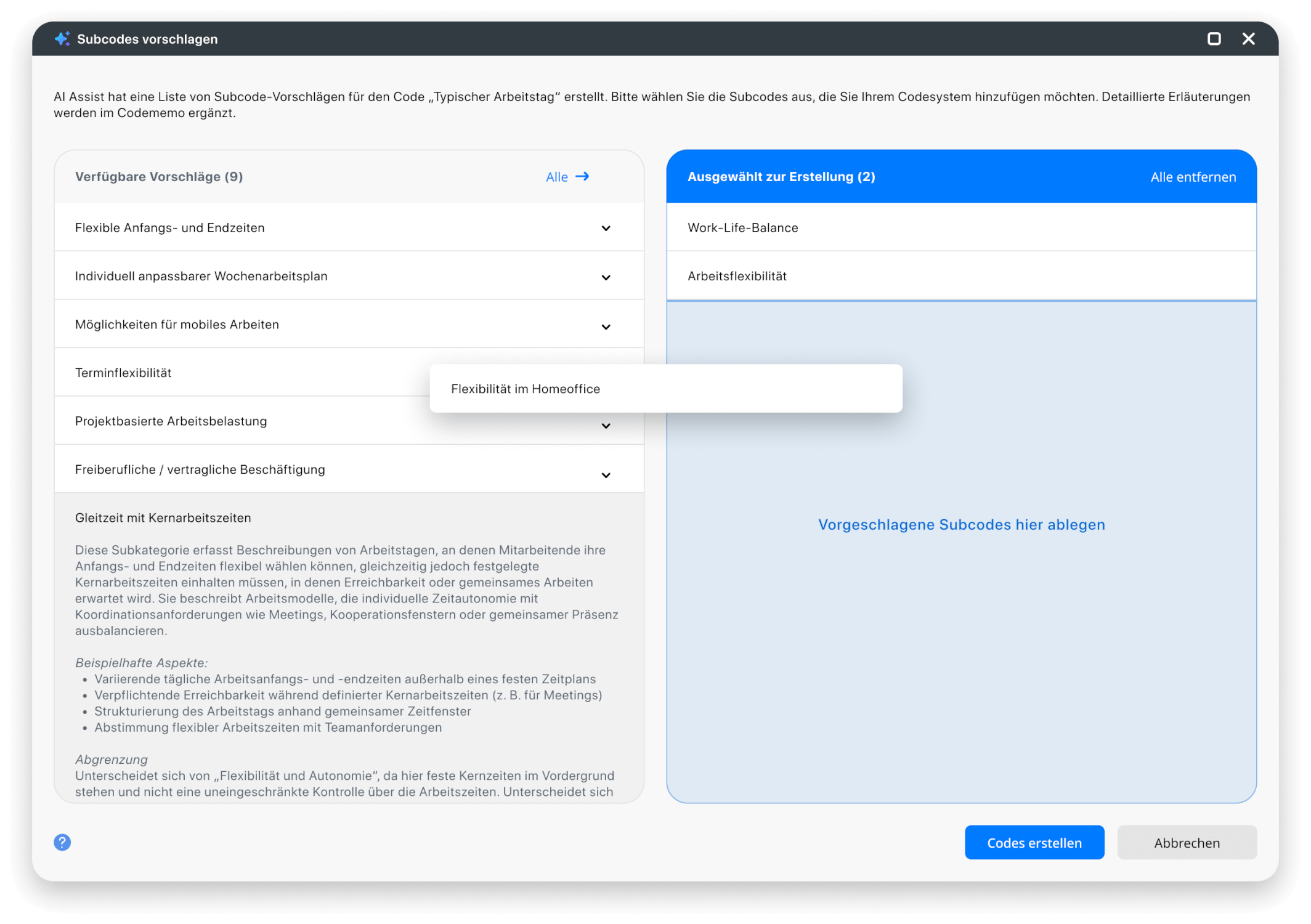
Mit der neuen Oberfläche können MAXQDA User:innen nun ganz intuitiv
- die Beschreibung, Beispielaspekte und Abgrenzungen eines Code-Vorschlags einsehen,
- die gewünschten Subcodes per Drag & Drop in den Auswahlbereich ziehen,
- mit einem Klick „Codes erstellen“, und gleichzeitig die Kontextinformationen als Code-Memos speichern.
📍 Wo finde ich das? Im Fenster „Code System“. Mit der rechten Maustaste auf einen Code mit zugeordneten Textpassagen klicken und AI Assist > Subcodes vorschlagen wählen.
AI Translation: Mehrsprachige Analyse direkt im Projekt
Texte übersetzen ganz ohne externe Tools
MAXQDA ermöglicht nun die Übersetzung von Textpassagen direkt im Projekt mit AI Assist. Mit mehrsprachigen Materialien arbeiten, ohne auf externe Tools angewiesen zu sein.
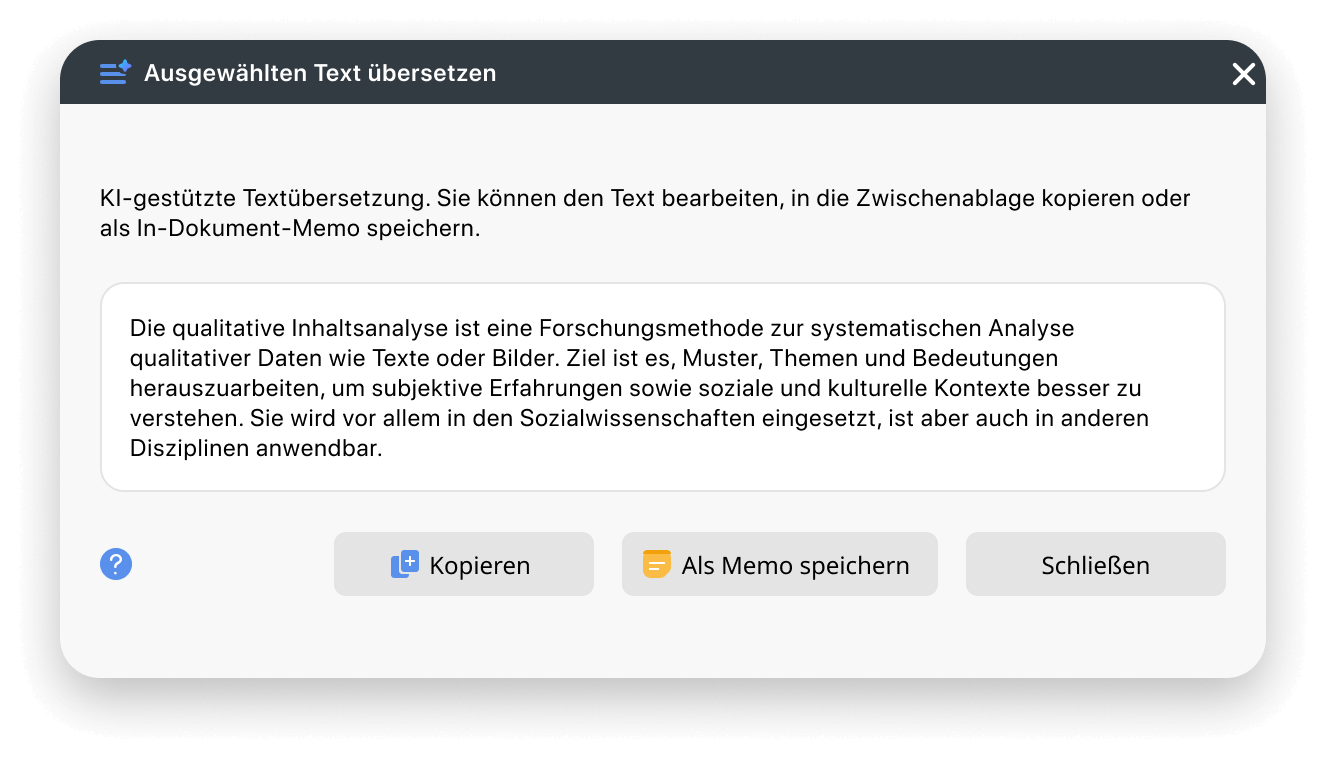
Hauptvorteile der neuen Funktion AI-Übersetzung
- Texte werden direkt in MAXQDA übersetzt – der Analysefluss bleibt ununterbrochen.
- Die Übersetzung kann optional als Memo an die ursprüngliche Passage angehängt werden, damit sie später nachvollziehbar bleibt.
- Die Arbeit mit mehrsprachigen Daten in Teams wird erleichtert: Alle Beteiligten greifen auf dieselben Übersetzungen zu.
📍 Wo finde ich das? Rechtsklick auf eine Textpassage AI Assist > Diesen Text übersetzen. Die Übersetzung erscheint sofort.
MAXQDA Transcription: Weitere Sprachen und automatische Dokumentation
Unterstützung zusätzlicher Sprachen und gespeicherte Transkriptionseinstellungen
Die Funktionen von MAXQDA Transcription wachsen weiter mit neuen Sprachoptionen und einer intelligenten Dokumentation Ihres Workflows. Gemeinsam tragen diese Verbesserungen zu mehr Transparenz, Konsistenz und Reproduzierbarkeit bei.
Was ist neu in MAXQDA Transcription:
- Audioaufnahmen können jetzt auch in Baschkirisch, Irisch, Maltesisch und Persisch transkribiert werden.
- Informationen zur ursprünglichen Mediendatei sowie alle verwendeten Transkriptionseinstellungen – inklusive benutzerdefiniertem Vokabular – werden automatisch im Dokument-Memo gespeichert.
📍 Wo finde ich das? Beim Import von Mediendateien: Auswahl „Audio-/Videodatei transkribieren > Automatisch mit MAXQDA Transcription transkribieren“. Bei bereits importierten Dateien: Rechtsklick auf die Datei im „Dokumente“-Fenster → die gleiche Option wählen. Nach der Transktiprtion werden die Einstellungen automatisch gespeichert.
Weitere wichtige Verbesserungen
- AI Chat:
- Einen vollständigen Chat-Verlauf auf einmal kopieren.
- Ein neuer Chat kann direkt im Chat-Fenster gestartet werden.
- Frühere Chats bleiben aktiv und können jederzeit fortgesetzt werden.
- Performance: Der Code-Matrix-Browser läuft flüssiger in großen Projekten mit 5.000 Codes und Dokumenten.
- Word Explorer: Synonyme sind direkt im Word Explorer integriert. Der Einbezug verwandter Begriffe wird deutlich erleichtert.
- Medien: Die Dokumenteigenschaften zeigen die Dauer verknüpfter Mediendateien an. Wichtige Mediendetails sind auf einen Blick sichtbar.
- MAXQDA Tailwind: Projektimporte wurden erweitert:
- Importierte MAXQDA Tailwind-Projekte enthalten nun AI Reports, strukturiert in einer separaten Dokumentgruppe
- Themenbezogene Textpassagen aus MAXQDA Tailwind werden beim Import automatisch codiert, womit der manuelle Nachbearbeitungsaufwand reduziert wird.
MAXQDA Aktualisierung und Upgrade
- MAXQDA aktualisieren
Die Aktualisierung erfolgt direkt aus MAXQDA. In den meisten Fällen öffnet sich nach dem Start ein Popup mit der Aufforderung zur Installation des Updates. Sollte das nicht der Fall sein, erfolgt das Update in drei einfachen Schritten:
- MAXQDA mit stabiler Internetverbindung starten.
- Das
 -Hilfesymbol in der unteren linken Ecke anklicken.
 - Nach Updates suchen aus dem Menü wählen.
Das Update wird automatisch heruntergeladen und installiert. Bei eingeschränkten Rechten wenden Sie sich bitte an Ihren lokalen System-Administrator.
 -Hilfesymbol in der unteren linken Ecke anklicken.
Welche Vorteile bringt das Update?
Dieses MAXQDA Update enthält wieder einige Verbesserungen, um den sich wandelnden Anforderungen der qualitativen Forschung gerecht zu werden: größere Datensätze, mehrsprachige Materialien und komplexe Codierstrukturen können verarbeitet werden, ohne die analytische Präzision zu beeinträchtigen.
MAXQDA ist dazu da, den methodischen Ansatz qualitiativ Forschender zu ergänzen und unterstützt diese dabei, tiefere, flexiblere Analysen durchzuführen.
Dieses Update ist besonders wertvoll, wenn:
- dasselbe Konzept über mehrere Dokumente hinweg codiert werden soll – mit AI-Coding in einem Arbeitsgang.
- mit mehrsprachigen Materialien gearbeitet wird – und die Übersetzung direkt im Projekt erfolgen soll.
- Transkriptionseinstellungen nachvollziehbar dokumentiert werden müssen – etwa für methodische Transparenz.
- ein Codesystem sich im Laufe der Analyse weiterentwickelt und KI-gestützte Unterstützung bei der Identifizierung aussagekräftiger Subcodes gewünscht wird.